




Flutter二维码扫描插件qr_code_dart_scan的使用
Flutter二维码扫描插件qr_code_dart_scan的使用
插件简介
QRCodeDartScan 是一个用于在Flutter应用中进行二维码扫描的插件,它支持iOS和Android平台,并且使用了基于Dart的解码器。该插件的主要特性包括:
- Camera scan preview in a widget:可以在Widget中预览相机扫描画面。
- Scan QRCode:能够扫描标准的二维码。
- Scan invert QRCode:可以扫描反色的二维码。
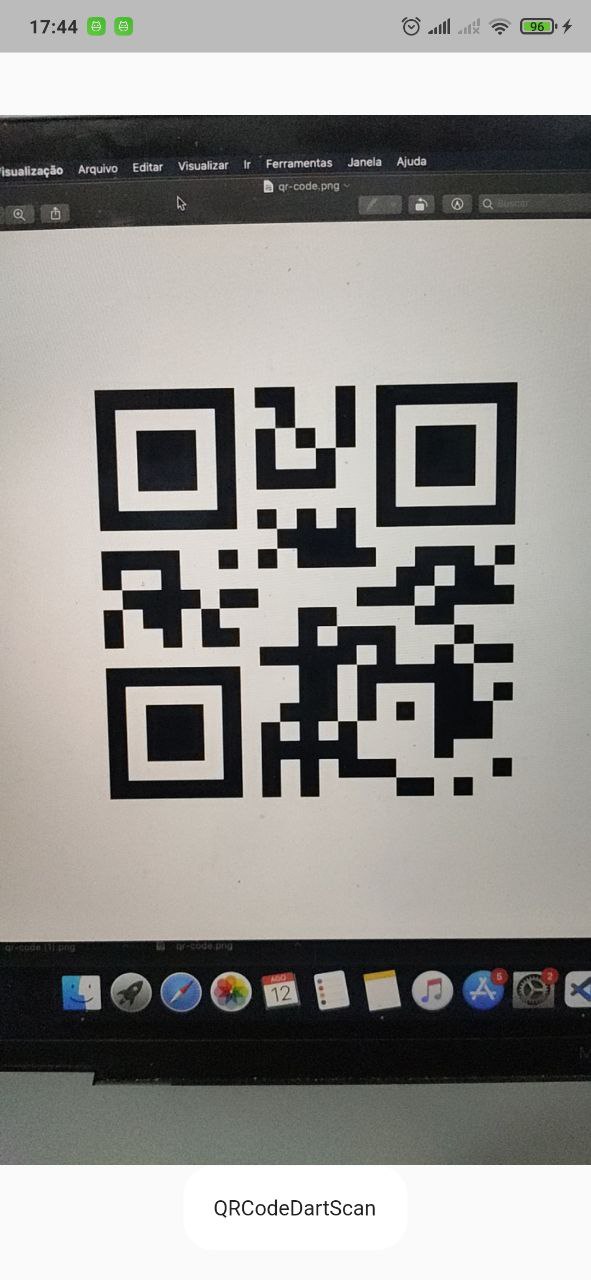 |
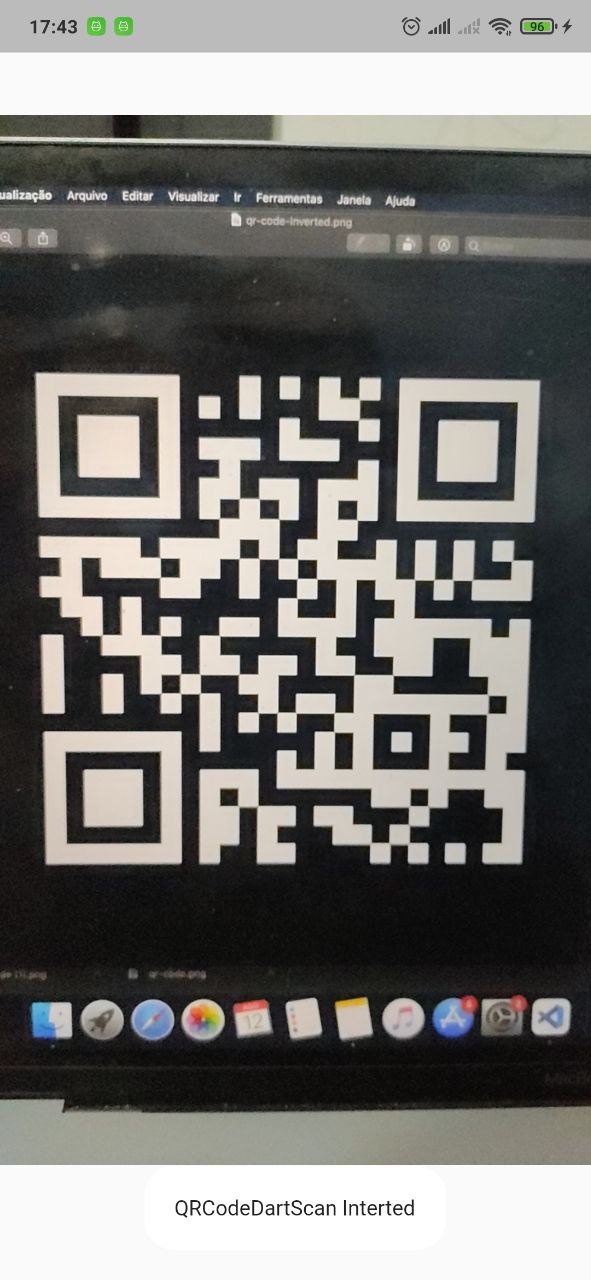 |
|---|---|
| Scanning normal Qr code | Scanning invert Qr code |
支持的平台
| Platform | Scan live | Scan take picture |
|---|---|---|
| Android | ✅ | ✅ |
| iOS | ✅ | ✅ |
| WEB | ✅ | |
| Windows | ||
| MacOS | ||
| Linux |
支持的格式
- QR_CODE
- AZTEC
- DATA_MATRIX
- PDF_417
- CODE_39
- CODE_93
- CODE_128
- EAN_8
- EAN_13
安装
首先,在pubspec.yaml文件中添加qr_code_dart_scan作为依赖项:
dependencies:
  qr_code_dart_scan: ^latest_version
iOS配置
确保iOS版本为10.0或更高。在ios/Runner/Info.plist中添加以下键值对:
<key>NSCameraUsageDescription</key>
<string>Can I use the camera please?</string>
<key>NSMicrophoneUsageDescription</key>
<string>Can I use the mic please?</string>
Android配置
在android/app/build.gradle文件中将最小SDK版本设置为21或更高:
minSdkVersion 21
注意:MediaRecorder类在模拟器上可能无法正常工作,具体请参考官方文档。
使用示例
以下是一个完整的示例代码,展示了如何使用QRCodeDartScanView进行二维码扫描:
import 'package:flutter/material.dart';
import 'package:qr_code_dart_scan/qr_code_dart_scan.dart';

void main() {
  runApp(MyApp());
}

class MyApp extends StatelessWidget {
  @override
  Widget build(BuildContext context) {
    return MaterialApp(
      home: Scaffold(
        appBar: AppBar(title: Text('QR Code Scanner')),
        body: QRCodeScanner(),
      ),
    );
  }
}

class QRCodeScanner extends StatefulWidget {
  @override
  _QRCodeScannerState createState() => _QRCodeScannerState();
}

class _QRCodeScannerState extends State<QRCodeScanner> {
  String? _scanResult;

  @override
  Widget build(BuildContext context) {
    return Column(
      children: [
        if (_scanResult != null) Text('Scanned Result: $_scanResult'),
        Expanded(
          child: QRCodeDartScanView(
            scanInvertedQRCode: true, // 启用反色二维码扫描(默认为false)
            typeScan: TypeScan.live, // 如果TypeScan.takePicture将在点击拍照时尝试解码(默认TypeScan.live)
            onCapture: (Result result) {
              setState(() {
                _scanResult = result.text;
              });
            },
          ),
        ),
      ],
    );
  }
}
解码器使用
如果你只想使用解码器功能,可以这样做:
import 'package:qr_code_dart_scan/decoder/decoder.dart';
import 'package:camera/camera.dart';
import 'package:image_picker/image_picker.dart';

final decoder = QRCodeDartScanDecoder();

// 从相机图像解码
Future<Result?> decodeCameraImage(CameraImage image) async {
  return await decoder.decodeCameraImage(image);
}

// 从文件解码
Future<Result?> decodeFile(XFile file) async {
  return await decoder.decodeFile(file);
}
以上就是qr_code_dart_scan插件的基本使用方法。希望这些信息能帮助你在Flutter项目中实现二维码扫描功能!如果有任何问题或需要进一步的帮助,请随时提问。
更多关于Flutter二维码扫描插件qr_code_dart_scan的使用的实战教程也可以访问 https://www.itying.com/category-92-b0.html

更多关于Flutter二维码扫描插件qr_code_dart_scan的使用的实战系列教程也可以访问 https://www.itying.com/category-92-b0.html
当然,以下是一个使用 qr_code_dart_scan 插件在 Flutter 中实现二维码扫描功能的示例代码。请确保你已经将 qr_code_dart_scan 插件添加到你的 pubspec.yaml 文件中:
dependencies:
  flutter:
    sdk: flutter
  qr_code_dart_scan: ^x.y.z  # 请替换为实际的版本号
然后,运行 flutter pub get 来获取依赖。
接下来是一个简单的示例,展示如何使用这个插件进行二维码扫描:
main.dart
import 'package:flutter/material.dart';
import 'package:qr_code_dart_scan/qr_code_dart_scan.dart';

void main() {
  runApp(MyApp());
}

class MyApp extends StatelessWidget {
  @override
  Widget build(BuildContext context) {
    return MaterialApp(
      home: Scaffold(
        appBar: AppBar(
          title: Text('QR Code Scanner'),
        ),
        body: Center(
          child: QRScannerExample(),
        ),
      ),
    );
  }
}

class QRScannerExample extends StatefulWidget {
  @override
  _QRScannerExampleState createState() => _QRScannerExampleState();
}

class _QRScannerExampleState extends State<QRScannerExample> {
  String qrResult = '';

  @override
  Widget build(BuildContext context) {
    return Column(
      mainAxisAlignment: MainAxisAlignment.center,
      children: <Widget>[
        Expanded(
          child: QRCodeScanner(
            onCapture: (String value) {
              setState(() {
                qrResult = value;
              });
              Navigator.of(context).pop(); // 可选:扫描后返回到上一个页面
            },
          ),
        ),
        SizedBox(height: 20),
        Text(
          'QR Code Result: $qrResult',
          style: TextStyle(fontSize: 20),
        ),
      ],
    );
  }
}
注意事项
-
权限处理:在实际应用中,你需要在 Android 和 iOS 上请求相机权限。这通常涉及到修改
AndroidManifest.xml和Info.plist文件,并在运行时请求权限。qr_code_dart_scan插件通常会处理大部分与权限相关的逻辑,但你可能需要根据具体情况做一些调整。 -
错误处理:示例代码中没有包含错误处理逻辑。在实际应用中,你可能需要处理扫描器初始化失败、权限被拒绝等情况。
-
UI 优化:示例代码中的 UI 非常基础。你可能需要根据你的应用需求对 UI 进行优化,比如添加加载指示器、错误提示等。
-
插件版本:请确保你使用的是最新版本的
qr_code_dart_scan插件,因为插件的 API 和功能可能会随着版本更新而变化。
这个示例代码提供了一个基本框架,展示了如何在 Flutter 应用中使用 qr_code_dart_scan 插件进行二维码扫描。你可以根据自己的需求进一步扩展和定制。
