




Flutter提示信息插件el_tooltip2的使用
Flutter提示信息插件el_tooltip2的使用
在本文档中,我们将介绍如何在Flutter应用中使用el_tooltip2插件来添加智能定位的提示信息。el_tooltip2插件具有以下特点:
- 可以添加小部件元素到提示信息中。
- 可以选择提示信息相对于按钮的位置。
- 如果指定位置不适合屏幕,则会自动调整位置。
- 无需外部依赖。
- 可自定义布局。
- 支持空安全。
安装
首先,在你的pubspec.yaml文件中添加el_tooltip2插件的依赖项:
dependencies:
  el_tooltip2: <last_version>
然后,运行flutter pub get来获取该插件。
使用
接下来,导入库并调用ElTooltip()组件,并设置必需的参数child和content。
import 'package:flutter/material.dart';
import 'package:el_tooltip2/el_tooltip2.dart';

void main() {
  runApp(MaterialApp(
    title: 'Flutter Demo',
    theme: ThemeData(
      primarySwatch: Colors.blue,
    ),
    home: const SafeArea(
      child: Center(
        child: ElTooltip(
          child: Icon(Icons.info_outline),
          content: Text('这是提示信息'),
        ),
      ),
    ),
  ));
}
El Tooltip组件属性
ElTooltip组件支持多个可选属性,这些属性可以让你更灵活地控制提示信息的外观和行为。以下是可用的属性及其描述:
| 属性 | 是否必填 | 默认值 | 描述 |
|---|---|---|---|
| content | 是 | 无 | 提示信息中显示的内容。 |
| child | 是 | 无 | 触发提示信息的小部件。 |
| color | 否 | Colors.white |
提示气泡和箭头的背景色。 |
| distance | 否 | 10.0 |
提示信息与触发按钮之间的间距。 |
| padding | 否 | 14.0 |
提示信息内容周围的填充。 |
| position | 否 | topCenter |
提示信息显示的位置。可选值包括topStart, topCenter, topEnd, rightStart, rightCenter, rightEnd, bottomStart, bottomCenter, bottomEnd, leftStart, leftCenter, leftEnd。 |
| radius | 否 | 8.0 |
提示信息的圆角半径。 |
| showModal | 否 | true |
是否显示全屏暗层。 |
| timeout | 否 | 0 (仅点击消失) |
提示信息显示的时间(秒),为0表示只有点击才会消失。 |
可用位置
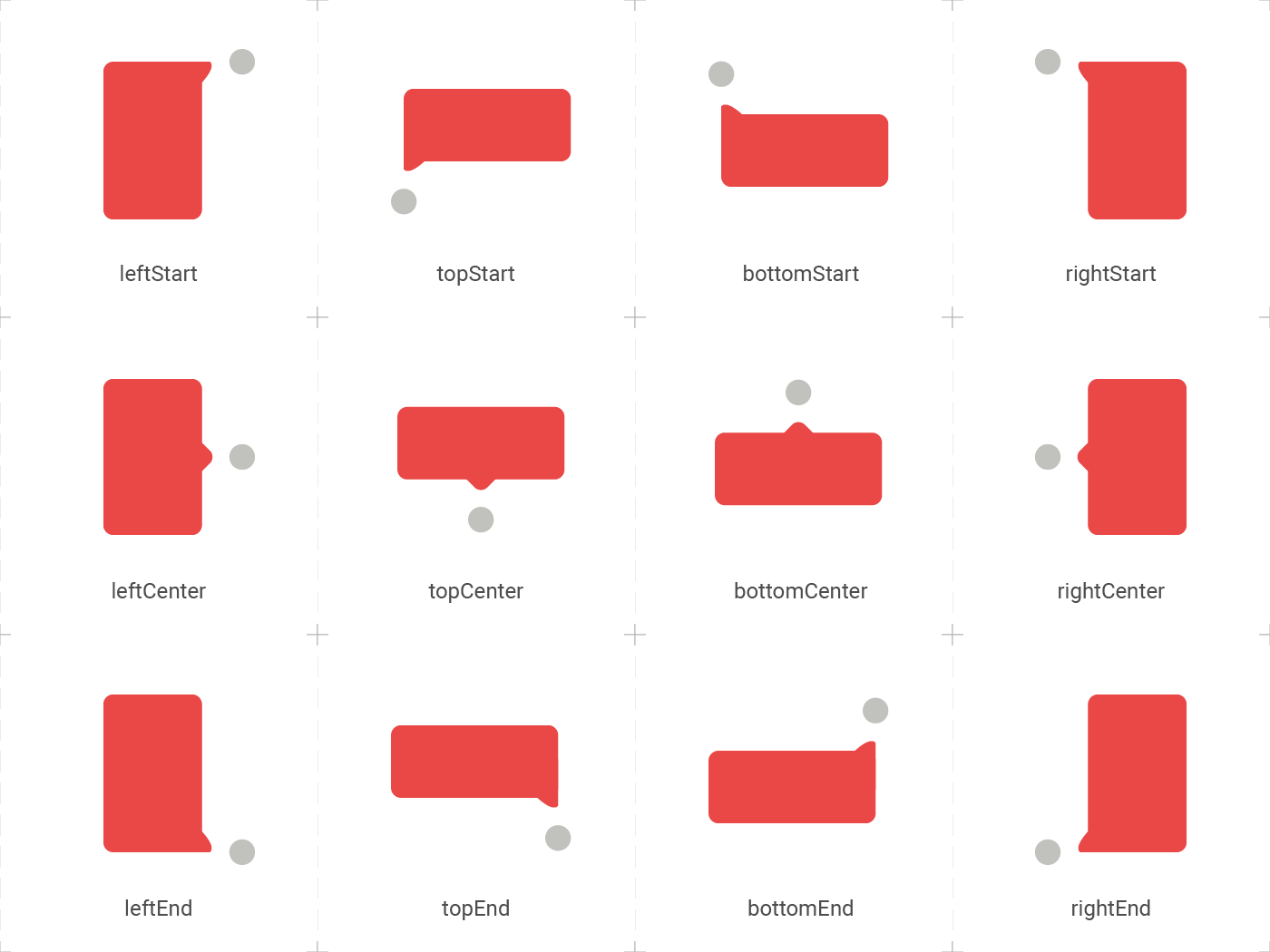
ElTooltip组件支持多种位置选项,可以根据需要选择适合的位置。下图展示了所有可用的位置:
示例代码
下面是一个完整的示例代码,展示了如何在Flutter应用中使用el_tooltip2插件:
import 'package:el_tooltip2/el_tooltip2.dart';
import 'package:flutter/material.dart';

void main() {
  const tooltipContent = Text(
    '你好,世界!',
    style: TextStyle(color: Colors.white),
    textAlign: TextAlign.center,
  );

  const tooltipIcon = Icon(
    Icons.info,
    color: Color(0XFFA5A53A),
  );

  runApp(
    MaterialApp(
      title: 'ElTooltip Demo',
      theme: ThemeData(
        appBarTheme: const AppBarTheme(color: Color(0XFFA5A53A)),
        scaffoldBackgroundColor: const Color(0XFFFFF8C7),
      ),
      home: Scaffold(
        appBar: AppBar(title: const Text('ElTooltip Demo')),
        body: SafeArea(
          child: Column(
            mainAxisAlignment: MainAxisAlignment.spaceBetween,
            children: [
              Row(
                children: const [
                  ElTooltip(
                    content: tooltipContent,
                    child: tooltipIcon,
                    color: Color(0XFFEA4747),
                  ),
                  Spacer(),
                  ElTooltip(
                    content: tooltipContent,
                    child: tooltipIcon,
                    color: Color(0XFFEA4747),
                  ),
                  Spacer(),
                  ElTooltip(
                    content: tooltipContent,
                    child: tooltipIcon,
                    color: Color(0XFFEA4747),
                  ),
                ],
              ),
              Row(
                children: const [
                  ElTooltip(
                    content: tooltipContent,
                    child: tooltipIcon,
                    color: Color(0XFFEA4747),
                  ),
                  Spacer(),
                  ElTooltip(
                    content: tooltipContent,
                    child: tooltipIcon,
                    color: Color(0XFFEA4747),
                  ),
                  Spacer(),
                  ElTooltip(
                    content: tooltipContent,
                    child: tooltipIcon,
                    color: Color(0XFFEA4747),
                  ),
                ],
              ),
              Row(
                children: const [
                  ElTooltip(
                    content: tooltipContent,
                    child: tooltipIcon,
                    color: Color(0XFFEA4747),
                  ),
                  Spacer(),
                  ElTooltip(
                    content: tooltipContent,
                    child: tooltipIcon,
                    color: Color(0XFFEA4747),
                  ),
                  Spacer(),
                  ElTooltip(
                    content: tooltipContent,
                    child: tooltipIcon,
                    color: Color(0XFFEA4747),
                  ),
                ],
              ),
            ],
          ),
        ),
      ),
    ),
  );
}
更多关于Flutter提示信息插件el_tooltip2的使用的实战教程也可以访问 https://www.itying.com/category-92-b0.html

更多关于Flutter提示信息插件el_tooltip2的使用的实战系列教程也可以访问 https://www.itying.com/category-92-b0.html
当然,以下是如何在Flutter中使用el_tooltip2插件的一个示例代码案例。el_tooltip2是一个用于显示提示信息的插件,非常适合在用户界面元素上添加额外的说明或提示。
首先,你需要在你的pubspec.yaml文件中添加对el_tooltip2的依赖:
dependencies:
  flutter:
    sdk: flutter
  el_tooltip2: ^x.y.z  # 请替换为最新的版本号
然后运行flutter pub get来获取该依赖。
接下来是一个简单的使用示例,展示如何在按钮上添加提示信息:
import 'package:flutter/material.dart';
import 'package:el_tooltip2/el_tooltip2.dart';

void main() {
  runApp(MyApp());
}

class MyApp extends StatelessWidget {
  @override
  Widget build(BuildContext context) {
    return MaterialApp(
      home: Scaffold(
        appBar: AppBar(
          title: Text('el_tooltip2 使用示例'),
        ),
        body: Center(
          child: Column(
            mainAxisAlignment: MainAxisAlignment.center,
            children: <Widget>[
              TooltipWidgetExample(),
            ],
          ),
        ),
      ),
    );
  }
}

class TooltipWidgetExample extends StatelessWidget {
  @override
  Widget build(BuildContext context) {
    return ElTooltip2(
      description: '这是一个提示信息',
      child: ElevatedButton(
        onPressed: () {
          // 按钮点击事件
        },
        child: Text('点击我'),
      ),
      // 可选参数,设置提示信息的方向,例如 TooltipDirection.top
      direction: TooltipDirection.top,
      // 可选参数,设置提示信息的背景颜色
      backgroundColor: Colors.blueGrey.withOpacity(0.9),
      // 可选参数,设置提示信息的文字颜色
      textColor: Colors.white,
      // 可选参数,设置提示信息的文字样式
      textStyle: TextStyle(fontSize: 16),
      // 可选参数,设置提示信息出现的延迟时间(毫秒)
      showDuration: 500,
      // 可选参数,设置提示信息隐藏后的延迟时间(毫秒)
      hideDuration: 300,
    );
  }
}
在这个示例中,我们创建了一个简单的Flutter应用,并在其中添加了一个带有提示信息的按钮。当用户将鼠标悬停在按钮上时(或在移动设备上长按按钮),会显示提示信息。
ElTooltip2组件的主要参数包括:
description:提示信息的文本内容。child:需要显示提示信息的子组件,这里是一个按钮。direction:提示信息的显示方向,可以是TooltipDirection.top、TooltipDirection.bottom、TooltipDirection.left或TooltipDirection.right。backgroundColor:提示信息的背景颜色。textColor:提示信息的文字颜色。textStyle:提示信息的文字样式。showDuration:提示信息显示的延迟时间(毫秒)。hideDuration:提示信息隐藏的延迟时间(毫秒)。
你可以根据需求调整这些参数,以满足你的应用需求。
