




Nova13 Pro如何连接DevEco Studio6进行HarmonyOS鸿蒙Next真机测试
Nova13 Pro如何连接DevEco Studio6进行HarmonyOS鸿蒙Next真机测试 Nova13 Pro如何连接DevEco Studio6进行真机测试,Nove13 Pro搭载的是HarmonyOS 6.0.0.110 SP8系统
4 回复

👍
更多关于Nova13 Pro如何连接DevEco Studio6进行HarmonyOS鸿蒙Next真机测试的实战系列教程也可以访问 https://www.itying.com/category-93-b0.html

Nove13 Pro搭载的是HarmonyOS 6.0.0.110 SP8系统
-
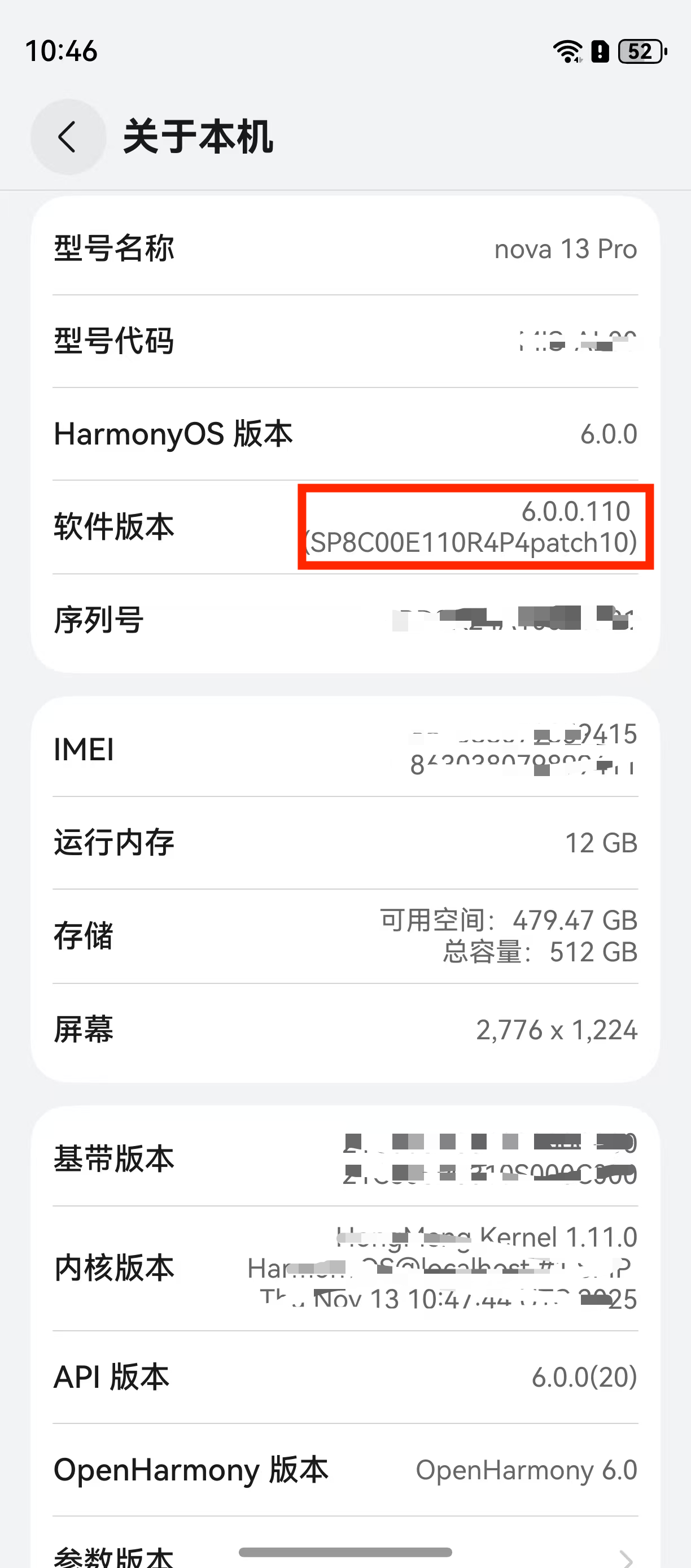
开启手机开发者选项:打开手机设置→关于手机,连续点击 7 次 “版本号”, 如下图红框所示,之后会弹出提示,点击“确认重启并开启”等待重启开机

-
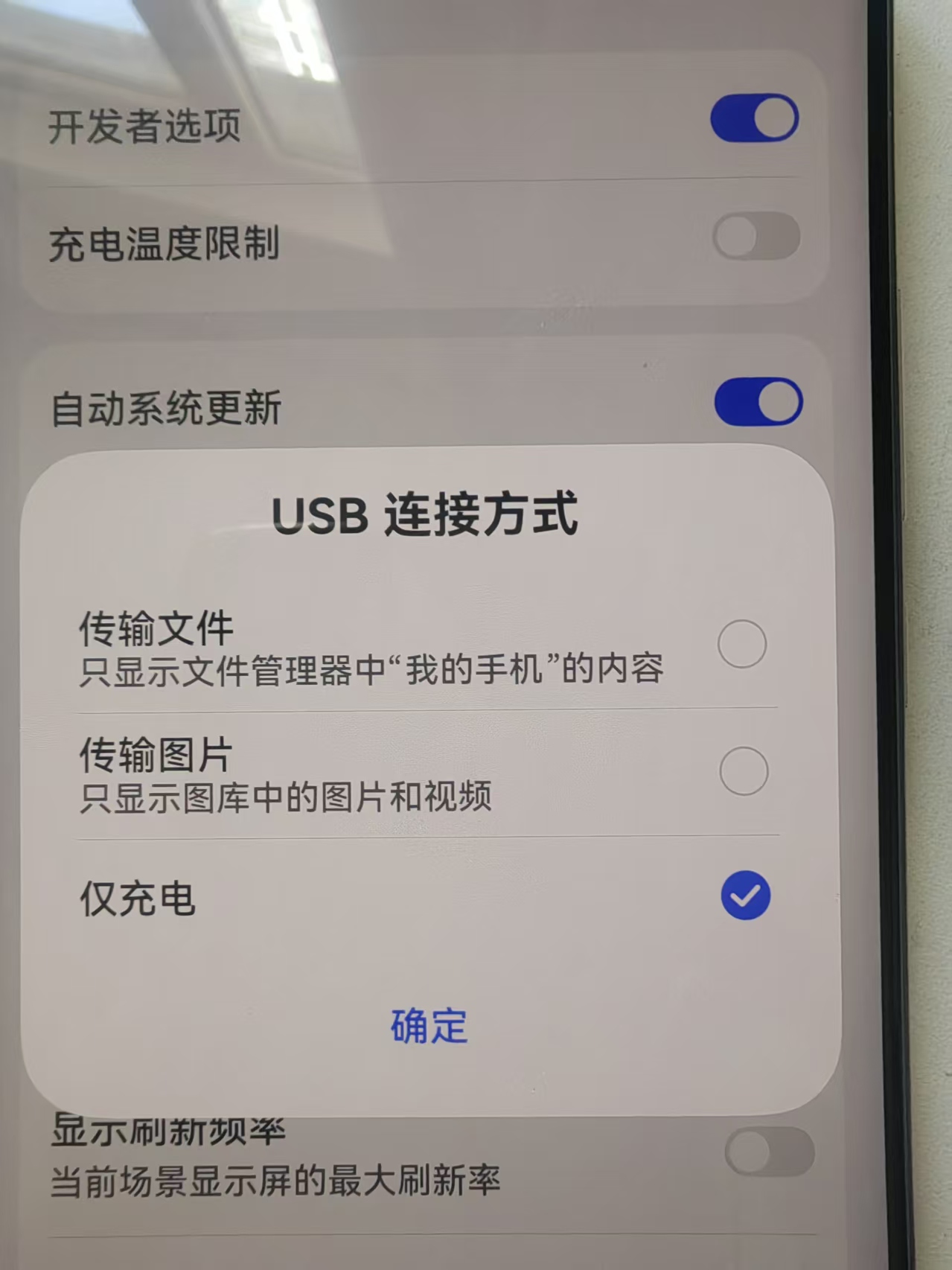
开机后,用USB线连接手机和电脑,出现下图界面,选择“传输文件”
-
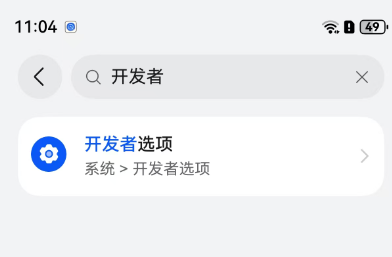
打开“设置”,在搜索框输入“开发者”,如下第一张图所示,
-
点击“开发者选项”,进入下图所示界面,并打开“USB调试”开关。

-
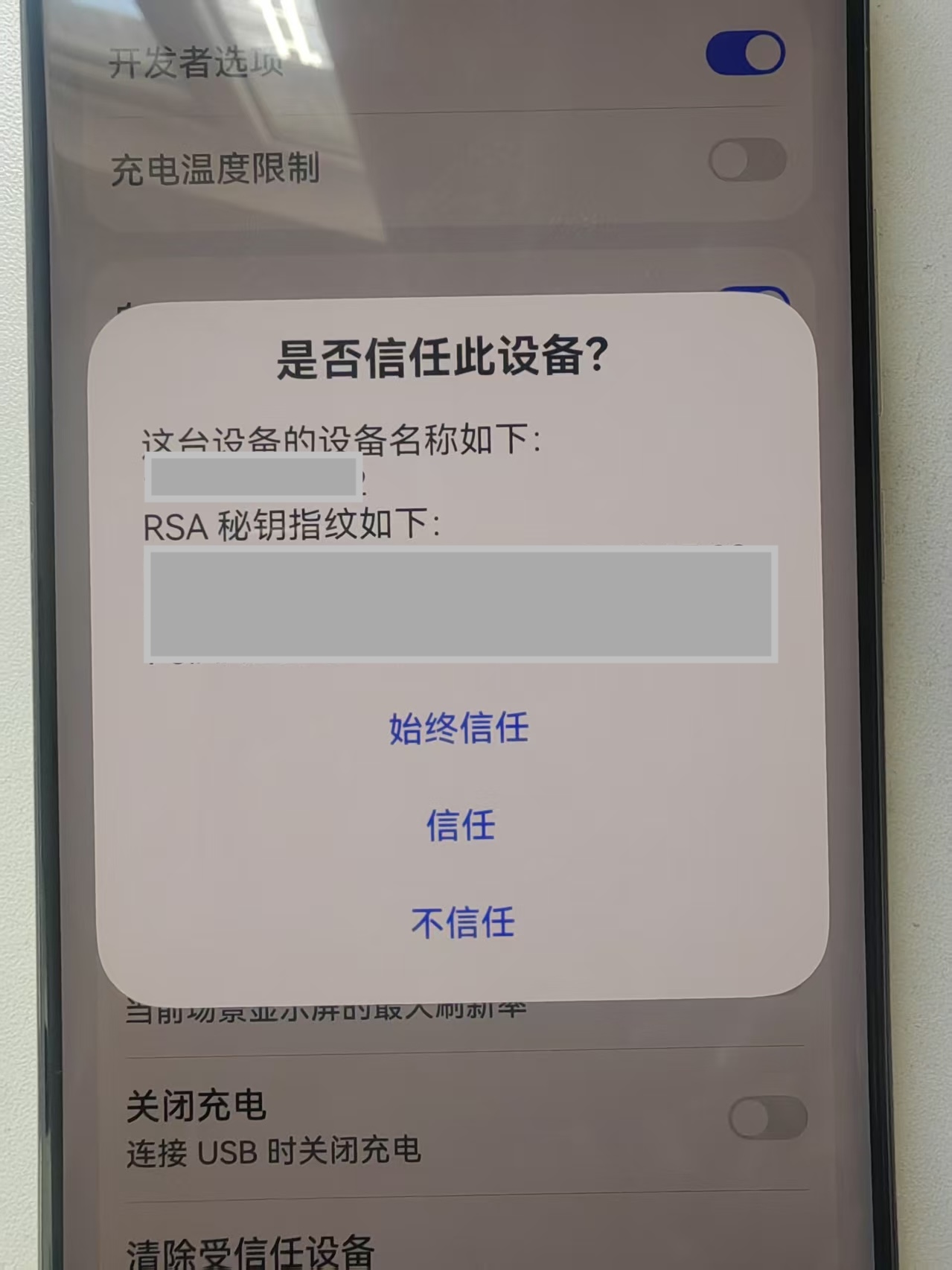
打开"USB调试"开关时,会有如下提示框,用户建立手机与电脑之间的信任,允许电脑访问手机,进而可以安装app到手机进行调试。点击“始终信任”即可
到此,手机上的操作已完成,
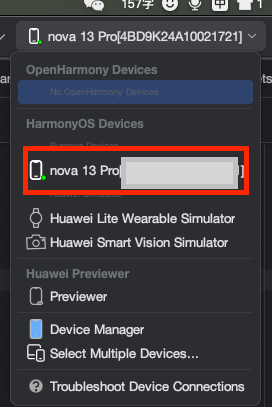
- 在PC端的DevEco Studio中的Device列表中可以看到 nova13 pro


要在DevEco Studio 6中连接Nova13 Pro进行HarmonyOS Next真机测试,请按以下步骤操作:
-
开启开发者选项:
- 进入“设置” > “关于手机”,连续点击“版本号”7次开启开发者模式
- 返回“设置” > “系统和更新” > “开发人员选项”,开启“USB调试”
-
配置DevEco Studio:
- 确保使用DevEco Studio 6.0或更高版本
- 安装最新HarmonyOS SDK和工具链
-
连接设备:
- 使用原装USB数据线连接手机和电脑
- 在手机USB连接模式中选择“传输文件”
- 首次连接时在手机上授权信任此电脑
-
验证连接:
- 在DevEco Studio中运行
hdc list targets命令 - 设备应显示在列表中,状态为“online”
- 在DevEco Studio中运行
-
真机调试:
- 在Run/Debug Configurations中选择“HarmonyOS App”
- 选择已连接的Nova13 Pro作为部署目标
- 点击运行即可部署应用到真机
注意:确保HarmonyOS 6.0.0.110 SP8系统已安装最新更新,部分旧版本可能存在连接兼容性问题。如果连接失败,可尝试重启ADB服务或更换USB接口。
