





HarmonyOS鸿蒙Next中虚拟机调试出现error: failed to install bundle. code:9568332 error: install sign info inconsistent.
HarmonyOS鸿蒙Next中虚拟机调试出现error: failed to install bundle. code:9568332 error: install sign info inconsistent. 今天在虚拟机Mate70 Pro调试的时候,出现了如下错误:
error: failed to install bundle. code:9568332 error: install sign info inconsistent.
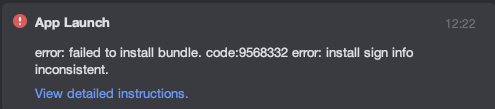
DevEco Studio是6.0.0版本,
更多关于HarmonyOS鸿蒙Next中虚拟机调试出现error: failed to install bundle. code:9568332 error: install sign info inconsistent.的实战教程也可以访问 https://www.itying.com/category-93-b0.html

使用DevEco Studio编程时,遇到问题,一定要先看错误提示及给出的链接,因为你遇到的问题99%都被harmonyOS系统设计者预判到了,并以及给出了对应的解决方法或者思路。
一.错误解释
错误提示框下的“View detailed instruction", 绑定的链接是:
https://developer.huawei.com/consumer/cn/doc/harmonyos-guides/bm-tool#section9568332-签名不一致导致安装失败 ,内容如下:
9568332 签名不一致导致安装失败
错误信息
error: install sign info inconsistent.
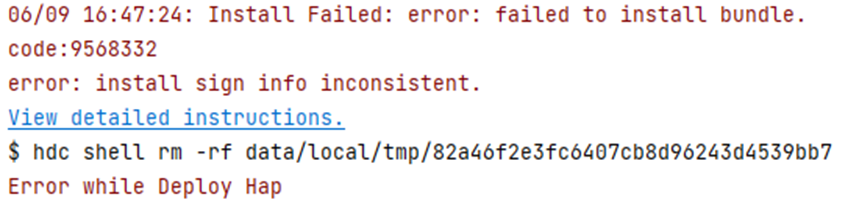
错误描述
在启动调试或运行应用/服务时,安装HAP出现错误,提示“error: install sign info inconsistent”错误信息。
可能原因
- 设备上已安装的应用与新安装的应用中签名不一致或者多个包(HAP和HSP)之间的签名存在差异。若两个应用的签名密钥或APP ID中至少有一项相同,则认为它们的签名一致。如果在DevEco Studio的“Edit Configurations”中勾选了“Keep Application Data”(即不卸载应用,直接覆盖安装),并且重新进行了签名,将导致该报错。
- 如果某个应用被卸载但是保留了数据,那么后面安装相同包名的应用时,需要校验其签名信息的一致性。如果两者签名信息中的密钥和APP ID都不一致,则会导致该报错。
处理步骤
- 请卸载设备上已安装的应用(PC/2in1设备需要确保所有用户下都卸载完成,手机/平板侧需要关注隐私空间和主用户下是否卸载完成),或取消勾选“Keep Application Data”后,重新安装新的应用。
- 如果是因不同团队提供的HSP导致签名不一致问题,可以采用集成态HSP的方式统一提供HSP;在多HAP包的情况下,必须确保所有HAP包的签名一致。
- 如果某个应用被卸载但是保留了数据,后面安装相同包名但签名信息不一致的应用时,安装失败。如果出现这种情况,则需要把之前已卸载掉的应用重新安装之后,执行不保留数据地卸载,这样相同包名但签名信息不一致的应用才能安装成功。
以上信息让你对这个错误有了更深层次的了解。
二.解决步骤
1.删除虚拟机上安装的应用
2.Build->Clean Project
3.Build->Rebuild Project
更多关于HarmonyOS鸿蒙Next中虚拟机调试出现error: failed to install bundle. code:9568332 error: install sign info inconsistent.的实战系列教程也可以访问 https://www.itying.com/category-93-b0.html

签名不一致
错误描述
在启动调试或运行应用/服务时,安装HAP出现错误,提示“error: install sign info inconsistent”错误信息。
可能原因
- 设备上已安装的应用与新安装的应用中签名不一致或者多个包(HAP和HSP)之间的签名存在差异。若两个应用的签名密钥或APP ID中至少有一项相同,则认为它们的签名一致。如果在DevEco Studio的“Edit Configurations”中勾选了“Keep Application Data”(即不卸载应用,直接覆盖安装),并且重新进行了签名,将导致该报错。
- 如果某个应用被卸载但是保留了数据,那么后面安装相同包名的应用时,需要校验其签名信息的一致性。如果两者签名信息中的密钥和APP ID都不一致,则会导致该报错。
处理步骤
- 请卸载设备上已安装的应用(PC/2in1设备需要确保所有用户下都卸载完成,手机/平板侧需要关注隐私空间和主用户下是否卸载完成),或取消勾选“Keep Application Data”后,重新安装新的应用。
- 如果是因不同团队提供的HSP导致签名不一致问题,可以采用集成态HSP的方式统一提供HSP;在多HAP包的情况下,必须确保所有HAP包的签名一致。
- 如果某个应用被卸载但是保留了数据,后面安装相同包名但签名信息不一致的应用时,安装失败。如果出现这种情况,则需要把之前已卸载掉的应用重新安装之后,执行不保留数据地卸载,这样相同包名但签名信息不一致的应用才能安装成功。

该错误代码9568332表示安装签名信息不一致。在HarmonyOS Next中,虚拟机调试时需确保应用的签名与设备上已安装版本或系统要求的签名完全匹配。请检查签名配置,确认签名文件、证书和profile配置正确且未过期。

这个错误 error: install sign info inconsistent. 通常是由于签名信息不一致导致的。在HarmonyOS Next中,应用安装时系统会严格校验签名信息,如果当前构建的HAP包签名与设备上已安装的版本签名不匹配,就会触发此错误。
主要原因和解决方案如下:
-
清理虚拟机并重新安装:这是最直接有效的方法。虚拟机中可能残留了之前使用不同签名(例如调试签名或正式签名)安装的旧版本。
- 在DevEco Studio的 Device Manager 中,找到对应的Mate70 Pro虚拟机。
- 点击右侧的 更多操作 (三个点) 或 擦除数据 (垃圾桶图标),清除虚拟机数据。
- 清理后,重新运行或调试您的应用。这会确保一个全新的、干净的安装环境。
-
检查并统一签名配置:
- 确认项目
entry模块下的signingConfigs配置是否正确,特别是使用的签名证书文件(.p7b)和Profile文件(.p7b)是否有效且匹配。 - 如果您之前切换过签名模式(例如从“自动化签名”改为“手动签名”),请确保当前构建配置使用的签名与您期望的完全一致。在 File > Project Structure > Project > Signing Configs 中检查。
- 确认项目
-
清理项目构建缓存:
- 在DevEco Studio菜单栏,选择 Build > Clean Project。
- 也可以手动删除项目根目录下的
build文件夹。 - 然后重新执行 Build > Build Haps(s)/APP(s)。
操作建议:优先采用 方案1(清理虚拟机),这能解决绝大多数因签名缓存导致的问题。如果问题依旧,再结合方案2和3进行检查。
本质上,这个错误是系统安全机制的一部分,确保应用来源和完整性的可信。通过上述步骤统一安装环境的签名状态即可解决。
