




HarmonyOS鸿蒙Next中快速实现Canvas绘制的图像拖动
HarmonyOS鸿蒙Next中快速实现Canvas绘制的图像拖动
快速实现 Canvas 绘制的图像拖动

用 @State 装饰器管理状态,配合 Path 组件绘制圆形图像,触摸交互直接在 Canvas 的 onTouch 回调里处理。
关键代码:
调用.onTouch来实现交互操作
// 触摸交互(直接响应所有触摸事件)
    .onTouch((event) => {
      switch(event.type) {
        case TouchType.Down:
          // 按下时标记为拖动状态(简化:不做碰撞检测,直接拖动)
          this.isDragging = true;
          break;
        case TouchType.Move:
          // 拖动时直接更新圆形位置(使用Canvas内相对坐标)
          if (this.isDragging) {
            this.circleX = event.touches[0].x;
            this.circleY = event.touches[0].y;
          }
          break;
        case TouchType.Up:
        case TouchType.Cancel:
          // 松开时结束拖动
          this.isDragging = false;
          break;
      }
    });
完整实现代码:
@Component
@Entry
export struct CanvasSkillDemo {
  // 圆形位置(Canvas内相对坐标)
  [@State](/user/State) circleX: number = 150;
  [@State](/user/State) circleY: number = 150;
  // 拖动状态
  [@State](/user/State) isDragging: boolean = false;

  build() {
    Column() {
      Text('Canvas圆形拖动演示')
        .fontSize(24)
        .fontWeight(FontWeight.Bold)
        .margin({ top: 40, bottom: 20 });

      // Canvas组件
      Canvas() {
        // 绘制可拖动圆形
        Path()
          .commands(`M${this.circleX},${this.circleY} m-30,0 a30,30 0 1,0 60,0 a30,30 0 1,0 -60,0`)
          .fill('#FF9F43')
          .stroke(Color.Black)
          .strokeWidth(2);
      }
      .width(300)
      .height(300)
      .backgroundColor('#F5F5F5')
      .margin({ bottom: 30 })
      // 触摸交互(直接响应所有触摸事件)
      .onTouch((event) => {
        switch(event.type) {
          case TouchType.Down:
            // 按下时标记为拖动状态(简化:不做碰撞检测,直接拖动)
            this.isDragging = true;
            break;
          case TouchType.Move:
            // 拖动时直接更新圆形位置(使用Canvas内相对坐标)
            if (this.isDragging) {
              this.circleX = event.touches[0].x;
              this.circleY = event.touches[0].y;
            }
            break;
          case TouchType.Up:
          case TouchType.Cancel:
            // 松开时结束拖动
            this.isDragging = false;
            break;
        }
      });

      Button('重置位置')
        .width(120)
        .height(40)
        .onClick(() => {
          this.circleX = 150;
          this.circleY = 150;
        });
    }
    .width('100%')
    .height('100%')
    .justifyContent(FlexAlign.Start)
    .padding(20)
    .backgroundColor('#F9F9F9');
  }
}
实现效果:
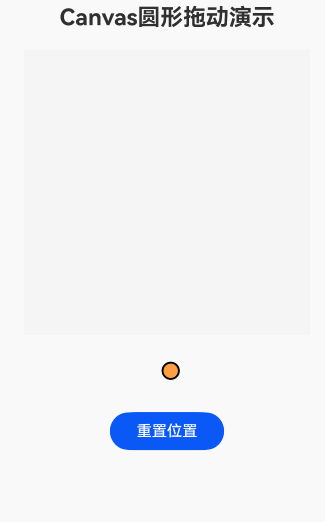
技术解析:
这段代码做了 3 个关键简化,同时保留核心功能:
1.用 @State 管理状态,告别全局变量
圆形坐标(circleX/circleY)和拖动状态(isDragging)都用 @State 修饰,状态变化时 Canvas 会自动重绘,不用手动调用 clear () 和 draw (),减少代码量。
2.Path 组件绘制圆形,语法更直观
不用手动操作 Canvas 上下文,直接通过 Path 的 commands 属性写路径指令,一行代码就能画出圆形,还能轻松设置填充色、边框。
3.简化触摸交互,快速验证功能
省略了触摸点是否在圆形内的碰撞检测,按下就开启拖动,适合快速做 demo 验证;同时处理了 TouchType.Cancel(意外中断触摸),兼容性更好。
注意:
1.@State 状态变量的正确使用
修饰圆形坐标:@State circleX: number = 150,初始值设为 Canvas 中心(Canvas 宽高 300,中心坐标 150,150)
修饰拖动状态:@State isDragging: boolean = false,默认未拖动,状态变化时自动触发 UI 更新
2.Path 绘制圆形的 commands 指令解读
代码中M${this.circleX},${this.circleY} m-30,0 a30,30 0 1,0 60,0 a30,30 0 1,0 -60,0的含义:
M${circleX},${circleY}:移动画笔到圆形中心(起点)
m-30,0:相对起点向左移动 30px(圆形半径 30,到左侧边缘)
a30,30 0 1,0 60,0:画右半圆(半径 30,顺时针画 60px 长度)
a30,30 0 1,0 -60,0:画左半圆,闭合圆形
3.onTouch 事件的三阶段处理
TouchType.Down:按下就开启拖动(this.isDragging = true),适合快速验证
TouchType.Move:拖动时直接把触摸坐标赋值给圆形中心(this.circleX = event.touches[0].x),不用计算偏移(简化方案)
TouchType.Up/Cancel:松开或触摸中断时,关闭拖动(this.isDragging = false)
更多关于HarmonyOS鸿蒙Next中快速实现Canvas绘制的图像拖动的实战系列教程也可以访问 https://www.itying.com/category-93-b0.html

在HarmonyOS Next中,通过Canvas组件实现图像拖动,主要使用CanvasRenderingContext2D的drawImage方法绘制图像,并配合触摸事件(如onTouch)更新图像位置。首先,在Canvas上绘制初始图像。然后,监听触摸事件,获取触摸点的坐标变化(TouchEvent中的touches数组),计算偏移量,动态更新图像的绘制坐标(如imageX和imageY)。最后,调用invalidate方法重绘Canvas,实现拖动效果。整个过程无需依赖Java或C语言,仅使用ArkTS/ArkUI声明式开发。

在HarmonyOS Next中实现Canvas图像拖动,可通过以下步骤快速完成:
1. 核心思路
- 监听触摸事件,记录触点坐标变化
- 计算位移差值,更新图像绘制位置
- 使用
CanvasRenderingContext2D重绘图像
2. 关键实现
// 定义图像位置
let imageX = 100;
let imageY = 100;
let isDragging = false;
let lastX = 0;
let lastY = 0;

// 加载图像
const image = new Image();
image.src = 'image.png';

// Canvas触摸事件处理
canvas.addEventListener('touchstart', (e: TouchEvent) => {
  const rect = canvas.getBoundingClientRect();
  const x = e.touches[0].clientX - rect.left;
  const y = e.touches[0].clientY - rect.top;

  // 检测是否点击在图像区域内
  if (x >= imageX && x <= imageX + image.width &&
      y >= imageY && y <= imageY + image.height) {
    isDragging = true;
    lastX = x;
    lastY = y;
  }
});

canvas.addEventListener('touchmove', (e: TouchEvent) => {
  if (!isDragging) return;

  const rect = canvas.getBoundingClientRect();
  const x = e.touches[0].clientX - rect.left;
  const y = e.touches[0].clientY - rect.top;

  // 计算位移并更新图像位置
  imageX += x - lastX;
  imageY += y - lastY;

  lastX = x;
  lastY = y;

  // 重绘Canvas
  redrawCanvas();
});

canvas.addEventListener('touchend', () => {
  isDragging = false;
});

// 重绘函数
function redrawCanvas() {
  const ctx = canvas.getContext('2d');
  ctx.clearRect(0, 0, canvas.width, canvas.height);
  ctx.drawImage(image, imageX, imageY);
}
3. 性能优化建议
- 使用
requestAnimationFrame进行绘制循环 - 对于复杂场景,考虑离屏Canvas缓存
- 合理设置Canvas尺寸,避免过大内存占用
4. 注意事项
- 坐标转换需考虑设备像素比
- 多点触控需额外处理
- 图像加载完成后再启用交互
此方案实现了基本的图像拖动功能,可根据实际需求添加边界检测、惯性滑动等增强交互。
