




HarmonyOS鸿蒙Next中怎么自定义选择打开方式里的小字?
HarmonyOS鸿蒙Next中怎么自定义选择打开方式里的小字?
看到小艺服务写着“AI隐私保护”的小字,不知道是怎么做到的?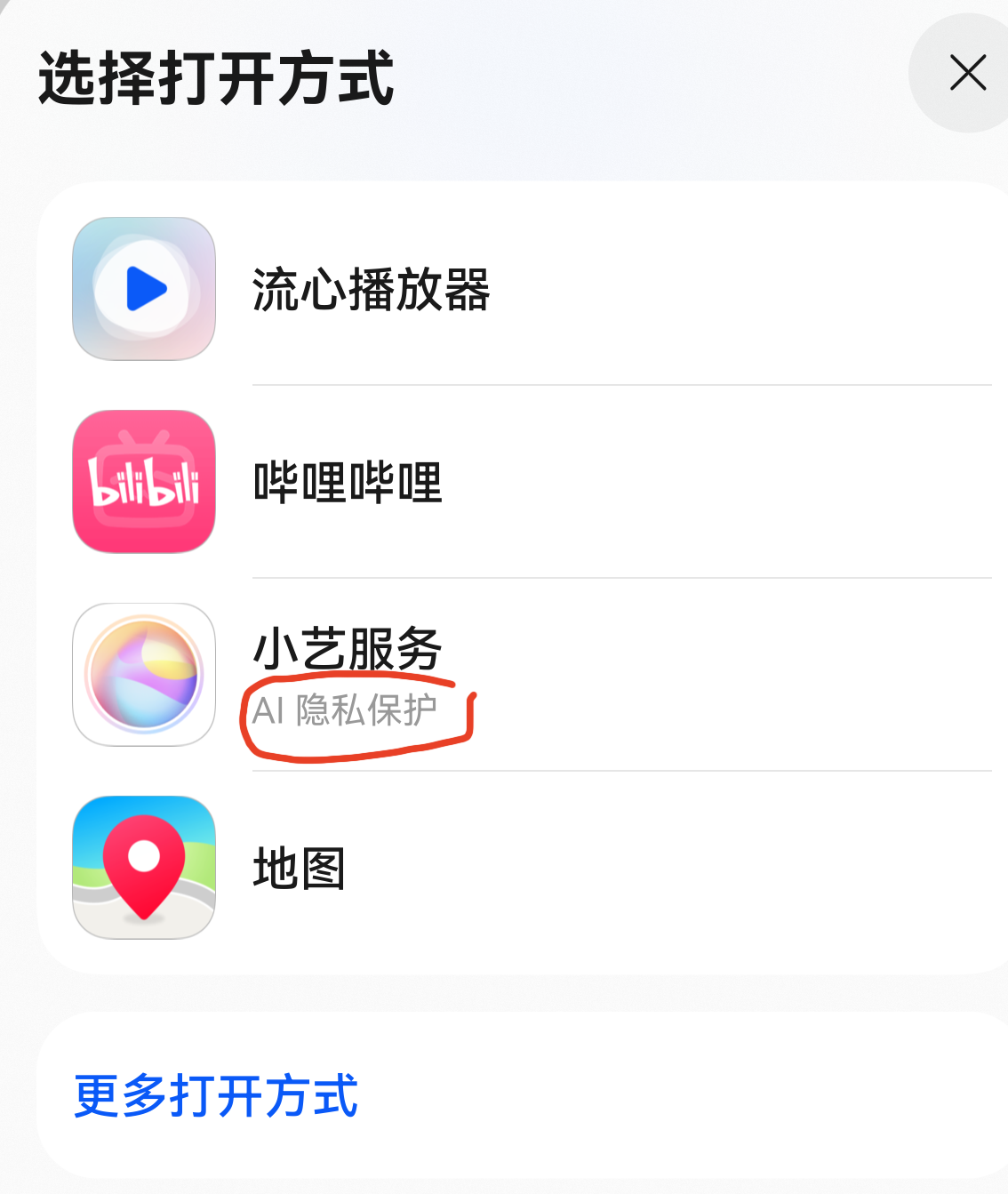
更多关于HarmonyOS鸿蒙Next中怎么自定义选择打开方式里的小字?的实战教程也可以访问 https://www.itying.com/category-93-b0.html
2 回复

在HarmonyOS Next中,自定义打开方式的小字可通过FilePicker模块的PhotoViewPicker或DocumentViewPicker实现。开发者需在config.json中声明filePicker权限,并在代码中配置pickerOption的type和suffix属性来指定文件类型和显示名称。
更多关于HarmonyOS鸿蒙Next中怎么自定义选择打开方式里的小字?的实战系列教程也可以访问 https://www.itying.com/category-93-b0.html

在HarmonyOS Next中,自定义应用选择器(即“打开方式”弹窗)中应用名称下方的描述性小字,是通过配置应用的module.json5文件实现的。
具体来说,您需要在应用的module.json5文件中的abilities配置项下,为目标UIAbility(通常是EntryAbility)添加description字段。
操作步骤如下:
- 打开您的HarmonyOS Next应用工程。
- 找到并打开
src/main/module.json5文件。 - 在
module->abilities数组中,找到您希望配置的UIAbility(例如EntryAbility)。 - 在该UIAbility的配置对象内,添加一个
description字段,并为其赋予您想要显示的描述文本(例如“AI隐私保护”)。
代码示例:
{
  "module": {
    "abilities": [
      {
        "name": "EntryAbility",
        "srcEntry": "./ets/entryability/EntryAbility.ets",
        "description": "$string:ability_description", // 此处配置描述文本,支持引用字符串资源
        // ... 其他配置
      }
    ]
  }
}
关键点说明:
description字段的值会直接显示在应用选择器中应用名称的下方。- 建议将描述文本定义在
$string:ability_description这样的字符串资源中(在src/main/resources/zh_CN/element/string.json等文件中),以支持多语言。 - 此配置需要应用发布到应用市场,并在用户设备上安装后,在系统级的选择器场景中才会生效。
通过以上配置,当您的应用出现在“打开方式”或类似的应用选择列表中时,其名称下方就会显示您所定义的描述小字。
