




HarmonyOS鸿蒙Next升级115后照相机出现bug
HarmonyOS鸿蒙Next升级115后照相机出现bug
打开闪光灯拍的照片无法显示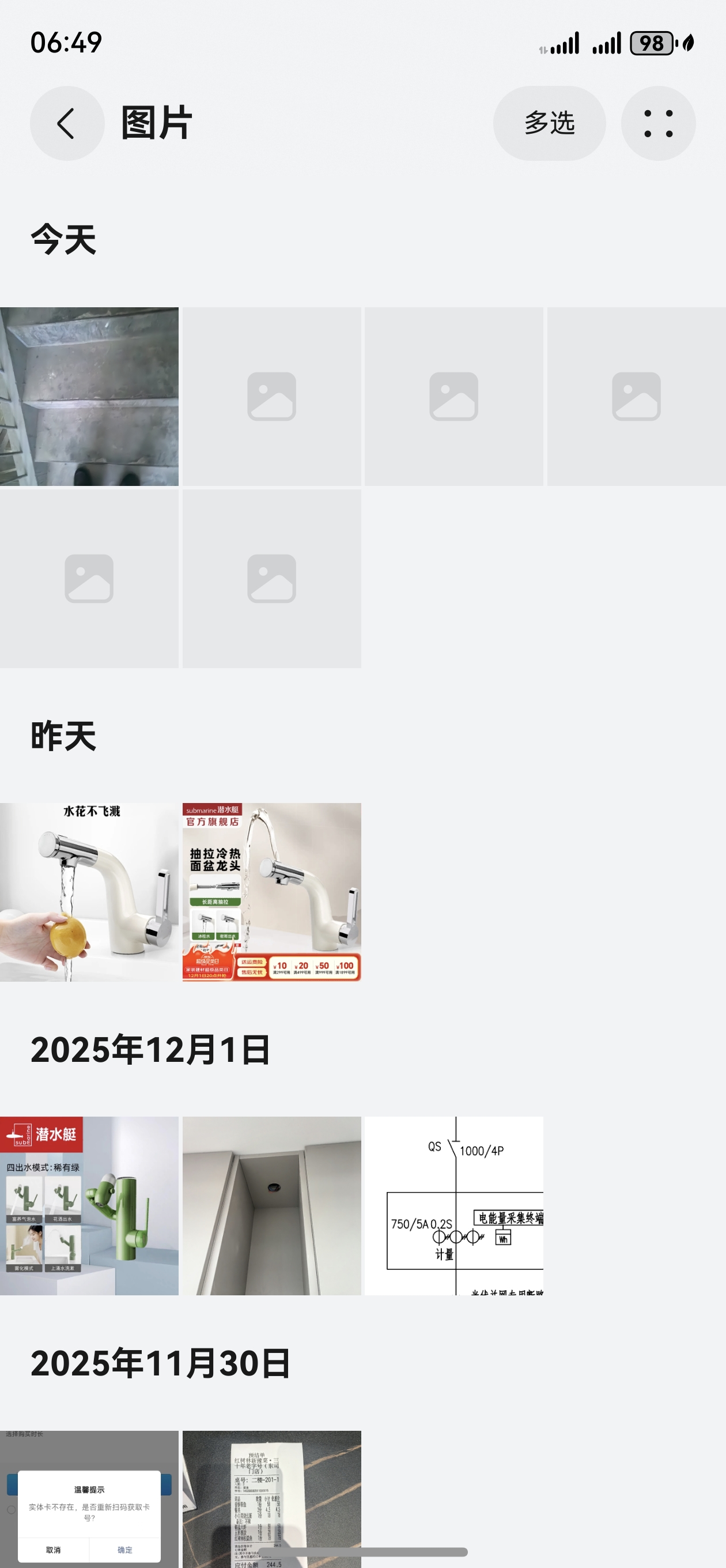

核心在于系统升级后,相机应用与图库的兼容性出现了短暂故障。
更多关于HarmonyOS鸿蒙Next升级115后照相机出现bug的实战系列教程也可以访问 https://www.itying.com/category-93-b0.html


怎么重新恢复权限
1. 检查当前权限状态
首先,确认您当前的权限状态,可以通过以下命令查看:
ls -l /path/to/file
2. 使用chmod命令恢复权限
如果文件权限被修改,可以使用chmod命令重新设置:
chmod 755 /path/to/file
3. 使用chown命令更改所有者
如果文件所有者出现问题,可以使用chown命令更改:
chown user:group /path/to/file
4. 恢复目录权限
对于目录,需要递归地更改权限:
chmod -R 755 /path/to/directory
5. 使用备份恢复
如果有权限备份,可以从备份中恢复:
cp -p backup_file original_file
6. 检查系统日志
查看系统日志,了解权限更改的原因:
grep "permission" /var/log/syslog
7. 使用默认权限
如果没有备份,可以尝试使用系统的默认权限:
restorecon -R /path/to/file
8. 注意事项
- 操作前请确认您有足够的权限
- 修改系统文件权限时要特别小心
- 建议在修改前备份重要文件
9. 常见问题
- 权限被拒绝:确保使用
sudo或root用户执行命令 - 文件不存在:检查文件路径是否正确
- 权限无效:确认权限数字格式正确(如755、644等)
通过以上步骤,您应该能够恢复文件或目录的权限。如果问题仍然存在,请检查文件系统是否损坏或寻求进一步的技术支持。

你这样试试:打开手机 设置 > 应用管理(或“应用和服务”)。
在应用列表中找到并点击 相机。
进入 权限 > 存储(或“读写手机存储”)。
将权限开关 关闭后再重新开启(先关后开能强制刷新权限状态)。
退出设置,打开相机拍摄测试照片,检查是否能正常保存。

HarmonyOS Next升级115后相机问题可能由系统更新与相机驱动或应用兼容性冲突导致。建议先重启设备,检查相机应用权限是否开启,并尝试清除相机应用缓存。若问题持续,可进入设置查看是否有新的系统补丁更新。如仍无法解决,可能需要等待官方后续版本修复。

根据您描述的HarmonyOS Next升级115版本后,开启闪光灯拍摄的照片无法显示的问题,这通常与系统升级后相机应用的缓存或权限配置异常有关。
您可以尝试以下步骤进行排查和修复:
-
清除相机应用数据:进入“设置 > 应用 > 应用管理”,找到“相机”应用,选择“存储 > 删除数据”和“清空缓存”。此操作会重置相机的设置,但不会删除您已拍摄的照片。
-
检查存储权限:确保“相机”应用拥有“媒体和文件”(或类似名称)的完全访问权限。路径为:“设置 > 应用 > 应用管理 > 相机 > 权限”。
-
重启设备:完成上述操作后,重启您的设备。这有助于系统重新加载服务并应用更改。
如果问题依旧存在,可能是当前系统版本与您设备硬件的兼容性出现了临时性异常。建议您关注后续的系统更新推送,此类问题通常会在后续的版本更新中得到修复。您也可以在设备的“设置 > 系统和更新 > 软件更新”中检查是否有新的补丁可用。
