




Golang开发工具GoEclipse的代码辅助与自动补全功能详解
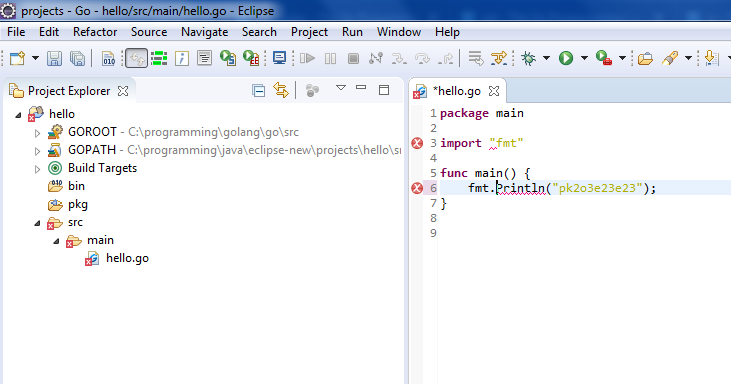
Golang开发工具GoEclipse的代码辅助与自动补全功能详解 大家好,我昨天开始学习Go,目前在使用liteIDE,它很棒,但我所有的工作都使用Eclipse。我安装了GoEclipse插件并创建了一个文件,但看起来它拒绝连接到语言服务器(如果Go有的话),在Go文件上上下文辅助功能无法工作。任何帮助都将不胜感激。
- Go安装路径:“C:\programming\golang\go”
- 项目Go路径:“C:\programming\java\eclipse-new\projects\hello\src”
更多关于Golang开发工具GoEclipse的代码辅助与自动补全功能详解的实战教程也可以访问 https://www.itying.com/category-94-b0.html


感谢您的回复。这个错误与学习Go语言本身无关。我使用“Hello World”作为示例,是为了检查Eclipse插件是否能正常工作。如果有人使用Eclipse并能帮我配置它以识别Go语法,那就太好了。再次感谢。

当我刚开始学习Go时,由于对Eclipse IDE比较熟悉,我也尝试使用它。但我很快发现相关插件已不再维护,于是转而使用Codium(Visual Studio Code的开源版本)。它可能不如Eclipse那么完善,但用起来效果不错。
请告诉我们具体的错误信息,它能给我们提供关于您配置错误的线索。
从截图来看,Eclipse 似乎已经识别了某些 GOPATH 和 GOROOT 设置,所以乍一看,似乎有一个了解 Go 环境的插件正在运行。
不过,第一眼看上去…… GOROOT 通常不会以 src 结尾……但也许在 Windows 环境下情况有所不同……

这是项目属性的窗口,GOPATH指向了这里 “C:\programming\golang\go”。我不知道它怎么会出现在src目录里,我以为是IDE自动设置的。
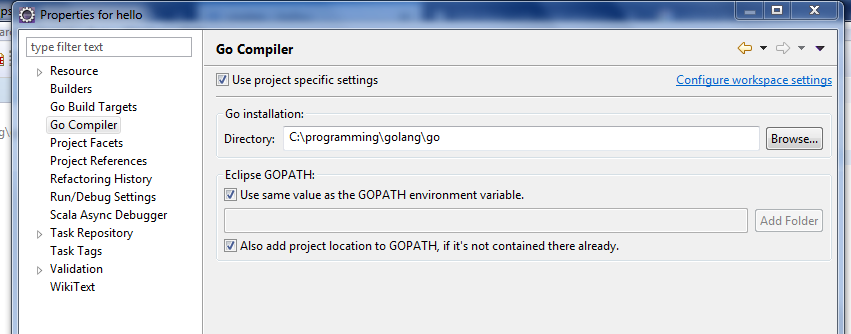
而helloworld项目在这个文件夹里 “C:\programming\java\eclipse-new\projects\hello”
当我按下.时,自动补全窗口显示“内容辅助期间发生错误”。
我使用的是Eclipse “版本: Neon.3 发行版 (4.6.3)”。
从你的描述和截图来看,GoEclipse插件未能正确连接到Go语言服务器,导致代码辅助功能失效。这通常是由于Go安装路径或GOPATH配置问题引起的。以下是具体的解决步骤:
1. 检查Go环境配置
首先确保Go已正确安装并配置了环境变量。在Eclipse中,打开 Window → Preferences → Go → Go Tools,确认Go安装路径是否正确指向你的Go安装目录。
// 示例:检查Go版本确认安装
package main

import (
    "fmt"
    "runtime"
)

func main() {
    fmt.Printf("Go version: %s\n", runtime.Version())
    fmt.Printf("GOOS: %s\n", runtime.GOOS)
    fmt.Printf("GOARCH: %s\n", runtime.GOARCH)
}
2. 配置GOPATH和项目结构
你的项目路径 C:\programming\java\eclipse-new\projects\hello\src 需要正确设置为GOPATH。在Eclipse中:
- 打开 Window → Preferences → Go → Go Workspace
- 添加你的GOPATH:
C:\programming\java\eclipse-new\projects\hello - 确保项目结构符合Go标准:
hello/
├── src/
│   └── yourpackage/
│       └── main.go
├── pkg/
└── bin/
3. 启用gocode自动补全
GoEclipse依赖gocode实现代码补全。如果未安装,需要手动安装:
# 在命令行中执行
go get -u github.com/nsf/gocode
然后在Eclipse中配置:
- Window → Preferences → Go → Go Tools → Gocode
- 设置gocode路径:
C:\programming\golang\go\bin\gocode.exe - 启用"Use gocode for content assist"
4. 重启语言服务器
有时需要手动重启Go语言服务器:
- 在Eclipse中打开 Window → Show View → Other → Go → Go Tools
- 在Go Tools视图中,右键点击"gocode"进程
- 选择"Restart"
5. 验证配置的示例代码
创建一个简单的Go文件测试自动补全功能:
package main

import (
    "fmt"
    "strings"
)

func main() {
    // 在这里输入 fmt. 应该出现自动补全提示
    fmt.Println("Hello, World!")

    // 输入 strings. 测试标准库补全
    str := "hello world"
    upper := strings.ToUpper(str)
    fmt.Println(upper)

    // 测试结构体和方法补全
    p := Person{Name: "John", Age: 30}
    p.Introduce()
}

type Person struct {
    Name string
    Age  int
}

func (p *Person) Introduce() {
    fmt.Printf("Hi, I'm %s, %d years old\n", p.Name, p.Age)
}
6. 检查项目属性
右键点击项目 → Properties → Go → Go Build:
- 确保"Use Go Workspace GOPATH"已选中
- 检查"Go Compiler"设置为你的Go安装路径
7. 清理并重建索引
如果以上步骤都正确,尝试清理Go索引:
- Project → Clean… 选择你的Go项目
- Project → Build Project
完成这些配置后,在编辑Go文件时输入包名或变量后跟.,应该会出现代码补全提示。如果问题仍然存在,检查Eclipse错误日志(Window → Show View → Error Log)获取更详细的错误信息。
