




HarmonyOS鸿蒙Next升级6.0之后,这个模拟器经常性的黑屏,会导致电脑很卡顿
HarmonyOS鸿蒙Next升级6.0之后,这个模拟器经常性的黑屏,会导致电脑很卡顿 升级6.0之后,这个模拟器经常性的黑屏,会导致电脑很卡顿~
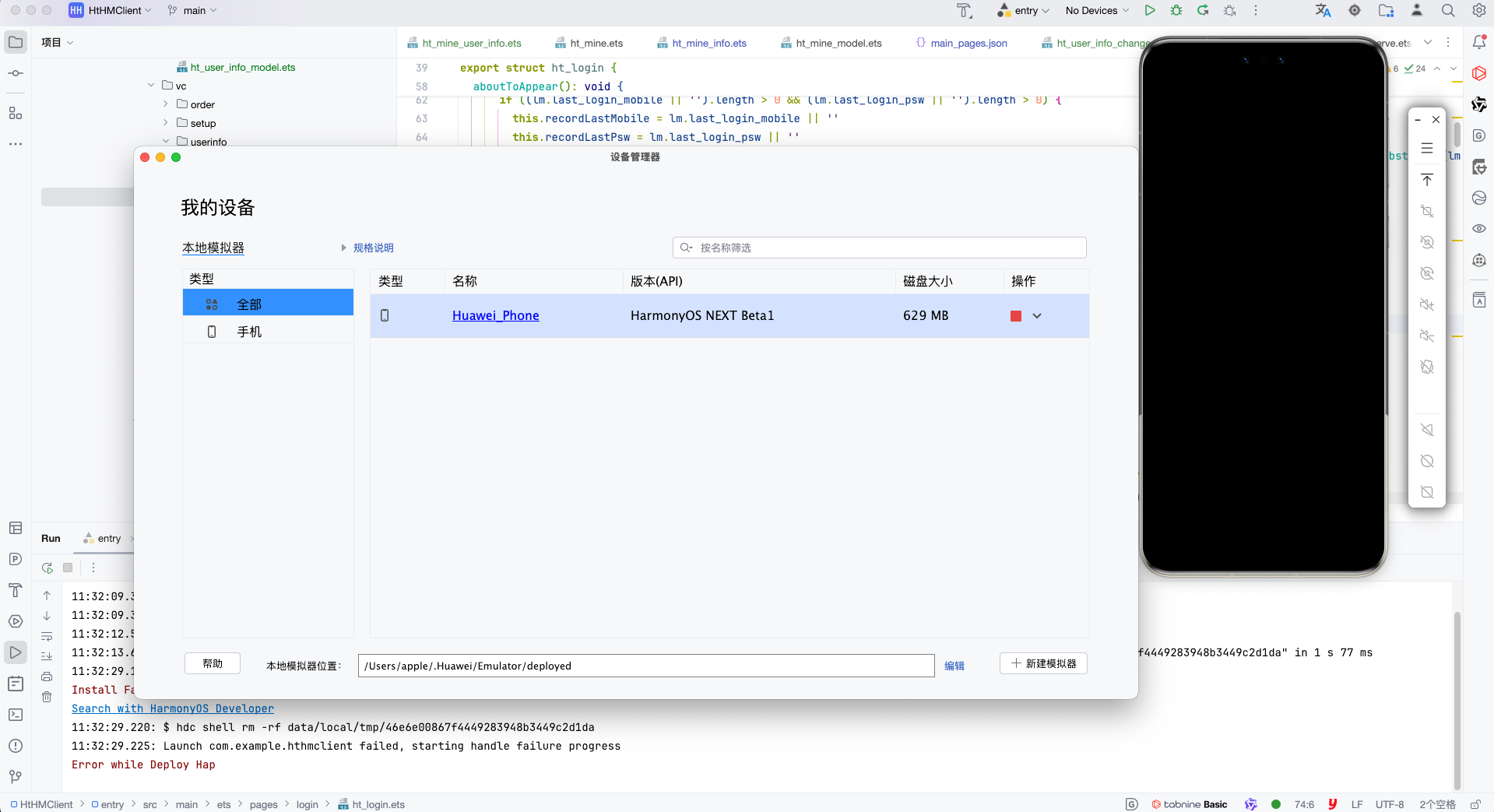
更多关于HarmonyOS鸿蒙Next升级6.0之后,这个模拟器经常性的黑屏,会导致电脑很卡顿的实战教程也可以访问 https://www.itying.com/category-93-b0.html
3 回复

开发者你好,你的电脑设备是不是mac x86,目前不支持mac x86,不维护了,要么用Windows,要么换 mac arm 的
更多关于HarmonyOS鸿蒙Next升级6.0之后,这个模拟器经常性的黑屏,会导致电脑很卡顿的实战系列教程也可以访问 https://www.itying.com/category-93-b0.html

鸿蒙Next 6.0模拟器黑屏与卡顿问题,通常与图形渲染或资源分配有关。请检查开发工具是否为最新版本,并确保电脑显卡驱动已更新。可在模拟器设置中尝试切换渲染模式(如从“自动”改为“软件渲染”或“硬件加速”)。同时,在任务管理器中确认是否有其他进程占用了过高内存或CPU资源。

根据您描述的HarmonyOS Next 6.0模拟器黑屏并导致电脑卡顿的问题,这通常与图形渲染、资源分配或模拟器与宿主机兼容性有关。
主要原因分析:
- 图形驱动/渲染模式不兼容:模拟器升级后,可能默认使用了与您电脑显卡驱动不兼容的图形加速模式(如从OpenGL切换到Vulkan,或反之)。
- 资源占用过高:HarmonyOS Next 6.0模拟器可能对CPU、内存或显存的需求更高,若宿主机资源不足或分配不当,会导致黑屏和整体卡顿。
- 模拟器镜像或配置问题:升级过程中模拟器镜像或配置文件可能损坏,导致启动异常。
建议排查步骤:
- 检查并更新显卡驱动:请确保您的电脑(尤其是Windows系统)已安装最新版本的官方显卡驱动程序。
- 调整模拟器图形设置:
- 在DevEco Studio的模拟器管理界面中,找到对应模拟器,进入“编辑”或“设置”。
- 尝试切换“图形渲染模式”,例如在“OpenGL”和“Vulkan”之间切换(如果选项可用),保存后重启模拟器测试。
- 适当降低“分辨率”或“显存”大小,以减轻宿主机负载。
- 分配更多资源:在模拟器设置中,增加CPU核心数和内存大小(建议内存不低于4GB),确保宿主机本身有足够的空闲资源。
- 重启模拟器与清理缓存:完全关闭模拟器,并在DevEco Studio中执行“File > Invalidate Caches and Restart”清理缓存。也可尝试删除并重新创建一个同类型的模拟器实例。
- 查看日志定位问题:查看DevEco Studio的“Log”或“Event Log”面板,以及模拟器所在目录的日志文件(通常包含
qemu或emulator关键词),寻找与图形、渲染相关的错误信息。
如果上述操作仍无法解决,问题可能与特定系统环境或模拟器版本有关。建议关注官方更新,后续版本可能会修复此类兼容性问题。
