




HarmonyOS鸿蒙Next中profiler丢帧图示问题

HarmonyOS鸿蒙Next中profiler丢帧图示问题 下面这个情况,为什么左边显示有很多丢帧,但是不像右边一样有红绿色块?
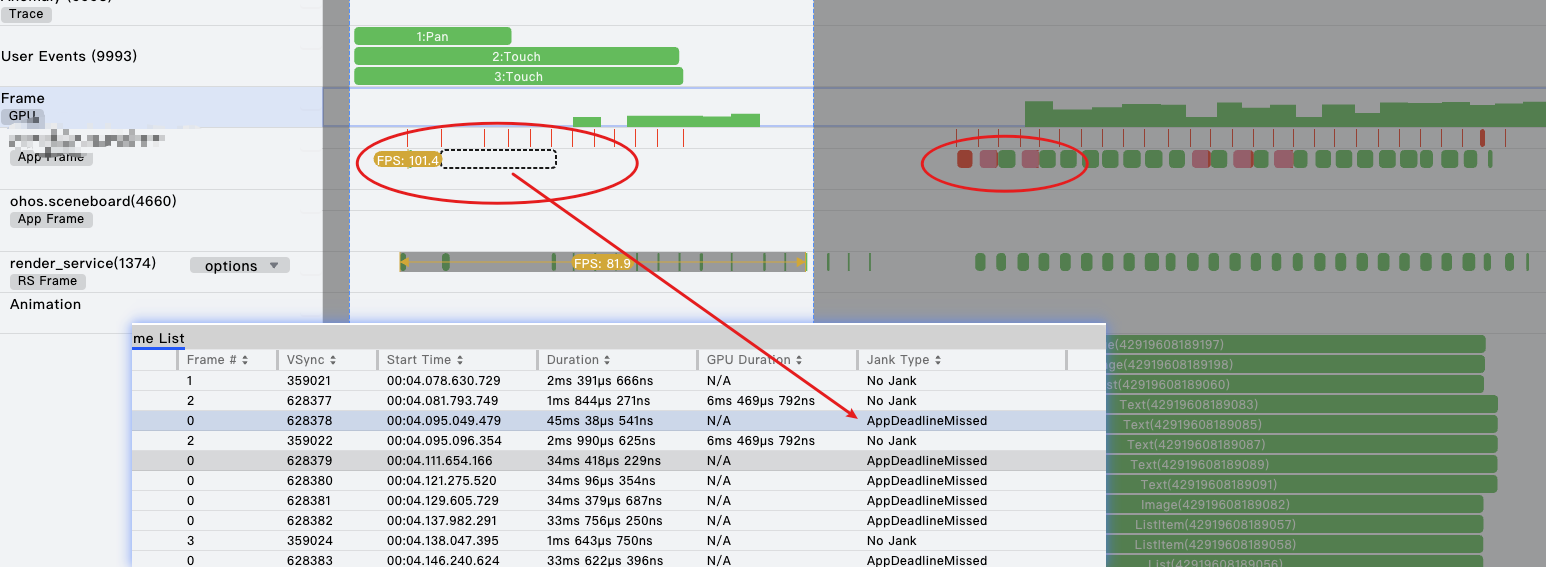

更多关于HarmonyOS鸿蒙Next中profiler丢帧图示问题的实战教程也可以访问 https://www.itying.com/category-93-b0.html

5 回复

开发者您好,您可以参考如下链接分析掉帧原因:Frame分析-卡顿丢帧分析-优化应用性能 - 华为HarmonyOS开发者,也可以参考如下案例:案例:使用Frame模板分析应用卡顿问题-卡顿丢帧分析-优化应用性能 - 华为HarmonyOS开发者

由于只查看图片信息无法分析卡顿或者出现以上异常的具体原因,麻烦您这边提供下能复现问题的完整demo或者卡顿的trace吧。

更多关于HarmonyOS鸿蒙Next中profiler丢帧图示问题的实战系列教程也可以访问 https://www.itying.com/category-93-b0.html


一、泳道层级未展开

  1. Frame主泳道未展开

    • 右侧默认显示的是Frame主泳道,需要手动展开子泳道(如App FrameRS Frame)才能看到红绿色块。
    • 操作步骤:点击泳道左侧的>符号展开子泳道,确认是否能看到App Frame(应用侧帧)和RS Frame(Render Service侧帧)的详细颜色标识。
  2. 未选择正确的观察对象

    • 左侧统计面板显示全局丢帧数据,而右侧需手动选中具体泳道(如App Frame泳道)才能显示对应颜色块。

二、时间轴缩放比例问题

  1. 时间轴缩放过大

    • 若右侧时间轴被过度缩小(如查看数秒范围),帧块会被压缩成细线,颜色差异无法清晰显示。
    • 解决方法:使用快捷键W或鼠标滚轮放大时间轴,直到帧块呈现为可见色块。
  2. 未选中关键时间段

    • 左侧统计的丢帧可能分布在多个时间段,需在时间轴上拖动选择具体丢帧区域,右侧才会显示对应颜色块。

三、数据关联性差异

  1. 统计维度不同

    • 左侧统计的是所有进程的丢帧次数总和,而右侧需单独选中某一进程的App FrameRS Frame泳道才会显示红绿色块。
  2. 帧提交关系影响

    • 多个应用帧可能合并提交到同一个Render Service帧(参考搜索结果中的“一对多提交关系”),此时右侧RS Frame泳道可能显示为绿色,但左侧统计中应用侧实际存在丢帧。

四、验证步骤建议

  1. 展开App FrameRS Frame子泳道,检查是否存在红色/绿色块;
  2. 使用W/S键放大时间轴至毫秒级精度;
  3. 点击左侧统计面板中的丢帧条目,工具会自动定位到对应时间段;
  4. 确认是否启用GPU泳道(某些设备需单独开启GPU数据采集)。

通过以上排查,可定位到具体是视图配置问题还是真实渲染异常。若仍无法解决,可提供截图进一步分析。

参考: Frame分析-卡顿丢帧分析-优化应用性能 - 华为HarmonyOS开发者 帧率问题分析-性能分析-性能 - 华为HarmonyOS开发者

Frame主泳道展开的地方对应我打码的那里,所以是展开了的,然后在选了区间之后显示丢帧10多帧,并且能看到具体每帧的信息,在截图下方就是,因此这里10多帧已经对应选中的时间段,而不是全部,点击下方表,上方出现虚线框,虚线框宽度也比较适中,应该不是缩放过大吧。

我再补充一点情况吧,截图中对应的功能是上划一定距离触发变形动画,上划过程中的时间区域选中后看到有丢帧统计,但是看不到红绿色快,手指离屏后滚动距离达到动画标准,开始变形时,对应截图中有红绿色块的时间段。也就是说,目前的规律是在手指滑动期间的丢帧没有红绿色快,变形动画期间有。

在HarmonyOS鸿蒙Next的Profiler中,丢帧图示通常表现为帧率曲线出现明显波谷或断点,对应时间轴上的帧渲染时间超过16.67ms(以60Hz刷新率计)。开发者工具会高亮显示这些卡顿区间,并可能关联到具体UI线程或渲染线程的耗时方法。需检查ArkTS/ArkUI的组件布局、动画逻辑或频繁UI更新操作。

在HarmonyOS Next的Profiler中,左侧的帧率图表(FPS Chart)和右侧的帧时间图表(Frame Timeline)是两种不同维度的性能可视化工具,您观察到的情况是正常的。

1. 左侧帧率图表(FPS Chart)

  • 作用:显示应用在一段时间内整体帧率波动情况。它是一条连续的曲线或柱状图。
  • 如何判断丢帧:当曲线下降到您设定的目标帧率(例如60FPS)的“丢帧阈值”以下时,整条曲线会变为红色,表示该时间段内出现了性能瓶颈,整体帧率不达标。您图中左侧大片的红色区域就表示该时段持续丢帧。
  • 特点:它反映的是宏观的、统计性的性能状况,告诉你“什么时候卡了”,但不会精确到具体是哪一帧、哪个任务导致的。

2. 右侧帧时间图表(Frame Timeline)

  • 作用:以每一帧为单位,展示其完整的渲染流水线耗时分解。每一行(一个长条)代表一帧。
  • 如何判断丢帧
    • 帧超时:当一帧的总处理时间(从VSync到提交)超过了规定的帧期限(如16.6ms),该帧的整个长条会变为红色,表示此帧“丢帧”。
    • 任务耗时:长条内部被划分为不同颜色的色块(如绿色、黄色、紫色等),每个色块代表一个具体的任务或阶段(如UI绘制、布局、动画等)所花费的时间。通过色块长度可以定位耗时瓶颈。
  • 特点:它提供的是微观的、诊断性的信息,告诉你“是哪一帧卡的,以及卡在哪个具体环节”。

结论: 您截图中左侧显示大片红色,意味着在对应时间段内,应用的整体帧率持续低于标准,存在严重的性能问题。而右侧没有出现明显的整条红色长条或清晰的内部色块,可能有以下几种情况:

  1. 缩放级别/时间范围不同:您当前右侧视图可能缩放到了某个帧率正常的时段,或者时间范围与左侧的红色区域没有完全对应。请检查并确保左右两侧的时间轴是对齐的。
  2. 数据采样或渲染问题:在极端卡顿或某些特定场景下,Profiler自身的数据采集或界面渲染可能出现异常,导致帧时间线显示不完整或色块未能正确绘制。可以尝试重新启动Profiler或设备,或捕获另一段性能数据进行比较。
  3. 线程调度与合成器开销:某些系统级的调度延迟或图形合成器的开销,可能在帧率图表上表现为掉帧,但在应用层的帧时间线中无法被分解为具体的任务色块。

建议操作:

  • 首先,对齐并检查左右时间轴,确保查看的是同一时间段。
  • 在左侧点击帧率图表的红色区域,Profiler通常会尝试在右侧时间线定位到对应的时间点。
  • 如果右侧时间线在对应位置仍无红色长条或色块细节,可以尝试缩小右侧时间线的缩放比例,以查看更完整的帧序列。

总之,左侧的红色警报确认了性能问题的存在,而右侧视图需要正确对齐和解析才能提供根本原因。两者结合使用是定位HarmonyOS应用性能瓶颈的标准方法。

回到顶部