




HarmonyOS鸿蒙Next开发手机app,超级互联鸿蒙车机的时候,如何让app全屏显示?
HarmonyOS鸿蒙Next开发手机app,超级互联鸿蒙车机的时候,如何让app全屏显示? 如下图所示,我希望app能自适应占满车机屏幕:
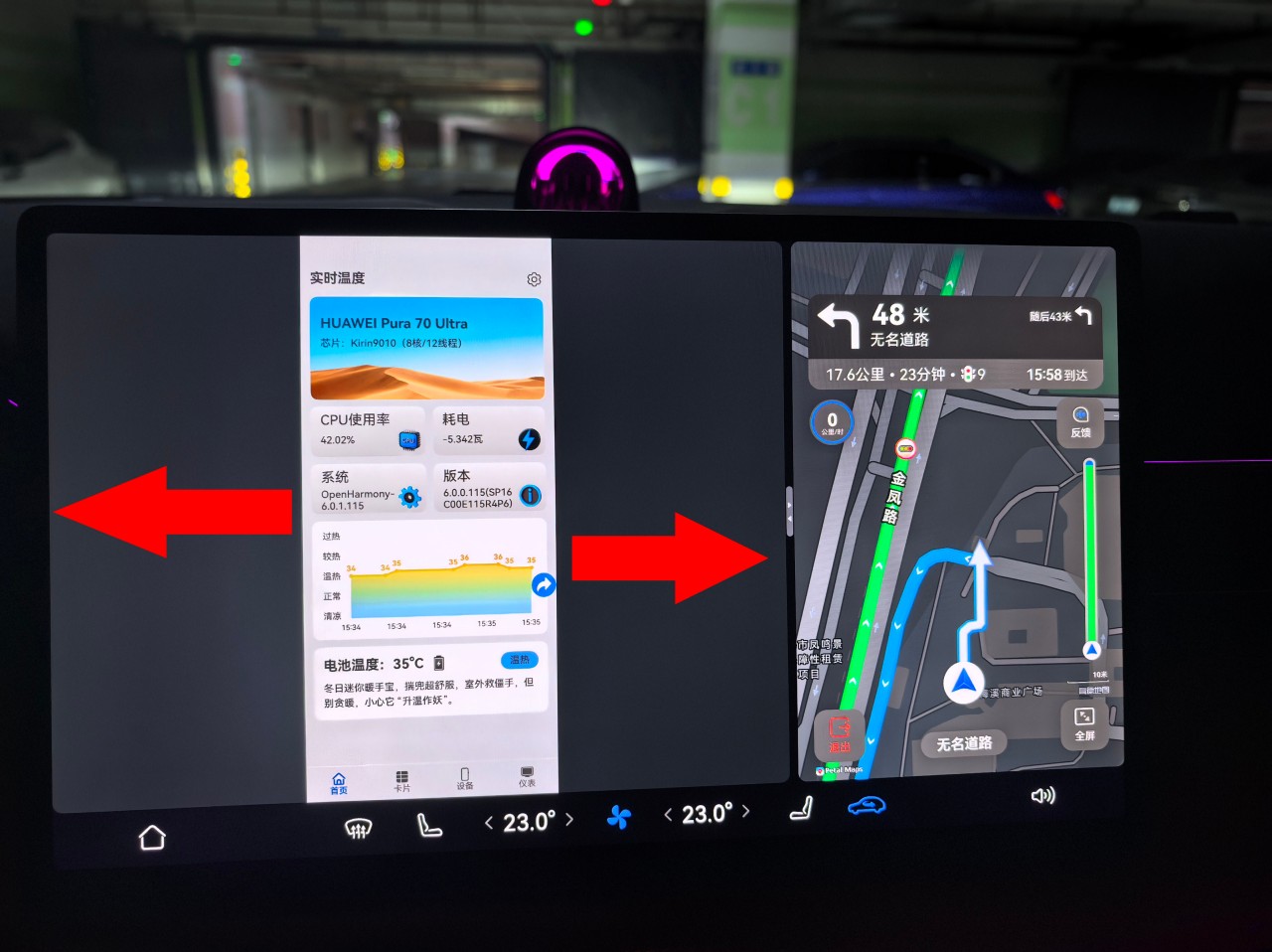
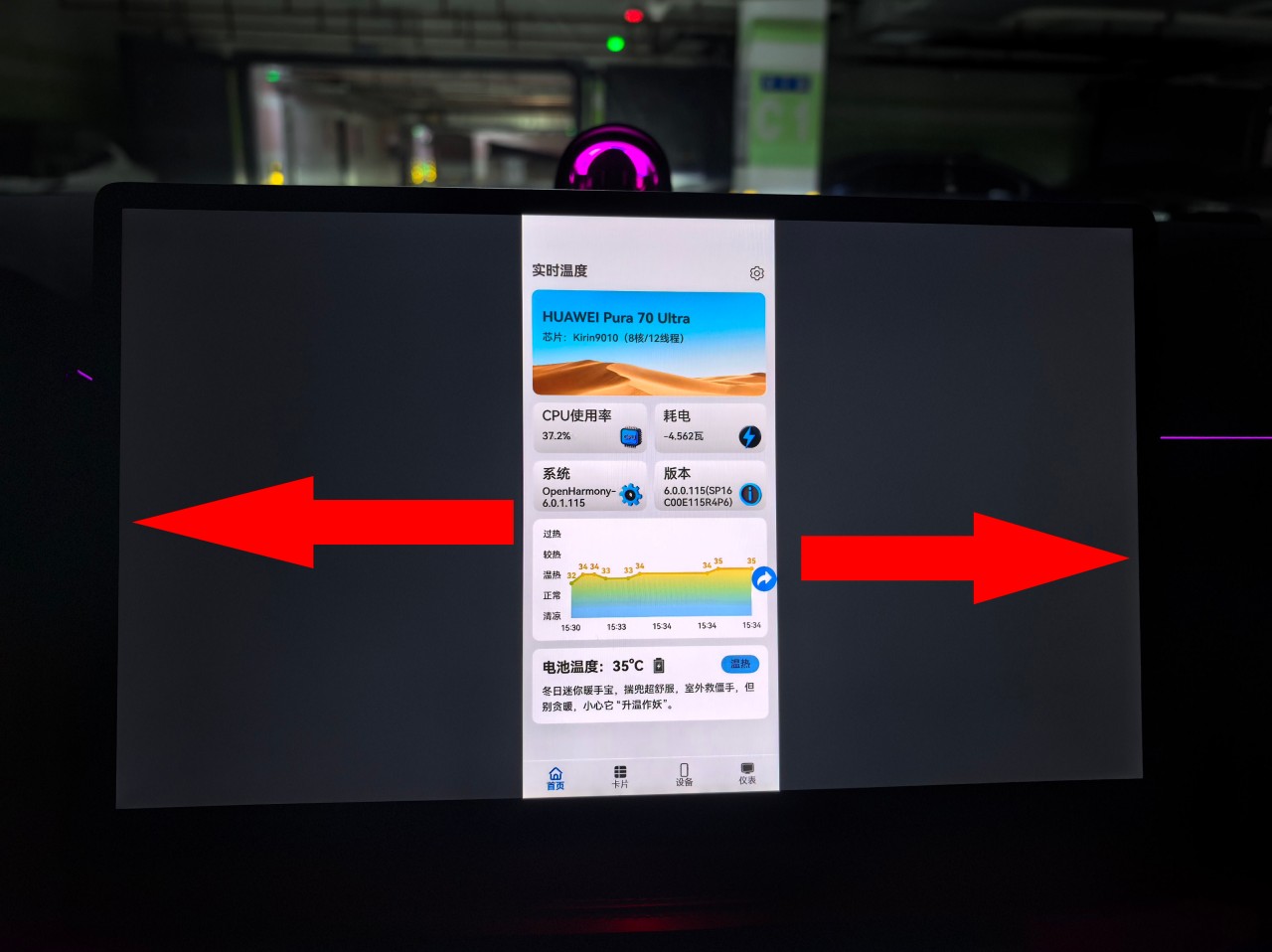
App本身已经做好了自适应的:
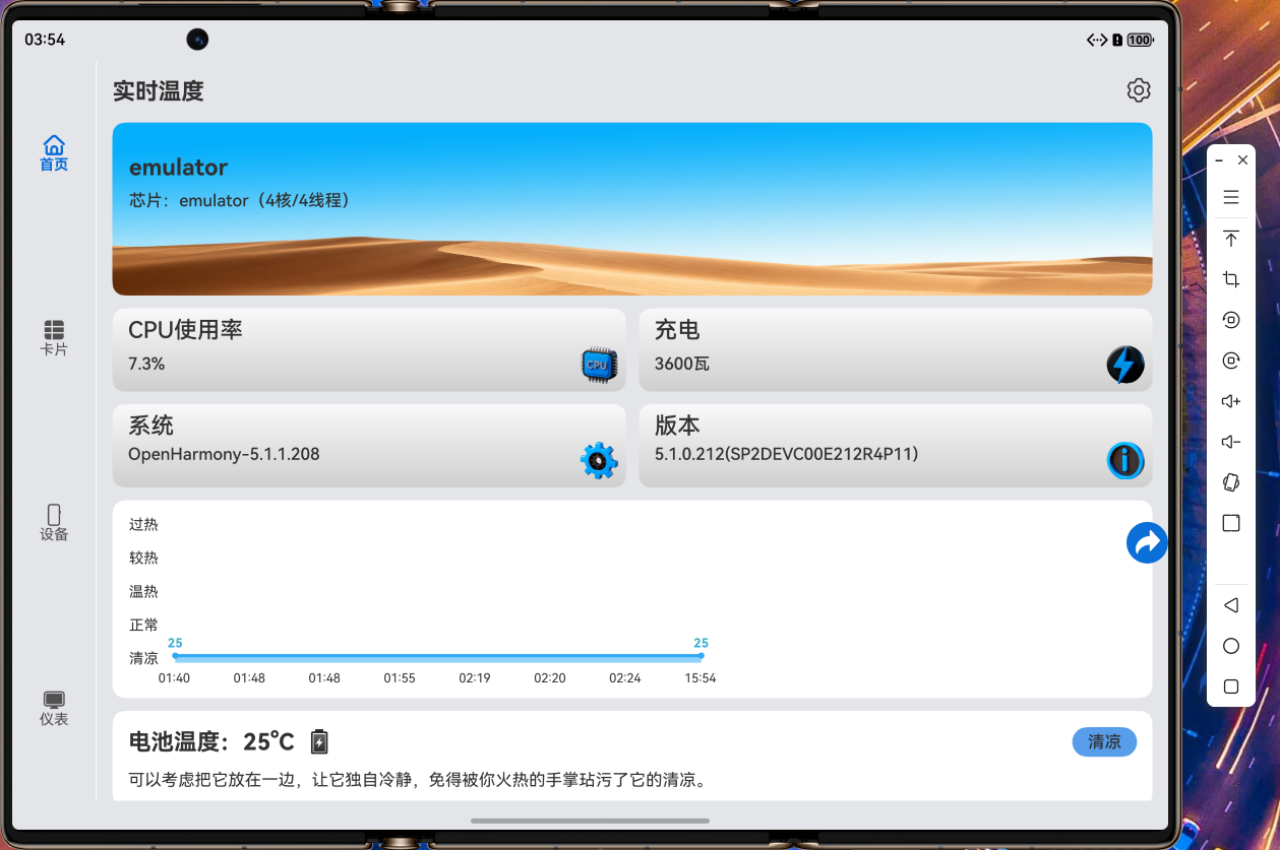
我应该怎么做呢?
更多关于HarmonyOS鸿蒙Next开发手机app,超级互联鸿蒙车机的时候,如何让app全屏显示?的实战教程也可以访问 https://www.itying.com/category-93-b0.html

使用分栏布局来进行适配 :
- Navigation:Navigation组件是路由导航的根视图容器,一般作为Page页面的根容器使用,其内部默认包含了标题栏、内容区和工具栏,其中内容区默认首页显示导航内容(Navigation的子组件)或非首页显示(NavDestination的子组件),首页和非首页通过路由进行切换。
- mode:Navigation的mode属性可设置导航栏的显示模式,支持单栏(Stack)、分栏(Split)和自适应(Auto)。
- 分栏布局:智能终端设备种类繁多,不同设备的屏幕大小和用户使用习惯不同,开发者可以根据屏幕尺寸断点,灵活使用Navigation组件和SidebarContainer组件来实现不同的分栏效果。
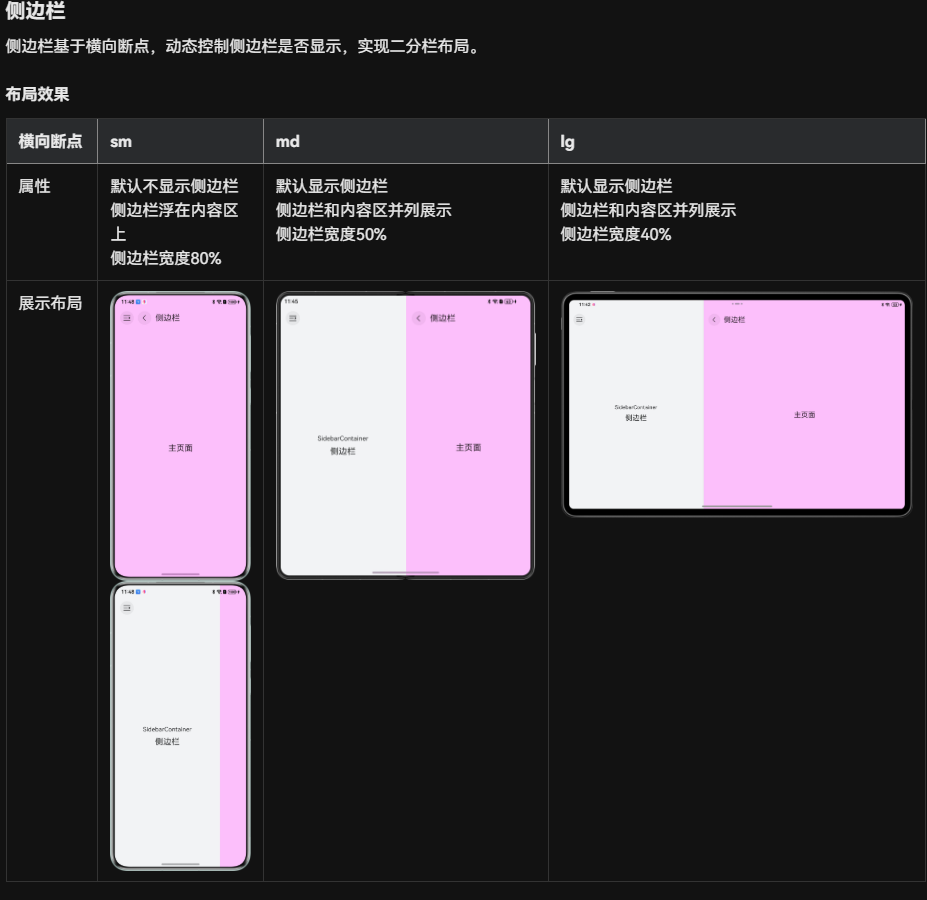
相关示例:【分栏布局】
更多关于HarmonyOS鸿蒙Next开发手机app,超级互联鸿蒙车机的时候,如何让app全屏显示?的实战系列教程也可以访问 https://www.itying.com/category-93-b0.html

在HarmonyOS Next中,通过Window模块的getLastWindow方法获取窗口实例,调用setWindowLayoutFullScreen(true)可实现全屏显示。同时需在module.json5中配置maxWindowRatio为"1.0"。

要实现HarmonyOS Next手机App在超级互联至鸿蒙车机时全屏显示,核心在于正确配置跨设备迁移时的窗口属性。App本身的自适应布局是基础,但跨设备后需要明确指定窗口模式。
关键步骤如下:
-
在UIAbility的
onWindowStageCreate生命周期中,设置全屏窗口模式。 这是最主要的配置点。您需要在承载页面的UIAbility里,将窗口模式设置为全屏。示例代码如下:import { UIAbility } from '@kit.AbilityKit'; import { window } from '@kit.ArkUI'; export default class EntryAbility extends UIAbility { onWindowStageCreate(windowStage: window.WindowStage) { // 获取主窗口 let mainWindow = windowStage.getMainWindow(); if (mainWindow) { // 设置窗口为全屏模式 mainWindow.setWindowLayoutFullScreen(true); // 同时可以隐藏系统状态栏(如需) mainWindow.setWindowSystemBarEnable(['navigation']); } // ... 后续加载页面内容 windowStage.loadContent('pages/Index', (err) => { // ... }); } } -
确保UI自适应布局已完备。 如您所述,App已做好自适应。请确认页面布局使用了弹性布局(Flex)、栅格系统(Grid)、百分比或相对单位(vp、fp),并能响应不同屏幕尺寸和比例。这是内容充满屏幕的前提。
-
(关键)在跨设备迁移的
onContinue中携带窗口模式状态。 当App从手机迁移到车机时,需要在源设备的onContinue回调中,将当前的全屏状态意图传递给目标设备。import { UIAbility } from '@kit.AbilityKit'; import { AbilityConstant, Want } from '@kit.AbilityKit'; export default class EntryAbility extends UIAbility { onContinue(wantParam: Record<string, Object>): AbilityConstant.OnContinueResult { // 将“需要全屏”的意图存入wantParam wantParam['fullScreen'] = true; // 建议同时携带必要的业务数据 // wantParam['myDataKey'] = this.myData; return AbilityConstant.OnContinueResult.AGREE; } } -
在车机端UIAbility的
onCreate中接收并应用状态。 车机端启动迁移后的UIAbility时,在onCreate生命周期中解析来自源设备的参数,并据此设置窗口。import { UIAbility } from '@kit.AbilityKit'; import { AbilityConstant, Want } from '@kit.AbilityKit'; import { window } from '@kit.ArkUI'; import { hilog } from '@kit.PerformanceAnalysisKit'; export default class EntryAbility extends UIAbility { onCreate(want: Want, launchParam: AbilityConstant.LaunchParam) { // 从want中取出迁移时传递的参数 let wantParam = want.parameters as Record<string, Object>; if (wantParam['fullScreen'] === true) { // 标记需要在窗口创建时全屏 this.fullScreenFlag = true; } } onWindowStageCreate(windowStage: window.WindowStage) { let mainWindow = windowStage.getMainWindow(); if (mainWindow && this.fullScreenFlag) { // 应用全屏设置 mainWindow.setWindowLayoutFullScreen(true); mainWindow.setWindowSystemBarEnable(['navigation']); } windowStage.loadContent('pages/Index', (err) => { // ... }); } private fullScreenFlag: boolean = false; }
总结: 单纯依靠UI自适应无法保证跨设备后窗口全屏。必须通过setWindowLayoutFullScreen(true)主动设置窗口属性,并确保该意图在设备迁移的onContinue和onCreate生命周期中得到正确传递和接收。您提供的截图显示车机端存在顶部通知栏,通过上述方法应能实现全屏覆盖。请重点检查步骤1和步骤3、4的实现。
