




HarmonyOS 鸿蒙Next中Navigation组件内部无法填满问题
HarmonyOS 鸿蒙Next中Navigation组件内部无法填满问题
@Entry
@Component
struct Index {
  navPathStack: NavPathStack = new NavPathStack();
  build() {
    Navigation(new NavPathStack()) {
      Column()
        .height('100%')
        .width('100%')
        .backgroundColor(Color.Red)
    }
    .backgroundColor(Color.Green)
    .mode(NavigationMode.Auto)
  }
}
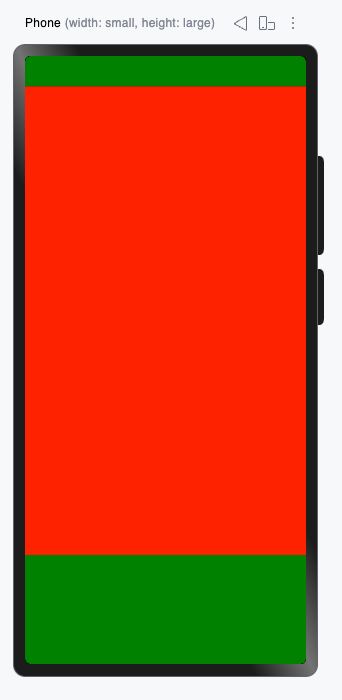
效果如上图,根据示例代码,Column无法填满Navigation,这是为什么?
更多关于HarmonyOS 鸿蒙Next中Navigation组件内部无法填满问题的实战教程也可以访问 https://www.itying.com/category-93-b0.html

1、Navigation默认显示标题栏,所以导致内部元素无法填满;
2、给Navigation组件添加hideTitleBar属性隐藏标题栏、给子元素设置expandSafeArea来忽略完全区域。
@Entry
@Component
struct Index {
  navPathStack: NavPathStack = new NavPathStack();

  build() {
    Navigation(this.navPathStack) {
      Column() {
      }
      .expandSafeArea() //忽略安全区域
    }
    .hideTitleBar(true) // 隐藏标题栏
    .mode(NavigationMode.Auto)
  }
}
相关文档:
更多关于HarmonyOS 鸿蒙Next中Navigation组件内部无法填满问题的实战系列教程也可以访问 https://www.itying.com/category-93-b0.html

问题所在
标题栏占用空间:Navigation默认显示标题栏,会挤压下方内容区域
布局层级配置问题:Column组件在Navigation中的默认布局行为可能未正确适配
容器属性设置:父容器与子容器的尺寸匹配策略需要调整
修复后的代码
@Entry
@Component
struct Index {
  navPathStack: NavPathStack = new NavPathStack();

  build() {
    Navigation(this.navPathStack) {
      Column() {
        // 页面内容
      }
      .width('100%')
      .height('100%')
      .backgroundColor(Color.Red)
      /// 如果安全区域也填充就设置安全区域
      //.expandSafeArea()
    }
    .hideTitleBar(true) // 关键配置:隐藏标题栏
    .backgroundColor(Color.Green)
    .mode(NavigationMode.Auto)
  }
}
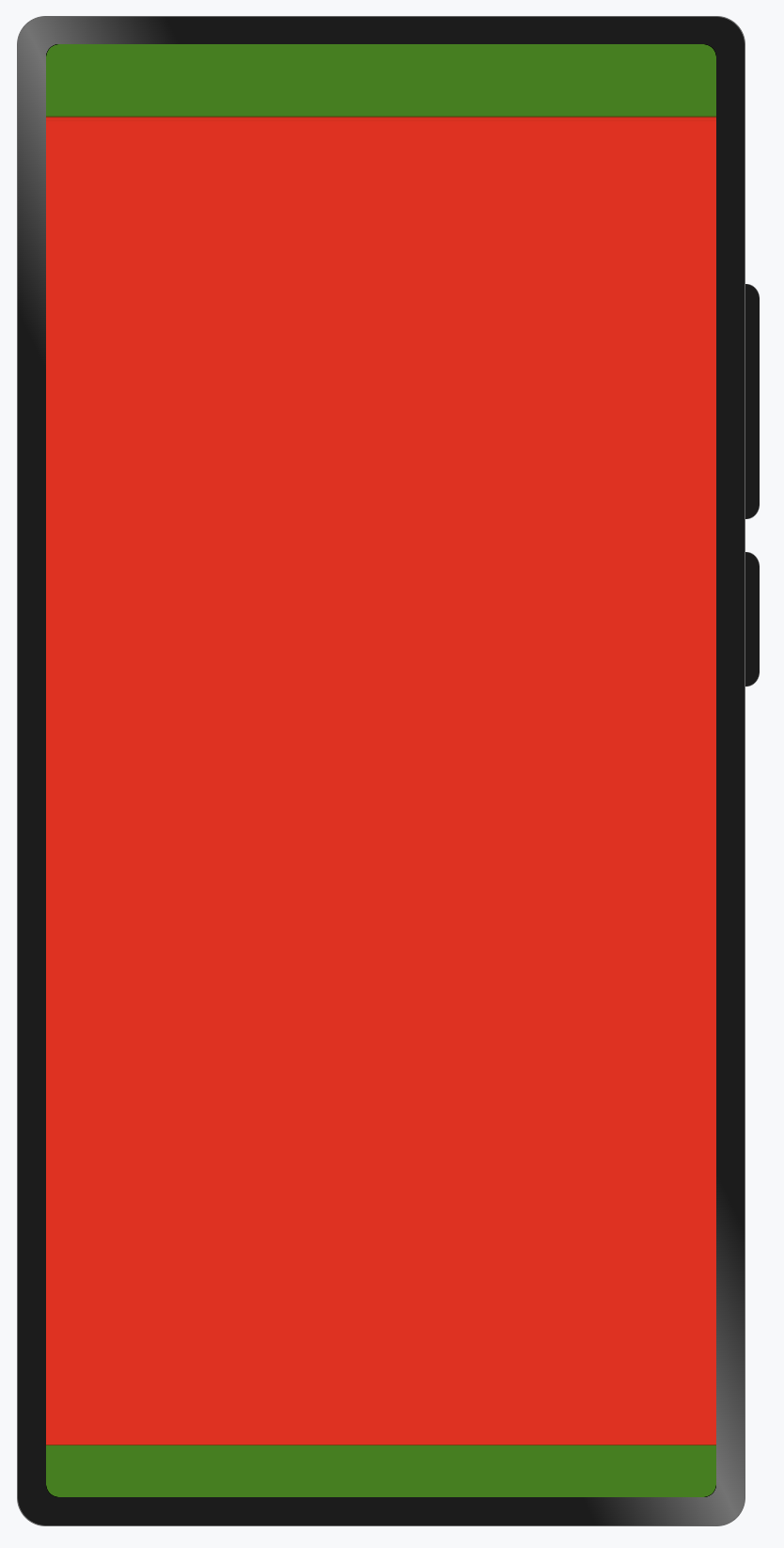
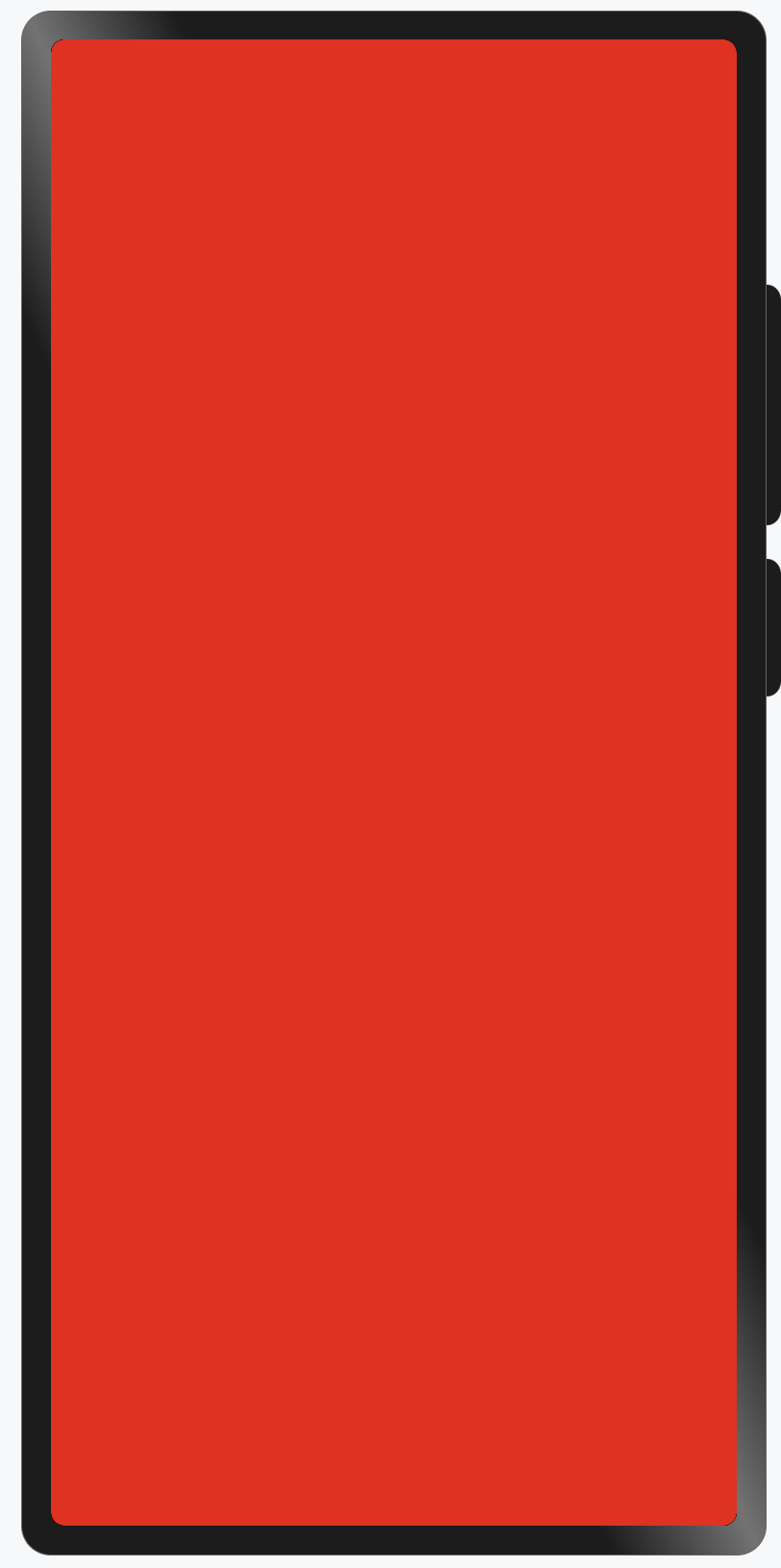
忽略安全区域

Navigation组件在鸿蒙Next中默认使用系统导航栏样式,可能导致内部区域未占满屏幕。可通过设置navigationBarWidth属性为'100%'或使用navigationBarOptions自定义布局来调整。检查是否设置了padding或margin样式,这些可能影响填充效果。

在HarmonyOS Next中,Navigation组件默认会为其内容区域(即NavDestination)应用安全区域(Safe Area)约束,这通常包括避开状态栏、导航条等系统UI区域。因此,直接设置子组件(如Column)的宽高为100%,实际上是指相对于Navigation内容区域可用安全区域的100%,而非整个屏幕。
从您提供的代码和效果图来看,Column显示为红色区域,而Navigation的背景绿色出现在其上下方,这验证了上述行为。
要解决此问题,您需要明确指定Navigation组件的navDestination属性,并控制其布局。以下是两种常见方案:
方案一:在Navigation组件上设置全屏样式
通过为Navigation自身设置全屏布局,并使其内容区域忽略安全区域,可以间接使内部Column填满。
@Entry
@Component
struct Index {
  navPathStack: NavPathStack = new NavPathStack();
  build() {
    Navigation(this.navPathStack) {
      Column()
        .height('100%')
        .width('100%')
        .backgroundColor(Color.Red)
    }
    .backgroundColor(Color.Green)
    .mode(NavigationMode.Auto)
    // 关键:设置Navigation为全屏,并允许内容延伸至安全区域外
    .width('100%')
    .height('100%')
    .ignoreSafeArea(edges: [SafeAreaType.SYSTEM], mode: [SafeAreaIgnoreMode.AREA])
  }
}
使用.ignoreSafeArea()可以控制内容避开安全区域的方式。上述示例尝试让内容区域占用系统安全区域。
方案二:为NavDestination配置全屏布局(更推荐)
Navigation的内容由NavDestination承载,直接配置NavDestination的布局更为准确。您需要创建一个单独的页面组件作为NavDestination,并在其中设置全屏。
// 首页组件
@Entry
@Component
struct Index {
  navPathStack: NavPathStack = new NavPathStack();
  build() {
    Navigation(this.navPathStack) {
      // 使用NavDestination包裹内容
      NavDestination() {
        Column()
          .height('100%')
          .width('100%')
          .backgroundColor(Color.Red)
      }
      .title('首页')
      // 关键:在此NavDestination上设置全屏与安全区域忽略
      .width('100%')
      .height('100%')
      .ignoreSafeArea(edges: [SafeAreaType.SYSTEM], mode: [SafeAreaIgnoreMode.AREA])
    }
    .backgroundColor(Color.Green)
    .mode(NavigationMode.Auto)
  }
}
核心原因总结:
Navigation作为容器,其设计初衷是管理页面导航栈,并默认遵循系统的安全区域指南,以确保内容不被遮挡。因此,其直接子组件的100%尺寸是相对于安全区域内的可用空间。通过上述方法调整Navigation或其内部NavDestination的布局约束,即可实现填满效果。请根据您的实际页面结构选择方案二进行更精细的控制。
