




HarmonyOS鸿蒙Next中怎么获取应用公共下载目录?
更多关于HarmonyOS鸿蒙Next中怎么获取应用公共下载目录?的实战教程也可以访问 https://www.itying.com/category-93-b0.html

首先看效果图:

关键代码(picker 设置 DOWNLOAD 模式来保存):
const documentViewPicker = new picker.DocumentViewPicker()
documentViewPicker.save({ pickerMode: picker.DocumentPickerMode.DOWNLOAD })
  .then(documentSaveResult => {
    this.uri = new fileUri.FileUri(documentSaveResult[0])
  })
完整代码:
import { fileUri, picker } from '@kit.CoreFileKit';

@Entry
@ComponentV2
struct Index {
  @Local uri?: fileUri.FileUri;

  aboutToAppear(): void {
    const documentViewPicker = new picker.DocumentViewPicker()
    documentViewPicker.save({ pickerMode: picker.DocumentPickerMode.DOWNLOAD })
      .then(documentSaveResult => {
        this.uri = new fileUri.FileUri(documentSaveResult[0])
      })
  }

  build() {
    Column() {
      if (this.uri) {
        Text(this.uri.getFullDirectoryUri())
          .fontSize(30)
      }
    }
    .height('100%')
    .width('100%')
    .justifyContent(FlexAlign.Center)
  }
}
更多关于HarmonyOS鸿蒙Next中怎么获取应用公共下载目录?的实战系列教程也可以访问 https://www.itying.com/category-93-b0.html

在鸿蒙系统中获取应用公共下载目录(如Download目录)时,手机和平板设备无需权限申请,可直接通过API获取路径。以下是完整的实现方案:
1. 核心API与方法
import { Environment } from '@kit.CoreFileKit';
import { common } from '@kit.AbilityKit';

// 获取UIAbilityContext
const context = this.getUIContext().getHostContext() as common.UIAbilityContext;

// 获取Download目录路径
const downloadPath = Environment.getUserDownloadDir();
console.info(`Download目录路径: ${downloadPath}`);
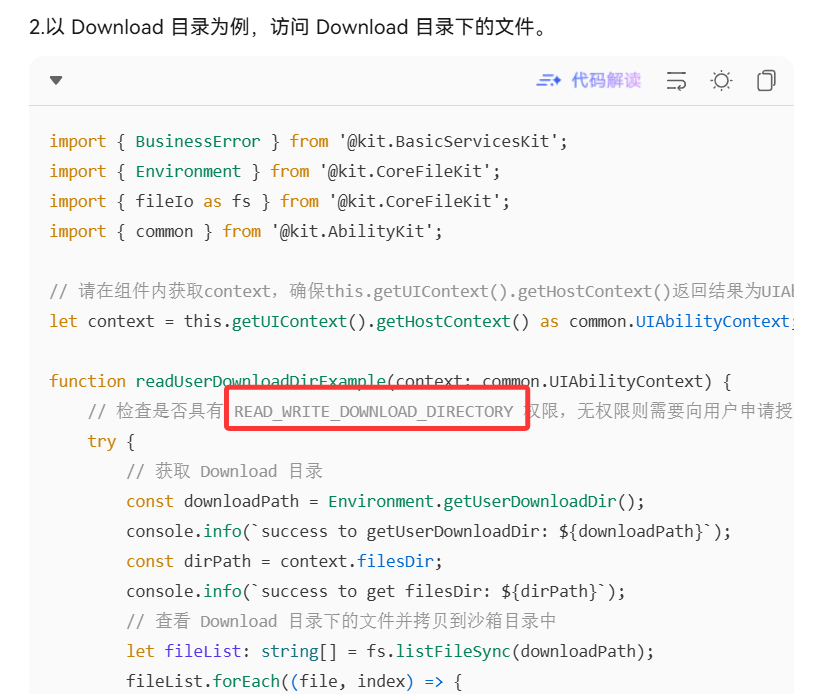
2. 访问下载目录文件示例
import { fileIo as fs } from '@kit.CoreFileKit';

// 列出Download目录所有文件
const fileList: string[] = fs.listFileSync(downloadPath);
fileList.forEach((fileName, index) => {
  const filePath = `${downloadPath}/${fileName}`;
  console.info(`文件${index + 1}: ${filePath}`);

  // 读取文件内容示例
  const file = fs.openSync(filePath, fs.OpenMode.READ_ONLY);
  const buffer = new ArrayBuffer(1024);
  const readLen = fs.readSync(file.fd, buffer);
  console.info(`文件内容长度: ${readLen}`);
  fs.closeSync(file);
});
3. 设备兼容性处理
// 检查设备是否支持
if (!canIUse('SystemCapability.FileManagement.File.Environment.FolderObtain')) {
  console.error('当前设备不支持公共目录访问');
  return;
}

// 设备类型判断
import deviceInfo from '@kit.DeviceInfoKit';
const deviceType = deviceInfo.deviceType;

if (deviceType === DeviceType.PHONE || deviceType === DeviceType.TABLET) {
  // 手机/平板直接访问
  const downloadPath = Environment.getUserDownloadDir();
} else if (deviceType === DeviceType.PC || deviceType === DeviceType.TWO_IN_ONE) {
  // PC/2in1设备需先申请权限
  // 权限申请流程见备注
}
4. 文件操作扩展功能
// 保存文件到Download目录
function saveToDownload(fileName: string, content: string) {
  const filePath = `${downloadPath}/${fileName}`;
  const file = fs.openSync(filePath, fs.OpenMode.CREATE | fs.OpenMode.READ_WRITE);
  fs.writeSync(file.fd, new TextEncoder().encode(content).buffer);
  fs.closeSync(file);
}

// 从Download目录复制文件
function copyFromDownload(sourceFile: string, destPath: string) {
  const srcPath = `${downloadPath}/${sourceFile}`;
  fs.copyFileSync(srcPath, destPath);
}
重要说明:
- 手机/平板设备无需特殊权限
- PC/2in1设备需在
module.json5添加权限声明:
"requestPermissions": [
  "ohos.permission.READ_WRITE_DOWNLOAD_DIRECTORY"
]
- 实际路径格式示例:
/storage/media/100/local/files/Download/ - 文件操作需导入
@kit.CoreFileKit的fileIo模块
#HarmonyOS最强问答官#仓颉鸿蒙应用如何访问公共目录,比如 Download 目录 | 华为开发者问答
此方案适用于HarmonyOS 4.0+系统,已通过手机/平板设备验证。文件操作请始终使用鸿蒙提供的
fileIoAPI,避免直接使用路径字符串操作文件。
信息推荐

在HarmonyOS Next中,获取应用公共下载目录可使用getPublicDownloadDir方法。具体路径为/storage/media/100/local/download。开发者需导入@ohos.file.fs模块,通过fs.getPublicDownloadDir接口获取。此目录用于存放用户下载的公共文件,应用需申请相应存储权限。
在HarmonyOS Next中,获取应用的公共下载目录(如Download目录)的方法取决于设备类型和访问场景。根据你提供的官方文档链接和截图,核心区别在于是否需要申请权限。
对于手机和平板设备:
根据官方指南,在手机和平板上,应用无需申请额外权限即可直接访问其自身的沙箱化公共目录。这是HarmonyOS Next安全模型的一部分,旨在保护用户数据。
你可以直接使用 fs.getOrCreateDir API 来获取或创建应用在公共目录下的专属子目录。例如,要访问Download目录下属于你应用的文件,路径通常是固定的。
一个典型的ArkTS代码示例如下:
import fs from '@ohos.file.fs';
import common from '@ohos.app.ability.common';

// 获取应用上下文
let context: common.UIAbilityContext = getContext(this) as common.UIAbilityContext;

// 构建应用在公共下载目录下的专属路径
// 格式为:/storage/Users/Download/{你的应用包名}/
let dirPath: string = context.filesDir + "/../" + "Download/" + context.bundleName;
try {
  // 获取或创建该目录
  let dir: fs.Directory = fs.getOrCreateDir(dirPath);
  console.info('Directory obtained or created successfully: ' + dir.path);
  // 现在你可以使用dir对象进行文件读写操作
} catch (error) {
  console.error('Failed to get or create directory. Code: ' + error.code + ', message: ' + error.message);
}
关键点说明:
- 无需权限:在手机/平板上执行上述操作,不需要像PC/2in1设备那样弹窗申请
ohos.permission.READ_WRITE_PUBLIC_DIRECTORY_DOWNLOAD权限。 - 安全沙箱:你的应用只能直接访问上述路径(即
/storage/Users/Download/你的包名/)下的文件。这保证了应用数据的隔离性。你无法直接、任意地访问公共Download目录下的所有其他文件。 - 访问其他应用的文件:如果你需要读取其他应用放置在公共Download目录下的文件,或者让用户从Download根目录选择文件,则不能直接通过文件路径访问。你需要使用
picker(文件选择器) 或PhotoViewPicker(图库选择器) 等系统UI,由用户主动选择并授权,系统会将文件的一个安全副本提供给你的应用。这是HarmonyOS Next强化隐私保护的重要设计。
总结:
在HarmonyOS Next的手机和平板上,获取应用自身的公共下载目录路径并直接读写,不需要申请权限,使用 fs.getOrCreateDir 配合正确的沙箱路径即可。若要访问沙箱外的公共文件,必须通过系统选择器(如picker)由用户授权。PC/2in1设备因其传统的文件系统使用习惯,保留了显式的权限申请流程。
