




HarmonyOS鸿蒙Next中打包后上传蒲公英提示内测版需完成签名后即可安装,如何签名呢?
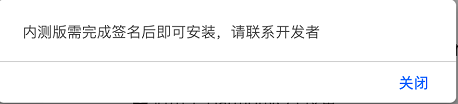
HarmonyOS鸿蒙Next中打包后上传蒲公英提示内测版需完成签名后即可安装,如何签名呢? 打包后,上传蒲公英,提示 内测版需完成签名后即可安装,请联系开发者;如何签名呢?
更多关于HarmonyOS鸿蒙Next中打包后上传蒲公英提示内测版需完成签名后即可安装,如何签名呢?的实战教程也可以访问 https://www.itying.com/category-93-b0.html

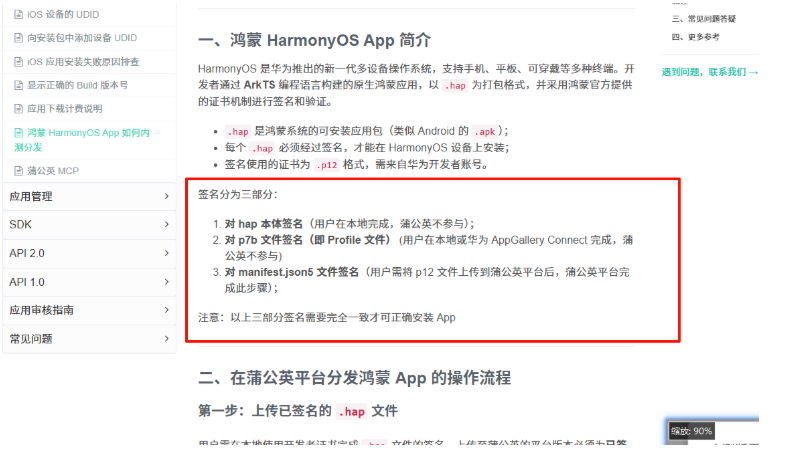
该问题请参考蒲公英官方文档解决;具体参考:https://www.pgyer.com/doc/view/harmonyos
更多关于HarmonyOS鸿蒙Next中打包后上传蒲公英提示内测版需完成签名后即可安装,如何签名呢?的实战系列教程也可以访问 https://www.itying.com/category-93-b0.html

1、利用DevEco Studio以及AGC获取的签名证书,对项目进行签名后再打包成hap:
- 相关文档连接:【手动签名】
2、将p12文件上传到蒲公英平台:
- 在鸿蒙内测流程中,蒲公英平台会自动生成内测分发所需的
manifest.json5文件,且需对manifest.json5文件进行签名,以生成有效的安装元数据。因此,开发者(您)需向蒲公英平台提供与.hap同源的.p12证书及其密码: .p12证书您可以在华为开发者平台的 AppGallery Connect 中的 “证书、APP ID和Profile” 中进行下载;- 此证书必须与您在第一步中上传的
.hap文件本身签名使用的证书一致,否则会导致安装失败; - 蒲公英不会对
.hap本体进行签名,仅用于manifest.json5文件签名。 - 相关文档连接:【上传 .p12 文件并设置其密码(用于 manifest.json5 签名)】

在HarmonyOS Next中,签名需使用DevEco Studio。首先在项目配置中生成密钥和证书请求文件,然后登录AppGallery Connect创建HarmonyOS应用并申请调试/发布证书。下载证书后,在DevEco Studio的Signing Configs中配置签名信息,选择对应的构建类型进行签名打包。签名后的HAP包即可正常安装。

在HarmonyOS Next中,为应用签名是发布和安装的必需步骤。针对您上传蒲公英时遇到的提示,签名操作需在AppGallery Connect中完成。以下是核心步骤:
-
创建HarmonyOS应用:登录AppGallery Connect,在“我的项目”中创建或选择您的项目,然后点击“添加应用”创建HarmonyOS应用。
-
生成签名证书文件:
- 在AGC中进入“用户与访问” > “证书管理”。
- 点击“新增证书”,根据指引生成或上传已有的
.p12签名证书文件和对应的.cer证书文件。请务必妥善保管证书密码和文件。
-
配置项目签名信息:
- 在DevEco Studio中打开您的HarmonyOS Next工程。
- 打开项目级
build-profile.json5文件。 - 在
"signingConfigs"字段中配置从AGC下载的签名证书信息(.p12文件路径、密码、.cer文件路径等)。 - 在
"buildModeSet"下的"release"模式中,通过"signingConfig"引用上述配置。
-
执行签名打包:
- 在DevEco Studio顶部菜单栏,选择 Build > Build Haps(s)/APP(s) > Build APP。
- 选择
release模式进行编译打包。生成的.app文件即已签名,可用于上传蒲公英等平台进行内测分发。
关键点:HarmonyOS Next应用必须使用在AppGallery Connect生成的官方签名证书进行签名,否则无法安装。请确保打包时使用的是release模式及正确的签名配置。
