




HarmonyOS鸿蒙Next中通过IDE上传文件到APP的沙箱目录下报错
HarmonyOS鸿蒙Next中通过IDE上传文件到APP的沙箱目录下报错
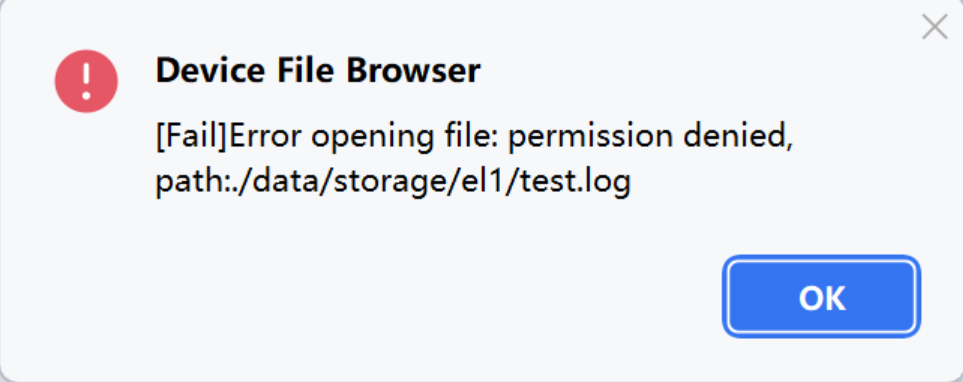
[Fail]Error opening file: permission denied,path:/data/storage/el1/test.log
更多关于HarmonyOS鸿蒙Next中通过IDE上传文件到APP的沙箱目录下报错的实战教程也可以访问 https://www.itying.com/category-93-b0.html

根据查看报错开发者是没有权限将文件上传到这个路径之下的,解决方案:
- 尝试上传到el2路径之下
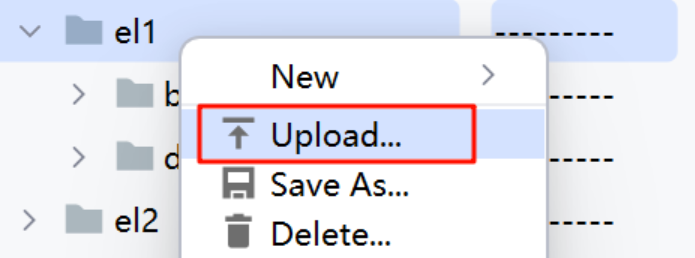
- 将文件上传到el1文件下的下一层目录才行,不能上传到根目录
更多关于HarmonyOS鸿蒙Next中通过IDE上传文件到APP的沙箱目录下报错的实战系列教程也可以访问 https://www.itying.com/category-93-b0.html

[Fail]Error opening file: permission denied, path:/data/app/el2/100/base/com.acts.usesendable/haps/entry/temp/123.jpg 我上传到这里 也是没拒绝呀 这是为什么 我以前记得是可以上传的 现在在 5.1.0 的ide 好像不行了呀,

在HarmonyOS Next中,通过IDE上传文件到APP沙箱目录报错,通常是由于沙箱权限或路径配置问题导致。请检查IDE中应用的沙箱权限设置,确保已开启文件读写权限。同时,确认上传的目标路径在应用沙箱范围内,如/data/storage/el2/base/haps/entry/files。若路径或权限无误,需检查IDE版本是否支持Next的沙箱机制。
从错误信息来看,这是在尝试向 /data/storage/el1/ 目录写入文件 test.log 时遇到了权限拒绝(permission denied)问题。
在 HarmonyOS Next 中,应用沙箱目录结构和管理策略非常严格。/data/storage/el1/ 是应用沙箱的“本地”文件目录,主要用于存储应用的私有数据。直接通过 IDE 或代码向此路径的根目录写入文件,通常会因权限不足而失败。
核心原因与解决方案:
-
正确的沙箱文件路径: 应用应使用上下文(Context)提供的标准路径来访问其沙箱,而不是硬编码绝对路径。例如:
- 应用文件目录(沙箱根目录):
context.filesDir - 缓存目录:
context.cacheDir这些API返回的路径才是应用拥有读写权限的正确位置。/data/storage/el1/是底层实现路径,不应直接使用。
- 应用文件目录(沙箱根目录):
-
通过IDE上传文件的正确方式:
- 目标目录:在IDE的文件上传工具中,应选择应用沙箱内的一个子目录(如
files或cache目录),或者使用应用可访问的公共目录(如媒体库目录)。 - 权限声明:如果上传到应用自身的沙箱目录(如
filesDir),通常不需要额外权限。但如果需要访问公共目录(如Photos、Documents),则必须在module.json5配置文件中声明相应的ohos.permission.READ_MEDIA或ohos.permission.WRITE_MEDIA等权限,并且用户需要授权。
- 目标目录:在IDE的文件上传工具中,应选择应用沙箱内的一个子目录(如
-
代码中文件操作的修正: 在应用代码中,应使用以下方式获取可写路径并创建文件:
// 以Stage模型为例,获取UIAbilityContext
let context = ...; // 获取您的UIAbilityContext
let filePath = context.filesDir + '/test.log';
// 然后使用file.fs等API在filePath路径下进行文件操作
绝对不要直接拼接
/data/storage/el1/test.log这样的路径。
总结:
这个错误是由于直接使用了系统内部管理的沙箱底层绝对路径进行文件操作,该路径对应用本身的操作可能受限。请通过 Context 的API(如 filesDir)获取应用有权限访问的正确沙箱路径,并确保IDE上传文件时目标位置位于这些路径下。
