




HarmonyOS 鸿蒙Next中使用 AppStorage 实现跨页面全局状态共享
HarmonyOS 鸿蒙Next中使用 AppStorage 实现跨页面全局状态共享 在很多场景下,比如在登录页登录后,首页、个人中心等所有页面自动显示用户名,又比如商品详情页加入购物车后,底部导航栏的购物车图标数字实时更新,这些都涉及到跨页面的全局状态共享,那如何来实现呢?

实现思路
我们采用AppStorage来进行全局的内容存储,AppStorage 是内置的全局响应式状态容器。
一、全局注册:通过 AppStorage.SetOrCreate(key, value) 在任意位置初始化一个全局状态;
二、跨页面绑定:在任意组件中使用 @StorageLink(key) 或 @StorageProp(key) 绑定该状态;
三、@StorageLink:双向绑定(可读写),适合需要修改的场景;
四、@StorageProp:单向绑定(只读),适合仅展示的场景;
五、自动响应:任一组件修改状态,所有绑定该 key 的组件自动刷新 UI;
通过AppStorage我们就可以完美的实现全局状态共享 。
本次采用登录共享来分享一下,核心创建2个页面,首页和登录页面来实现流程。
完成实现代码
HomePage
import { router } from '@kit.ArkUI';

@Entry
@Component
struct HomePage {
  //  单向绑定全局用户名
  [@StorageProp](/user/StorageProp)('username')
  private username: string = '';

  build() {
    Column({ space: 30 }) {
      Text(this.username ? `欢迎回来,${this.username}!` : '请先登录')
        .fontSize(20)
        .fontWeight(FontWeight.Bold)

      Button('去登录')
        .width(200)
        .height(45)
        .onClick(() => {
          router.pushUrl({ url: 'pages/LoginPage' });
        })
    }
    .width('100%')
    .padding(30)
    .justifyContent(FlexAlign.Center)
  }
}
LoginPage
import { router } from '@kit.ArkUI';

@Entry
@Component
struct LoginPage {
  // 双向绑定全局用户名
  [@StorageLink](/user/StorageLink)('username')
  private username: string = '';

  build() {
    Column({ space: 25 }) {
      Text('登录')
        .fontSize(20)
        .fontWeight(FontWeight.Bold)

      TextInput({ placeholder: '请输入用户名' })
        .onChange((value: string) => {
          this.username = value; // 自动同步到全局
        })
        .width('100%')
        .height(50)

      Button('登录')
        .enabled(this.username.trim() !== '')
        .width('100%')
        .height(45)
        .backgroundColor(this.username.trim() !== '' ? '#007DFF' : '#ccc')
        .onClick(() => {
          // 登录成功,返回首页
          router.back();
        })
    }
    .padding(30)
    .width('100%')
  }
}
实现效果
首页初步效果,我们点击去登录
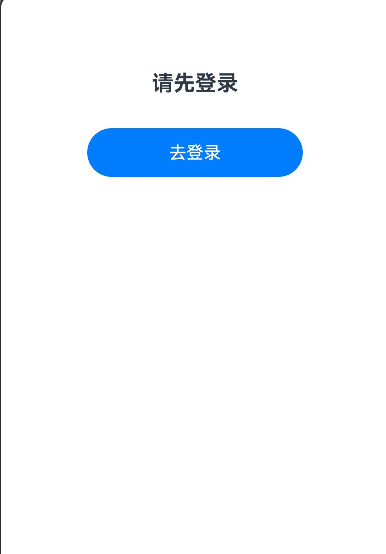
登录页面,我们输入用户名 点击登录,会返回到首页
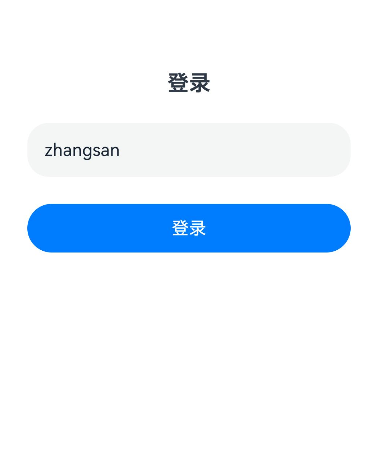
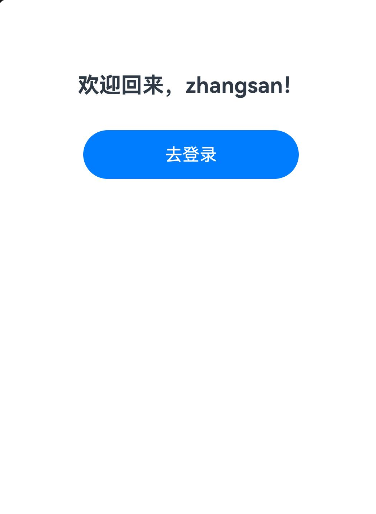
登录完成效果
更多关于HarmonyOS 鸿蒙Next中使用 AppStorage 实现跨页面全局状态共享的实战系列教程也可以访问 https://www.itying.com/category-93-b0.html

在HarmonyOS鸿蒙Next中,AppStorage是应用全局的存储对象,用于实现跨页面状态共享。它基于ArkTS的响应式能力,允许开发者在应用的任何页面或组件中访问和修改同一份数据。使用时,通过@StorageLink或@StorageProp装饰器将组件变量与AppStorage中的属性绑定,数据变更会自动同步到所有绑定该属性的组件。AppStorage支持多种数据类型,包括基本类型、对象和数组。

在HarmonyOS Next中,使用AppStorage实现跨页面全局状态共享是推荐的方案。AppStorage是应用级别的全局状态管理容器,允许在应用的任何页面或组件中访问和修改共享数据。
核心实现步骤:
-
定义和初始化全局状态 在
EntryAbility.ets或应用入口文件中,使用AppStorage.SetOrCreate()初始化需要共享的数据:// 初始化用户信息 AppStorage.SetOrCreate<string>('userName', ''); // 初始化购物车数量 AppStorage.SetOrCreate<number>('cartCount', 0); -
在页面中访问和修改状态 在任何页面中,都可以通过
AppStorage直接读写这些共享数据:// 登录成功后更新用户名 AppStorage.Set<string>('userName', '张三'); // 在首页获取用户名 let userName = AppStorage.Get<string>('userName'); // 商品详情页增加购物车数量 AppStorage.Set<number>('cartCount', AppStorage.Get<number>('cartCount') + 1); -
使用@StorageProp和@StorageLink装饰器实现UI自动更新 在UI组件中,推荐使用装饰器实现数据与UI的自动同步:
[@Entry](/user/Entry)
[@Component](/user/Component)
struct HomePage {
  // 单向同步:UI随AppStorage变化,组件内修改不写回AppStorage
  [@StorageProp](/user/StorageProp)('userName') userName: string = '';

  // 双向同步:组件内修改自动写回AppStorage
  [@StorageLink](/user/StorageLink)('cartCount') cartCount: number = 0;

  build() {
    Column() {
      Text(`欢迎您,${this.userName}`)
      Text(`购物车数量:${this.cartCount}`)
      Button('添加商品')
        .onClick(() => {
          this.cartCount++; // 自动同步到AppStorage
        })
    }
  }
}
实际应用场景示例:
- 用户登录状态管理:登录页更新
userName后,所有使用[@StorageProp](/user/StorageProp)('userName')的页面都会自动刷新显示。 - 购物车全局计数:在任何页面修改
cartCount,底部导航栏的购物车图标通过[@StorageProp](/user/StorageProp)('cartCount')会自动更新数字。
优势特点:
- 应用级共享:数据在整个应用生命周期内有效
- 响应式更新:使用装饰器时UI自动同步,无需手动刷新
- 类型安全:TypeScript支持提供完整的类型检查
- 高性能:底层优化,仅当数据实际变化时触发UI更新
对于简单的全局状态共享需求,AppStorage比状态管理库更轻量高效。复杂场景可考虑结合其他状态管理方案。
