




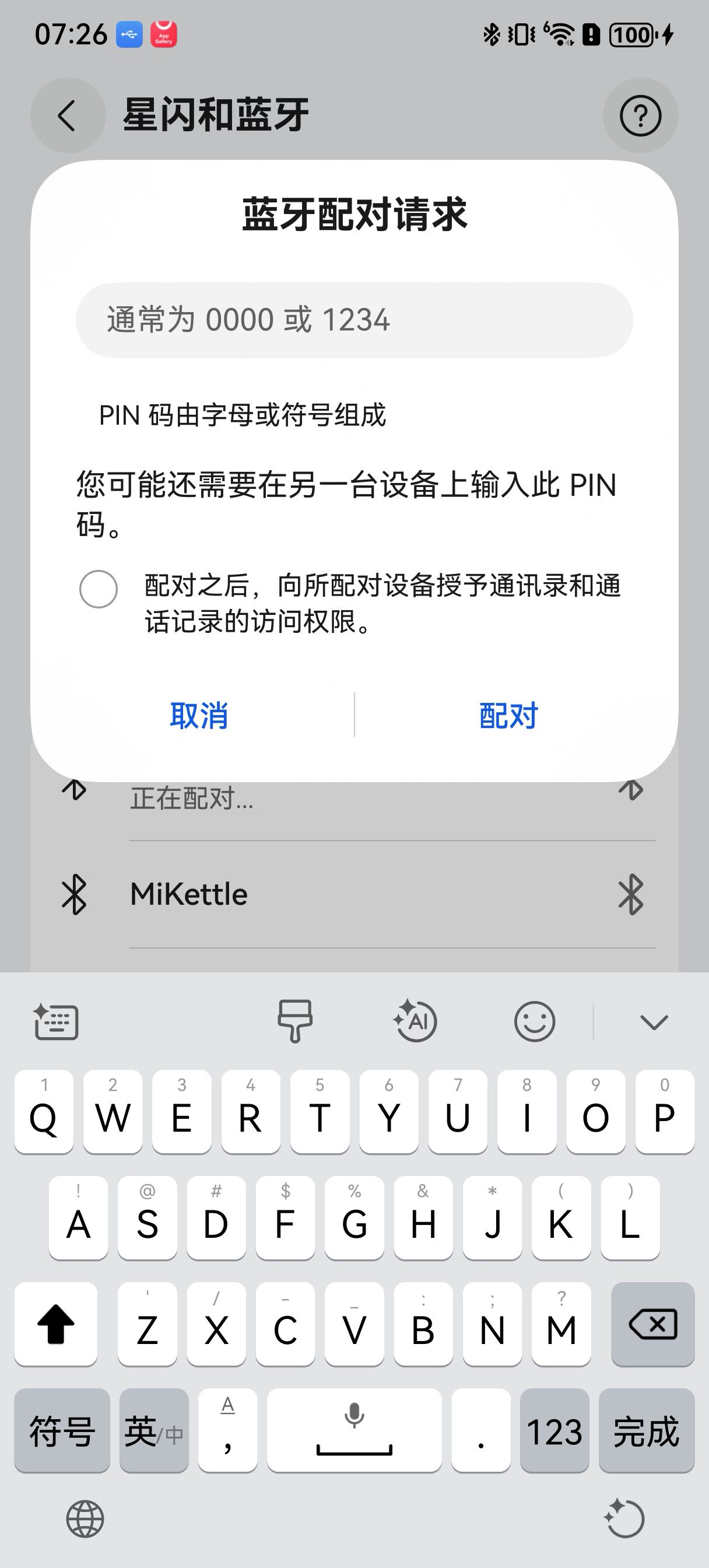
HarmonyOS鸿蒙Next中对接硬件因为没有密码,怎么去掉密码
HarmonyOS鸿蒙Next中对接硬件因为没有密码,怎么去掉密码 对接硬件因为没有密码,怎么去掉密码
更多关于HarmonyOS鸿蒙Next中对接硬件因为没有密码,怎么去掉密码的实战教程也可以访问 https://www.itying.com/category-93-b0.html
2 回复

在HarmonyOS Next中,若对接硬件时因无密码无法连接,可尝试以下方法:
- 检查硬件是否支持无密码配对模式(如蓝牙BLE的Just Works配对)。
- 在代码中配置
SecurityMode为SECURITY_MODE_1_LEVEL(低安全模式)或使用NoInputNoOutput的IO能力,以跳过密码验证。 - 确保硬件端也相应关闭密码要求,实现免密配对。 具体实现需参考HarmonyOS硬件开发文档中的安全策略配置部分。
更多关于HarmonyOS鸿蒙Next中对接硬件因为没有密码,怎么去掉密码的实战系列教程也可以访问 https://www.itying.com/category-93-b0.html

在HarmonyOS Next中,若对接硬件时因无密码导致连接失败,通常可通过以下方式处理:
-
检查硬件默认设置:部分硬件出厂时可能预设了通用密码(如0000、1234)或允许无密码配对,请先查阅硬件说明书确认。
-
重置硬件配对信息:在硬件端尝试恢复出厂设置(通常通过物理按键组合操作),清除已绑定的密码信息,再重新发起连接。
-
HarmonyOS设备端操作:
- 进入「设置」-「蓝牙」(或其他对应硬件管理界面)。
- 在已配对设备列表中找到目标硬件,点击进入详情页。
- 选择「取消配对」或「忘记设备」,然后重新搜索并尝试配对,部分硬件在首次配对时可能无需密码。
-
开发适配注意事项:若为自主开发的硬件产品,需在设备端固件或HarmonyOS配套应用中关闭密码校验逻辑。例如,在蓝牙服务配置中设置
setPinCode(null)或调整鉴权模式为JustWorks(具体API以HarmonyOS Next官方文档为准)。 -
网络类硬件:对于Wi-Fi类设备,可尝试通过有线连接或本地配置工具(如厂商提供的APP)直接修改设备的密码策略。
建议优先通过硬件重置和重新配对流程尝试解决,多数通用硬件支持此方式。若涉及深度开发问题,需结合具体硬件协议与HarmonyOS对应接口文档进一步处理。
