




使用SpaceVim作为Golang IDE
使用SpaceVim作为Golang IDE SpaceVim 是一个社区驱动的模块化 Vim 发行版。如果你是 SpaceVim 的新手,我们建议你先查看快速入门指南。
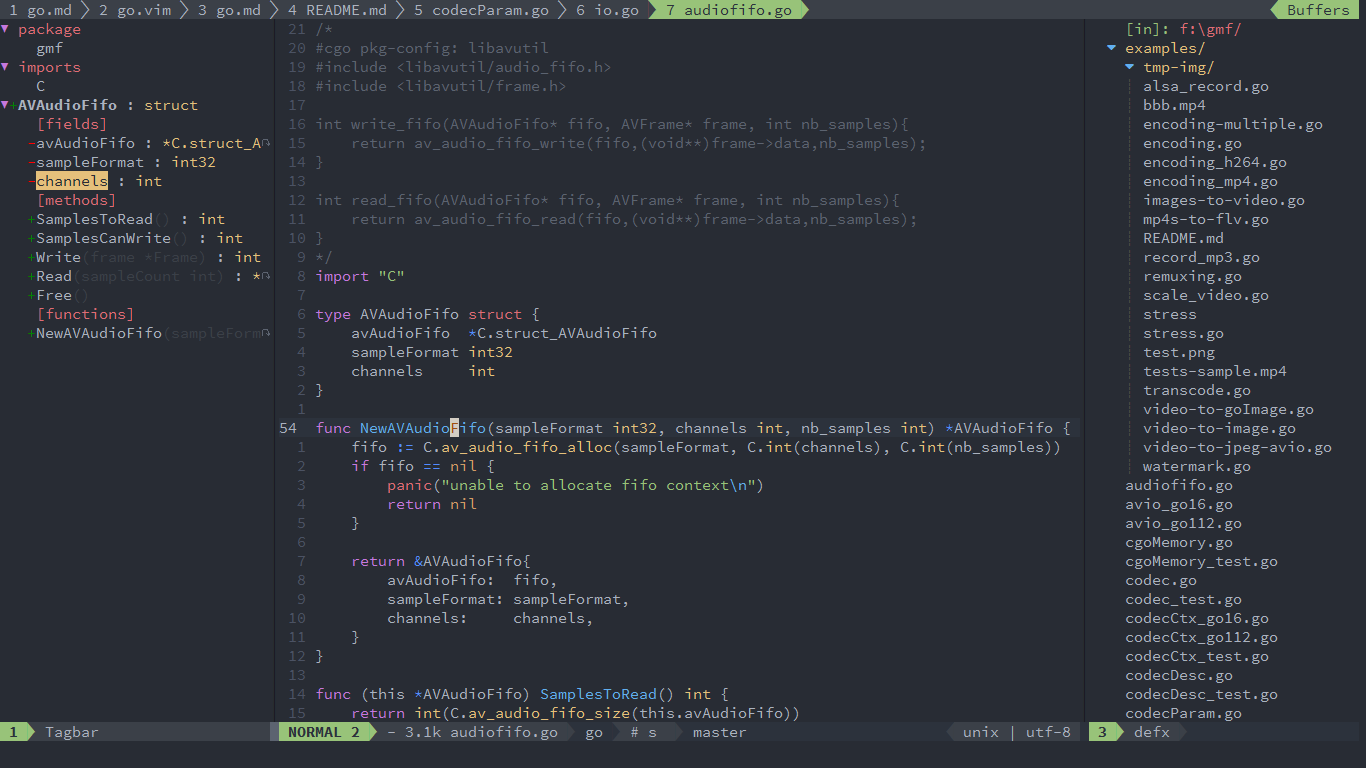
lang#go 层专为 Go 开发设计。该层默认使用 vim-go。但如果使用的是 Neovim 并且已启用 deoplete,则也会使用 deoplete-go。
以下是将 SpaceVim 用作 Go IDE 的通用指南:
将 Vim 用作 Go IDE | SpaceVim
一份关于将 SpaceVim 用作 Go IDE 的通用指南,包括层配置、必需软件的安装和使用。
更多关于使用SpaceVim作为Golang IDE的实战教程也可以访问 https://www.itying.com/category-94-b0.html
1 回复

更多关于使用SpaceVim作为Golang IDE的实战系列教程也可以访问 https://www.itying.com/category-94-b0.html
SpaceVim的lang#go层确实为Go开发提供了完整的IDE体验。以下是一些关键配置和使用示例:
1. 启用Go语言层
在~/.SpaceVim.d/init.toml中添加:
[[layers]]
  name = "lang#go"
2. 常用功能示例
代码补全
package main

import "fmt"

func main() {
    // 输入 fmt.P 后自动补全为 fmt.Println
    fmt.Println("Hello, SpaceVim!")
}
跳转到定义
使用gd跳转到函数定义:
func calculate(a, b int) int {
    return a + b
}

func main() {
    result := calculate(10, 20) // 光标在calculate上按gd跳转到定义
    fmt.Println(result)
}
运行测试
在测试文件中按SPC l t运行当前测试:
func TestCalculate(t *testing.T) {
    result := calculate(10, 20)
    if result != 30 {
        t.Errorf("Expected 30, got %d", result)
    }
}
代码格式化
保存文件时自动格式化(需要安装goimports):
package main

import "fmt"

// 保存时自动格式化imports和代码缩进
func main() {
x := 10
y := 20
fmt.Println(x + y)
}
3. 调试配置
在项目根目录创建.spacevim.toml:
[[layers]]
  name = "debug"

[[layers]]
  name = "lang#go"

  [layers.override_cmd]
    go = ["dlv", "debug"]
调试示例:
package main

import "fmt"

func main() {
    x := 10
    y := 20 // 在此行设置断点(SPC d b)
    result := add(x, y)
    fmt.Println(result)
}

func add(a, b int) int {
    return a + b // 步进调试(SPC d n)
}
4. 代码生成
使用SPC l g生成方法:
type User struct {
    Name string
    Age  int
}

// 光标在结构体上按SPC l g生成GetName方法
func (u *User) GetName() string {
    return u.Name
}
5. 依赖管理
SpaceVim支持Go Modules,在项目中使用:
:Terminal go mod init example.com/project
SpaceVim的Go开发环境配置完整,结合了vim-go的强大功能和现代化的补全系统,提供了接近专业IDE的开发体验。
