




HarmonyOS 鸿蒙Next中IDEA Profiler>Snapshot 无法使用
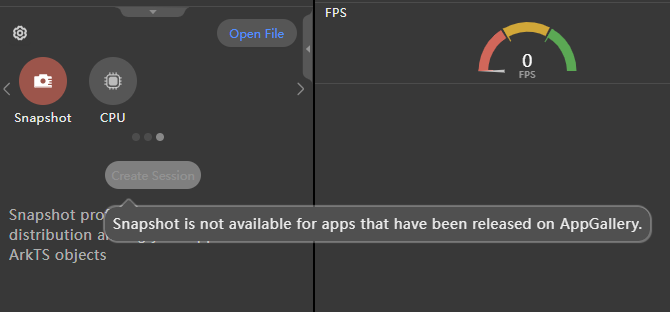
HarmonyOS 鸿蒙Next中IDEA Profiler>Snapshot 无法使用 提示:Snapshot is not available for apps that have been released on AppGallery.
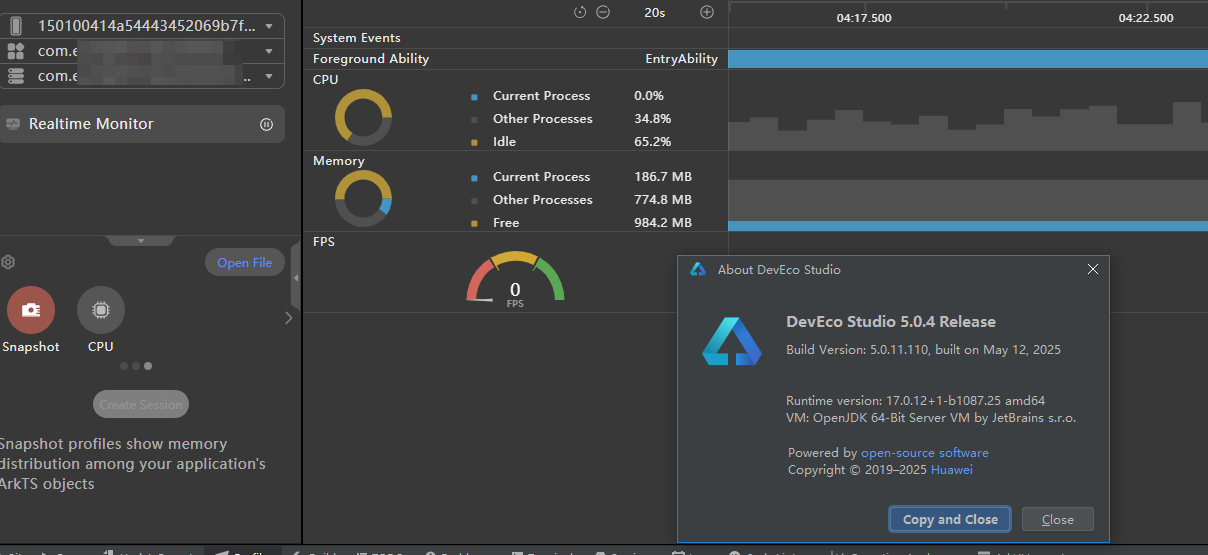
app,现开发阶段,未发布,只是使用了自动签名。
调试设备:OpenHarmony 5.0.0.71
设备名称:Purple Pi OH (触觉智能)
更多关于HarmonyOS 鸿蒙Next中IDEA Profiler>Snapshot 无法使用的实战教程也可以访问 https://www.itying.com/category-93-b0.html

在HarmonyOS Next中,IDEA Profiler的Snapshot功能无法使用,通常是由于IDE插件版本与鸿蒙Next SDK不兼容或Profiler工具本身存在适配问题。请检查并更新IDE至最新版本,确保鸿蒙开发环境配置正确。部分情况下,可能是当前鸿蒙Next预览版的Profiler组件存在已知限制。
更多关于HarmonyOS 鸿蒙Next中IDEA Profiler>Snapshot 无法使用的实战系列教程也可以访问 https://www.itying.com/category-93-b0.html

根据您提供的信息,问题核心在于:开发阶段的应用,仅因使用了自动签名,就被Profiler识别为已发布到AppGallery的应用,从而禁用了Snapshot功能。
这是一个已知的配置或环境识别问题。根本原因在于,HarmonyOS应用在构建时,其签名和配置信息决定了它的“身份”。自动签名使用的证书/配置文件可能携带了某些标识,被Profiler工具链误判为“已发布版本”。
解决此问题的直接且有效的方法是:
明确使用调试签名进行性能剖析。
请按以下步骤操作:
- 在DevEco Studio中,确保运行配置为“调试”模式。 在顶部运行/调试配置下拉菜单中,选择您的模块,并确认其构建变体为
debug。 - 使用调试签名安装和运行应用。 在设备列表中,选择您的Purple Pi OH设备,然后点击 绿色的“调试”按钮(图标是一个小虫子)来安装并启动应用。这会强制使用HAP包的调试签名。
- 在应用运行于设备上之后,再启动IDEA Profiler并连接。 此时Profiler应能正确识别应用为可调试的开发版本,Snapshot功能即可正常使用。
关键点在于: 用于性能剖析(Profiling)的安装包,其签名必须与调试会话匹配。通过自动签名或手动签名安装的“发布”类型包,其安全性和优化设置与调试包不同,Profiler的Snapshot功能(涉及深度内存和线程状态捕获)出于安全和对已发布应用的保护策略,会被禁用。
如果上述步骤后问题依旧,请检查项目的 signingConfigs 配置(在 build-profile.json5 或模块级 build.gradle 中),确认调试配置指向有效的调试证书。自动签名有时会复用或生成特定配置,临时切换为明确的调试配置可以绕过此误判。
