




HarmonyOS鸿蒙Next中新建项目不能进行Debug调试--Error Code:10106002
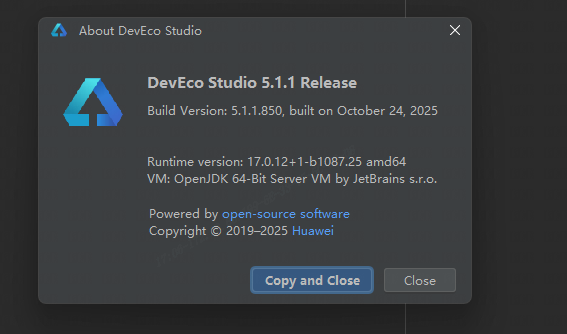
HarmonyOS鸿蒙Next中新建项目不能进行Debug调试–Error Code:10106002 DevEcho Studio版本如下
配置如下:build-project.json5
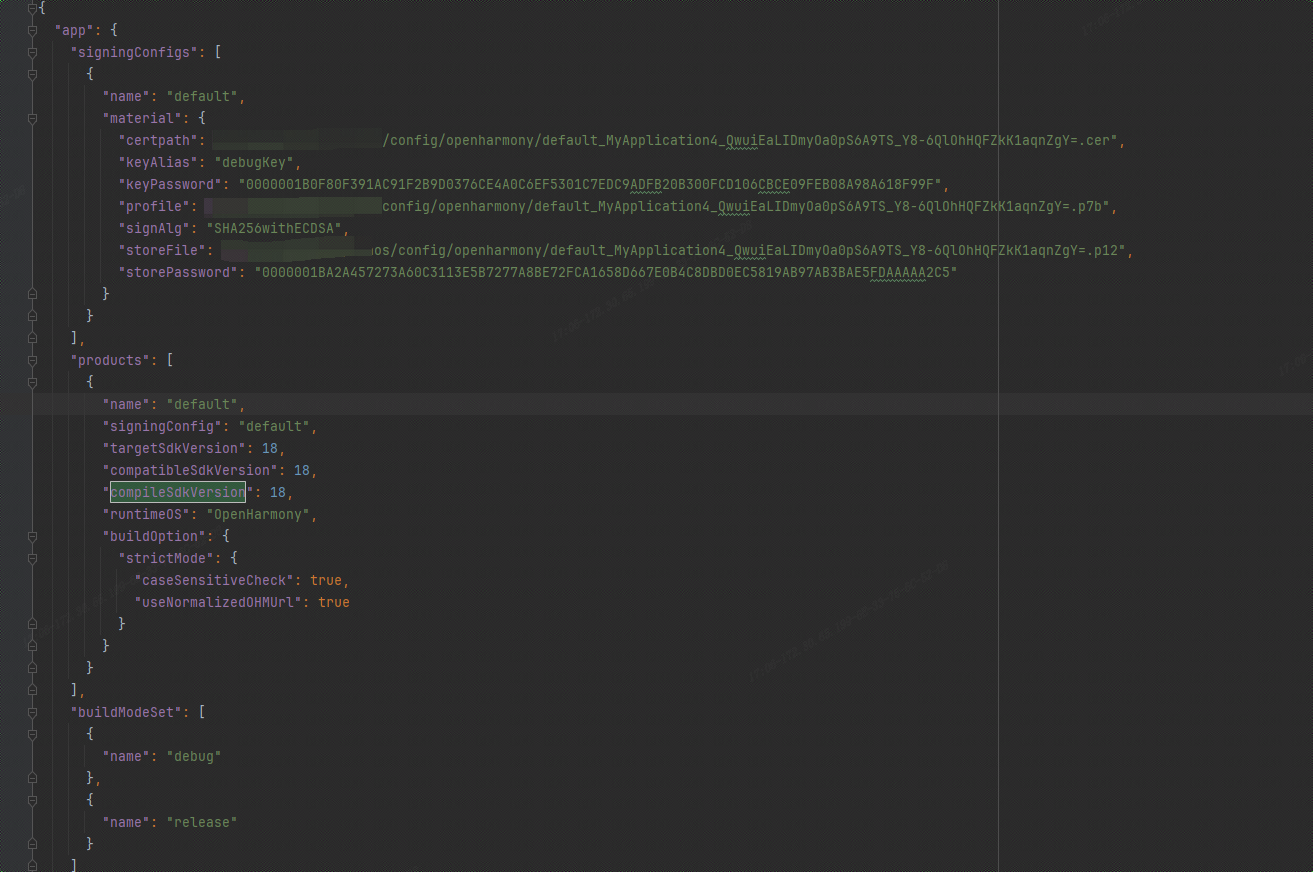
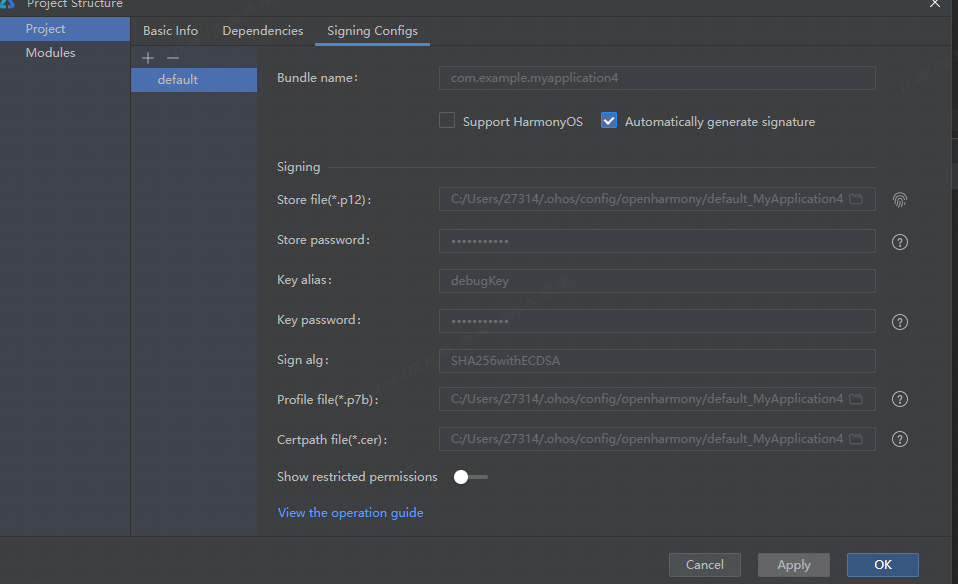
正常运行的话,没有问题,可以;但是debug运行就报错
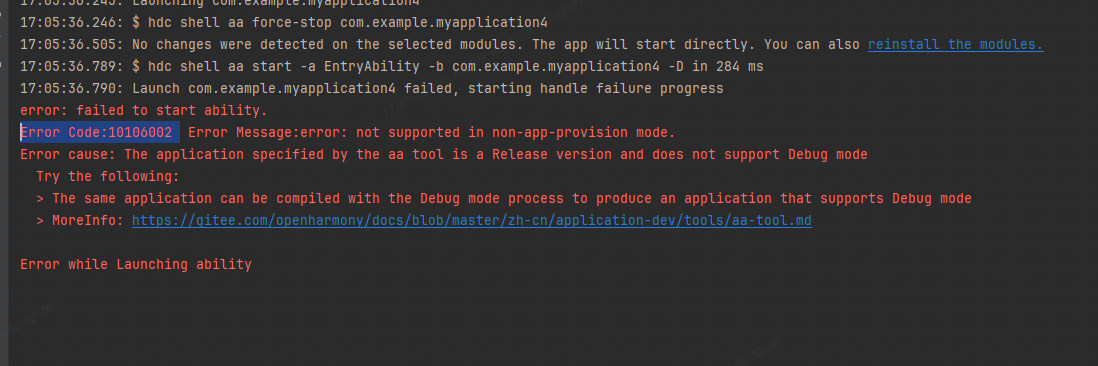
参看他们的方法,还是不行https://developer.huawei.com/consumer/cn/forum/topic/0202194048735230015?fid=0109140870620153026
切换DevEcho Studio版本也不行,快崩溃了,。。,。。。;
设备是开源鸿蒙5.1系统SDK18
更多关于HarmonyOS鸿蒙Next中新建项目不能进行Debug调试--Error Code:10106002的实战教程也可以访问 https://www.itying.com/category-93-b0.html

你好,可以尝试:
1、清空签名配置 signingConfigs,再去 Project Structure 中重新配置
2、修改 runtimeOS 的值为 HarmonyOS
3、clear project 再重新编译
"signingConfigs": [],
"products": [
  {
    "name": "default",
    "signingConfig": "default",
    "targetSdkVersion": "5.1.0(18)",
    "compatibleSdkVersion": "5.1.0(18)",
    "runtimeOS": "HarmonyOS",
    "buildOption": {
      "strictMode": {
        "caseSensitiveCheck": true,
        "useNormalizedOHMUrl": true
      }
    }
  }
],
更多关于HarmonyOS鸿蒙Next中新建项目不能进行Debug调试--Error Code:10106002的实战系列教程也可以访问 https://www.itying.com/category-93-b0.html


Install Failed: error: failed to install bundle. code:9568320 error: no signature file.
该错误代码10106002通常表示调试配置问题。请检查项目的签名配置是否正确,确保调试证书有效且未过期。同时确认设备已开启开发者选项和USB调试模式。若使用模拟器,需确保模拟器版本与HarmonyOS SDK兼容。
根据你提供的错误信息(Error Code: 10106002)和截图,这是一个在HarmonyOS Next开发中与调试配置相关的常见问题。错误码通常指向调试器无法正确附加到应用进程。
从你的 build-profile.json5 配置文件来看,关键问题在于 "debuggable": true 这个配置项缺失或未生效。在HarmonyOS Next中,这是允许应用进行Debug调试的必要条件。
核心解决方案:
请在你的 build-profile.json5 文件中的 buildOption 部分,显式地添加 "debuggable": true 配置。正确的配置片段应如下所示:
"buildOption": {
  "externalNativeOptions": {
    "path": "./src/main/cpp/CMakeLists.txt",
    "arguments": "",
    "cppFlags": ""
  },
  "apiType": 'stageMode',
  "debuggable": true // 确保此行存在并设置为true
},
操作步骤:
- 在DevEco Studio中打开你的项目。
- 找到并编辑
entry > build-profile.json5文件。 - 在
"buildOption"对象内,确认并添加"debuggable": true。 - 保存文件,并执行完整的项目清理与重建:
- 点击菜单栏的
Build->Clean Project。 - 完成后,再点击
Build->Rebuild Project。
- 点击菜单栏的
- 重建成功后,再次尝试点击Debug运行按钮。
补充检查点:
- SDK匹配性:你提到的设备是开源鸿蒙5.1系统(API 9,SDK 18),请确保在DevEco Studio的
File > Project Structure > Project > SDK中,Compile SDK version 与设备API版本匹配或兼容。 - 签名配置:Debug调试需要使用调试证书。请检查
File > Project Structure > Project > Signing Configs选项卡,确保“Automatically generate signature”已勾选,或已正确配置调试签名。
完成上述配置修改和项目重建后,Error Code: 10106002 的问题通常可以得到解决。如果问题依旧,请检查运行窗口(Run)或日志(Logcat)中是否有更具体的错误描述。
