




HarmonyOS鸿蒙Next中App Linking关联的网址域名关联验证失败,发布状态没有经过‘发布中’直接展示‘失败’状态
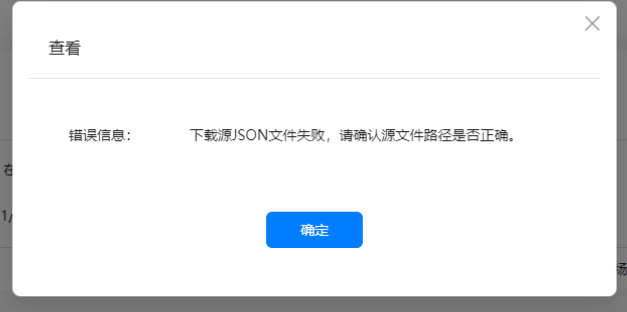
HarmonyOS鸿蒙Next中App Linking关联的网址域名关联验证失败,发布状态没有经过‘发布中’直接展示‘失败’状态 【问题描述】:App Linking关联的网址域名关联验证失败,但是发布状态没有经过‘发布中’直接展示‘失败’状态,错误信息为‘下载源JSON文件失败,请确认源文件是否存在异常。。如何排查该问题?
【问题现象】:
【版本信息】:不涉及
【复现代码】:不涉及
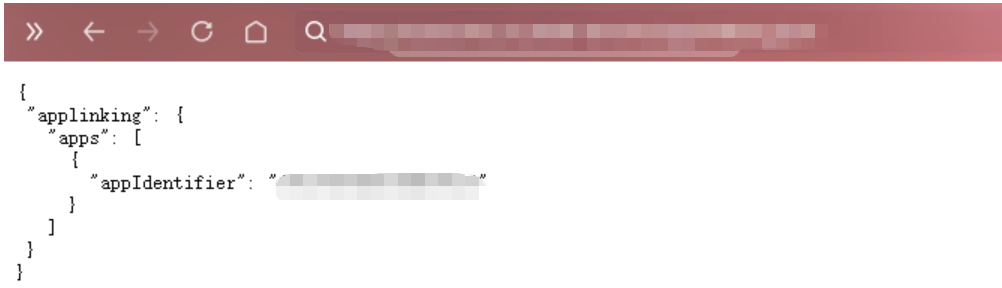
【尝试解决方案】:可以根据网址查看文件。检查了APPID,文件存放位置也是正确的。
更多关于HarmonyOS鸿蒙Next中App Linking关联的网址域名关联验证失败,发布状态没有经过‘发布中’直接展示‘失败’状态的实战教程也可以访问 https://www.itying.com/category-93-b0.html

【解决方案】
可根据如下步骤排查问题
-
首先,显示App Linking状态失败并不一定意味着配置错误。也有可能是配置正确,但AppGallery Connect(AGC)未及时更新。若不确定是否为此问题,可以采取删除链接后重新添加的方式。如果问题依旧存在,那么大概率是服务器配置问题。
-
检查applinking.json格式是否正确。格式如下:
{
"applinking": {
    "apps": [
              {
                  "appIdentifier": "1234567"
              }
          ]
      }
  }
-
appIdentifier填写创建应用时生成的APP ID。
-
同一个网站域名可以关联多个应用,只需要在"apps"列表里放置多个"appIdentifier"元素即可,其中每个"appIdentifier"元素对应每个应用,确保开发的应用在appIdentifier配置中。
-
检查网址域名服务器“.well-known”目录下,是否预置applinking.json文件。 例如:开发者的服务器域名为
www.example.com,则必须将applinking.json文件放在如下位置:
https://www.example.com/.well-known/applinking.json
- 检查域名是否正常可用,确保域名服务器下applinking.json的访问地址浏览器中可以正常访问。如:
https://www.example.com/.well-known/applinking.json通过浏览器可以正常访问,www.example.com域名需要替换为真实业务域名。
更多关于HarmonyOS鸿蒙Next中App Linking关联的网址域名关联验证失败,发布状态没有经过‘发布中’直接展示‘失败’状态的实战系列教程也可以访问 https://www.itying.com/category-93-b0.html





鸿蒙Next中App Linking域名验证失败且状态直接显示“失败”,通常由以下原因导致:
- 域名所有权验证未通过:需确保DNS配置正确,TXT记录已生效。
- 关联文件未正确放置:服务器根目录需放置提供的验证文件。
- 网络问题:华为服务器无法访问您的域名或验证文件。
- 系统状态更新延迟:有时状态显示异常,可稍后刷新查看。
请检查上述配置,确保域名可公开访问且验证文件无误。

根据您描述的现象和截图,这是一个典型的App Linking域名验证失败问题。错误信息“下载源JSON文件失败”直接指明了核心原因:HarmonyOS Next的验证服务器无法从您配置的域名路径成功获取并解析.well-known目录下的assetlinks.json文件。
根本原因分析: 验证流程未进入“发布中”状态而直接“失败”,说明系统在初始验证阶段就无法访问或解析您提供的JSON文件。这通常与网络可达性、文件内容或服务器配置有关,而非后续的签名匹配问题。
排查步骤(按优先级排序):
-
验证文件URL可公开访问性:
- 使用浏览器(建议无痕模式)或
curl命令,直接访问您配置的完整URL:https://您的域名/.well-known/assetlinks.json。 - 必须确认:浏览器能直接下载一个合法的JSON文件,且无任何重定向(如跳转到登录页、首页等)。验证服务器不处理重定向。
- 使用浏览器(建议无痕模式)或
-
检查JSON文件内容与格式:
- 语法验证:将文件内容复制到JSON验证工具中,确保是严格有效的JSON格式(无多余逗号、引号匹配等)。
- 内容匹配:核对
assetlinks.json文件中的package_name(应用包名)和sha256_cert_fingerprints(应用签名证书指纹)是否与您在AppGallery Connect中配置的应用信息完全一致。指纹通常需要配置多个(应用签名证书指纹和调试证书指纹)。
-
检查服务器配置:
- HTTPS:必须使用HTTPS协议,不支持HTTP。
- MIME类型:确保服务器为
.json文件正确配置Content-Type: application/json响应头。 - 无额外输出:确保JSON文件开头无BOM头、无任何空白字符或文本。文件内容必须且仅是一个有效的JSON数组。
- 访问权限:确保服务器无IP白名单、无特殊验证头(如Authorization)阻拦。验证服务器可能使用海外IP发起请求。
-
网络与缓存问题:
- DNS解析:确认您的域名能被公共DNS(如
8.8.8.8)正确解析。 - CDN/代理配置:如果使用了CDN或反向代理,请确保其配置正确,能正确透传对
.well-known/assetlinks.json路径的请求到源站,且源站响应正常。 - 清除缓存:在完成上述修正后,可尝试在AppGallery Connect中“删除”当前关联,稍等片刻后重新创建并提交验证。
- DNS解析:确认您的域名能被公共DNS(如
根据您截图的补充提示: 您提到“检查了APPID,文件存放位置也是正确的”。请务必再次执行第1步和第2步进行双重验证。很多情况下,问题出在文件内容的一个细微错误(如指纹字符串多了一个空格、包名大小写不一致)或服务器返回了非200状态码。
完成上述修正后,重新在AGC控制台提交验证即可。
