




HarmonyOS鸿蒙Next中滑动UI控件会误触发onClick问题,请提供原因与解决方案
HarmonyOS鸿蒙Next中滑动UI控件会误触发onClick问题,请提供原因与解决方案 滑动UI控件会误触发onClick问题,请提供原因与解决方案

一、结论
HarmonyOS 6 中UI控件滑动时触发onClick,核心原因是默认onClick事件未设置移动阈值。手指滑动后抬起仍会被判定为点击。核心解决方案为:利用API12新增的distanceThreshold参数设置极小移动阈值(如1vp),超出阈值则不触发onClick,从根本上区分滑动与点击操作。
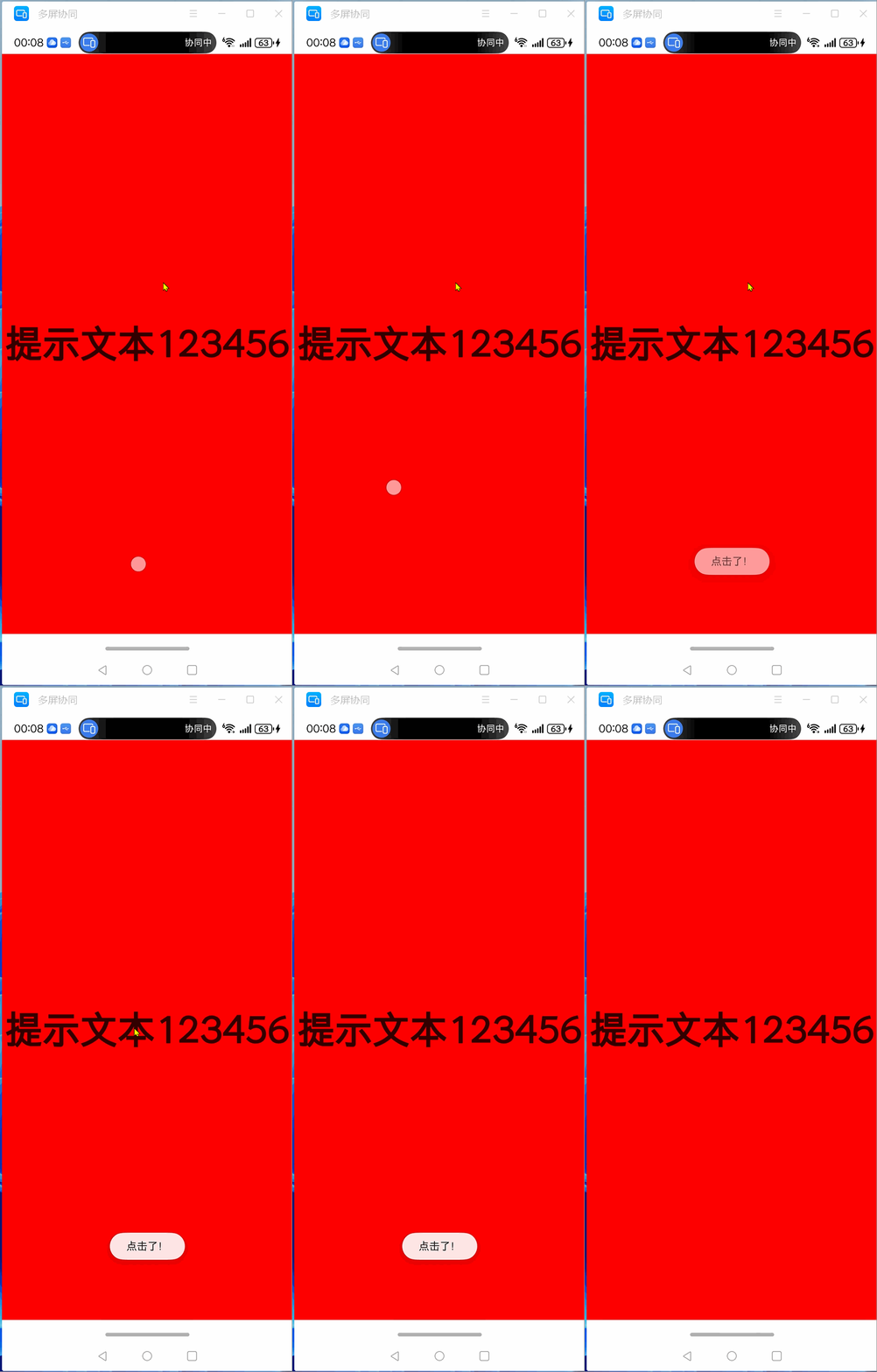
二、问题本质与核心原理
默认情况下,onClick事件仅判断“按下+抬起”动作,不校验手指移动距离。即使手指在控件上滑动后抬起,只要未超出组件热区,仍会触发onClick,导致滑动误触发问题。
API12(HarmonyOS 6对应版本)为onClick事件新增distanceThreshold参数,用于定义点击有效移动阈值。当手指移动距离≤该阈值时,判定为有效点击,触发onClick;超出则判定为滑动,不触发。参数默认值为2^31-1(极大值,等同于无限制),需手动设置极小值实现区分。
三、代码实现和详细解释
1、 问题复现代码(原错误写法)
/**
 * 滑动误触发onClick问题复现页面
 */
@Entry
@Component
struct ClickTestPage {
  build() {
    Column() {
      Text("提示文本123456")
        .fontSize($r('app.float.page_text_font_size'))
        .fontWeight(FontWeight.Bold)
    }
    .height('100%')
    .width('100%')
    .justifyContent(FlexAlign.Center)
    // 未设置移动阈值,滑动后抬起会触发点击
    .onClick(() => {
      this.getUIContext().getPromptAction().showToast({
        message: "点击了!" // 滑动后抬起也会弹出
      })
    })
    .backgroundColor(Color.Red)
  }
}
2、解决方案(设置distanceThreshold参数)
/**
 * 滑动误触发onClick问题修复页面
 */
@Entry
@Component
struct ClickTestPage {
  build() {
    Column() {
      Text("提示文本123456")
        .fontSize($r('app.float.page_text_font_size'))
        .fontWeight(FontWeight.Bold)
    }
    .height('100%')
    .width('100%')
    .justifyContent(FlexAlign.Center)
    // 第二个参数为distanceThreshold,设置为1vp(极小值)
    .onClick(() => {
      this.getUIContext().getPromptAction().showToast({
        message: "点击了!" // 仅纯点击(移动≤1vp)时触发
      })
    }, 1) // 关键:设置移动阈值为1vp
    .backgroundColor(Color.Red)
  }
}
3、注意事项:
(1)参数限制:distanceThreshold需≥0,若设置≤0则自动转为默认值(2^31-1),无法实现区分效果。 (2)API版本要求:仅支持API12及以上(HarmonyOS 6及更高版本),低版本需通过手势识别兼容。 (3)阈值选择:建议设置1-5vp,既避免微小手抖误判,又能精准区分滑动与点击。
四、手势适配方案
可使用TapGesture手势替代onClick,通过属性控制阈值:
@Entry
@Component
struct ClickCompatPage {
  build() {
  Column() {
      Text("提示文本123456")
        .fontSize($r('app.float.page_text_font_size'))
        .fontWeight(FontWeight.Bold)
    }
    .height('100%')
    .width('100%')
    .justifyContent(FlexAlign.Center)
    .gesture(
      TapGesture({
        distanceThreshold: 1
      }) // 等效于distanceThreshold,设置1vp阈值
        .onAction(() => {
          this.getUIContext().getPromptAction().showToast({
            message: "点击了!"
          })
        })
    )
    .backgroundColor(Color.Red)
  }
}
五、资料引用
HarmonyOS onClick事件API12新增参数说明: https://developer.huawei.com/consumer/cn/doc/harmonyos-references/ts-universal-events-click#onclick12
TapGesture手势距离阈值说明 https://developer.huawei.com/consumer/cn/doc/harmonyos-references/ts-basic-gestures-tapgesture
更多关于HarmonyOS鸿蒙Next中滑动UI控件会误触发onClick问题,请提供原因与解决方案的实战系列教程也可以访问 https://www.itying.com/category-93-b0.html

滑动误触是手势识别优先级问题。鸿蒙Next中,滑动事件(onTouch)与点击事件(onClick)的识别存在时序或区域冲突。当快速滑动时,系统可能将其判定为点击。
解决方案:在自定义组件中,通过识别滑动手势的起始与移动距离,在onTouch事件中主动消费事件,并返回false来阻止onClick事件的触发。

在HarmonyOS Next中,滑动UI控件时误触发onClick事件,通常是由于手势识别逻辑的冲突或事件分发机制处理不当导致的。
主要原因:
- 手势竞争:系统或控件内部可能未清晰区分“点击”和“滑动”两种手势的识别阈值(如触摸移动的容差范围)。当用户意图滑动但起始操作被识别为点击时,可能触发
onClick。 - 事件分发延迟或冒泡:触摸事件在组件树中传递时,如果父组件或子组件对事件进行了拦截或错误处理,可能导致
onClick在滑动动作后仍被触发。 - 控件默认行为:某些基础控件(如
Button、Text)可能默认绑定了点击监听,若嵌套在可滑动容器中,滑动操作可能误触发其点击事件。
解决方案:
- 使用专用滑动组件:优先使用
Scroll、List、Grid等容器组件处理滑动,它们内部已优化手势冲突。 - 自定义手势判断:在自定义组件中,可通过
PanGesture识别滑动,并在滑动发生时主动屏蔽onClick。示例:@Component struct CustomComponent { private isPanning: boolean = false build() { Column() .onClick(() => { if (!this.isPanning) { // 执行点击逻辑 } }) .gesture( PanGesture({ distance: 5 }) // 设置滑动识别阈值 .onActionStart(() => { this.isPanning = true }) .onActionEnd(() => { this.isPanning = false }) ) } } - 调整事件响应区域:通过
hitTestBehavior设置组件响应模式,例如使用HitTestMode.Block限制子组件事件冒泡。 - 区分事件阶段:利用
TouchEvent的type属性(如Down、Move、Up)手动控制事件响应逻辑,在检测到移动时忽略点击。
注意事项:
- 若使用
SwipeGesture实现侧滑删除等操作,需注意其与onClick的优先级,可通过GestureGroup管理手势竞争。 - 检查控件是否被重复绑定点击事件,避免多个监听器叠加导致误触发。
通过上述方法可有效隔离滑动与点击事件,确保交互准确性。
