




HarmonyOS鸿蒙Next中Inter芯片的mac怎么用模拟器
HarmonyOS鸿蒙Next中Inter芯片的mac怎么用模拟器 【问题描述】:我们现在这是 Intel 芯片的mac 怎么用模拟器呀.
【问题现象】:
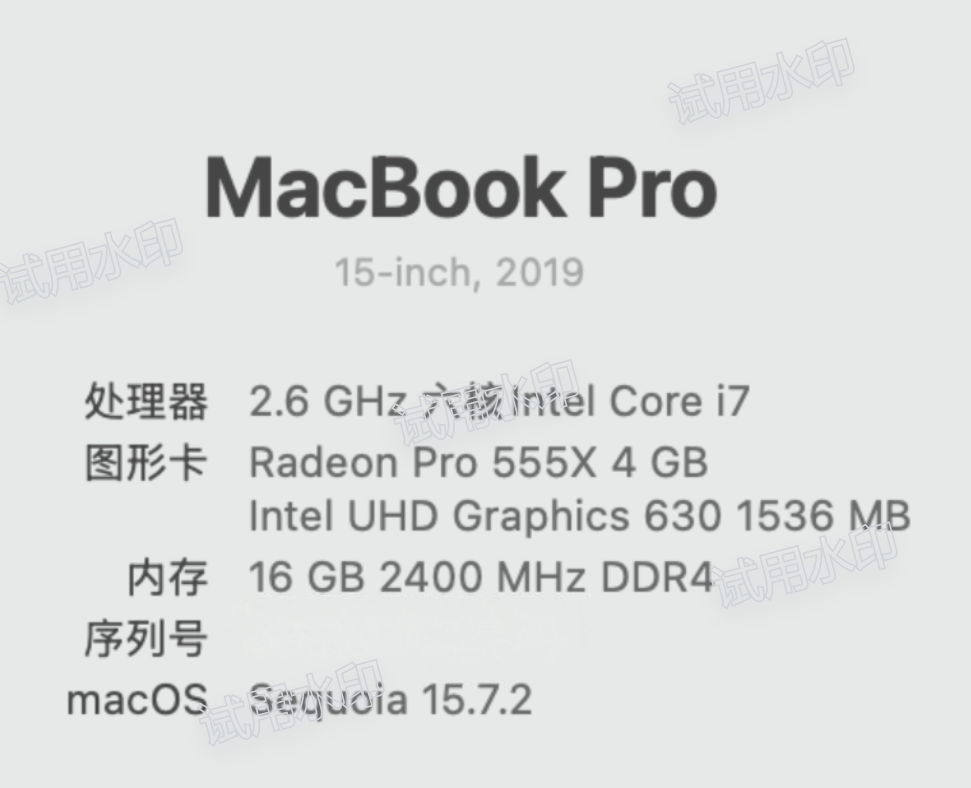
【版本信息】:DevEco Studio 5.0.1
【复现代码】:不涉及
【尝试解决方案】:不涉及
更多关于HarmonyOS鸿蒙Next中Inter芯片的mac怎么用模拟器的实战教程也可以访问 https://www.itying.com/category-93-b0.html

【解决方案】
- 当前HarmonyOS 5官网开发文档中明确指出模拟器支持系统类型为Windows(X86),MacOS(ARM);模拟器在不同系统上支持的设备类型。
- Mac x86电脑支持有限,建议使用云调试。
更多关于HarmonyOS鸿蒙Next中Inter芯片的mac怎么用模拟器的实战系列教程也可以访问 https://www.itying.com/category-93-b0.html


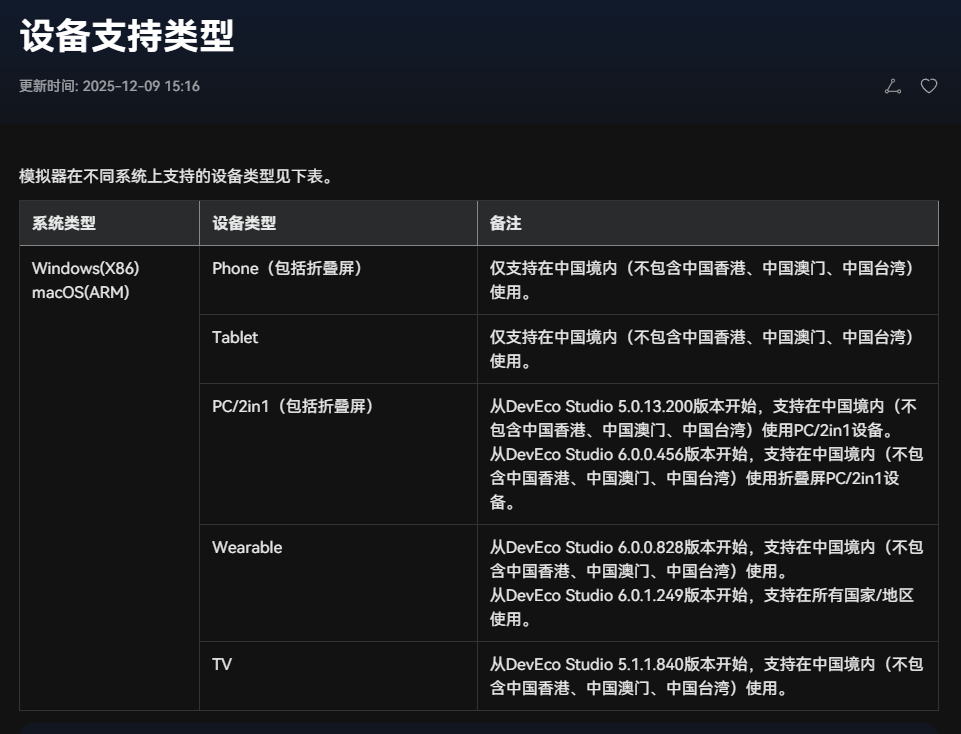
说明
使用x86模拟器时,C++工程及三方库需要编译出x86_64版本的so,请在工程级或模块级build-profile.json5的externalNativeOptions/abiFilters的值中增加"x86_64",具体编译配置请参见externalNativeOptions。


在HarmonyOS Next中,使用Intel芯片的Mac运行模拟器,需通过DevEco Studio。首先,在SDK Manager中下载并安装HarmonyOS Next的SDK和System Image。然后,在Device Manager中创建基于x86架构的本地模拟器(Local Emulator),选择所需的设备型号和系统镜像。启动模拟器后,即可在Mac上运行和调试HarmonyOS Next应用。
在Intel芯片的Mac上运行HarmonyOS Next模拟器,目前存在限制。根据您提供的DevEco Studio 5.0.1版本信息和截图,问题核心在于:HarmonyOS Next的本地模拟器(Local Emulator)仅支持搭载Apple Silicon(M系列芯片)的Mac设备,不支持基于Intel x86架构的Mac。
原因说明:
- 架构差异:HarmonyOS Next模拟器镜像为ARM64架构,旨在原生运行于ARM架构的Apple Silicon Mac上。Intel Mac为x86_64架构,无法直接运行ARM镜像。
- 官方支持策略:当前HarmonyOS Next的开发工具链(包括模拟器)已优先针对ARM平台进行优化和发布。
在Intel Mac上的替代方案: 由于无法直接使用本地模拟器,您需要通过以下方式进行应用调试和运行:
-
使用远程模拟器(Remote Emulator):
- 这是官方推荐的、在非M系列Mac上最主要的替代方案。
- 在DevEco Studio中,选择 “Tools > Device Manager”。
- 在 “Remote Emulator” 标签页中,登录您的华为开发者帐号,即可申请和使用云端提供的模拟器资源。远程模拟器的功能与本地模拟器基本一致。
-
使用真机进行调试:
- 将支持HarmonyOS Next的华为真机通过USB连接至Mac。
- 在DevEco Studio中,选择 “File > Project Structure > Project > Signing Configs” 配置签名。
- 在设备管理器的 “Local Device” 中即可看到已连接的手机,直接运行和调试应用。
总结: 对于Intel芯片的Mac,标准解决方案是使用 远程模拟器(Remote Emulator) 或 HarmonyOS Next真机 进行应用运行和调试。本地模拟器功能在当前版本下无法在该硬件平台上使用。请根据您的网络条件和设备情况选择最合适的调试方式。
