




HarmonyOS鸿蒙Next中转为端云一体的项目后,项目都不会代码提示如何解决?
HarmonyOS鸿蒙Next中转为端云一体的项目后,项目都不会代码提示如何解决? 【问题描述】:为什么把正常的项目转为端云一体的项目后,整个项目都不会代码提示了,连属性穿透都不行,云侧的代码一直都是不会代码提示的。但是端侧的代码在转端云一体之前是可以代码提示的?
【问题现象】:不会出现代码提示
【版本信息】:
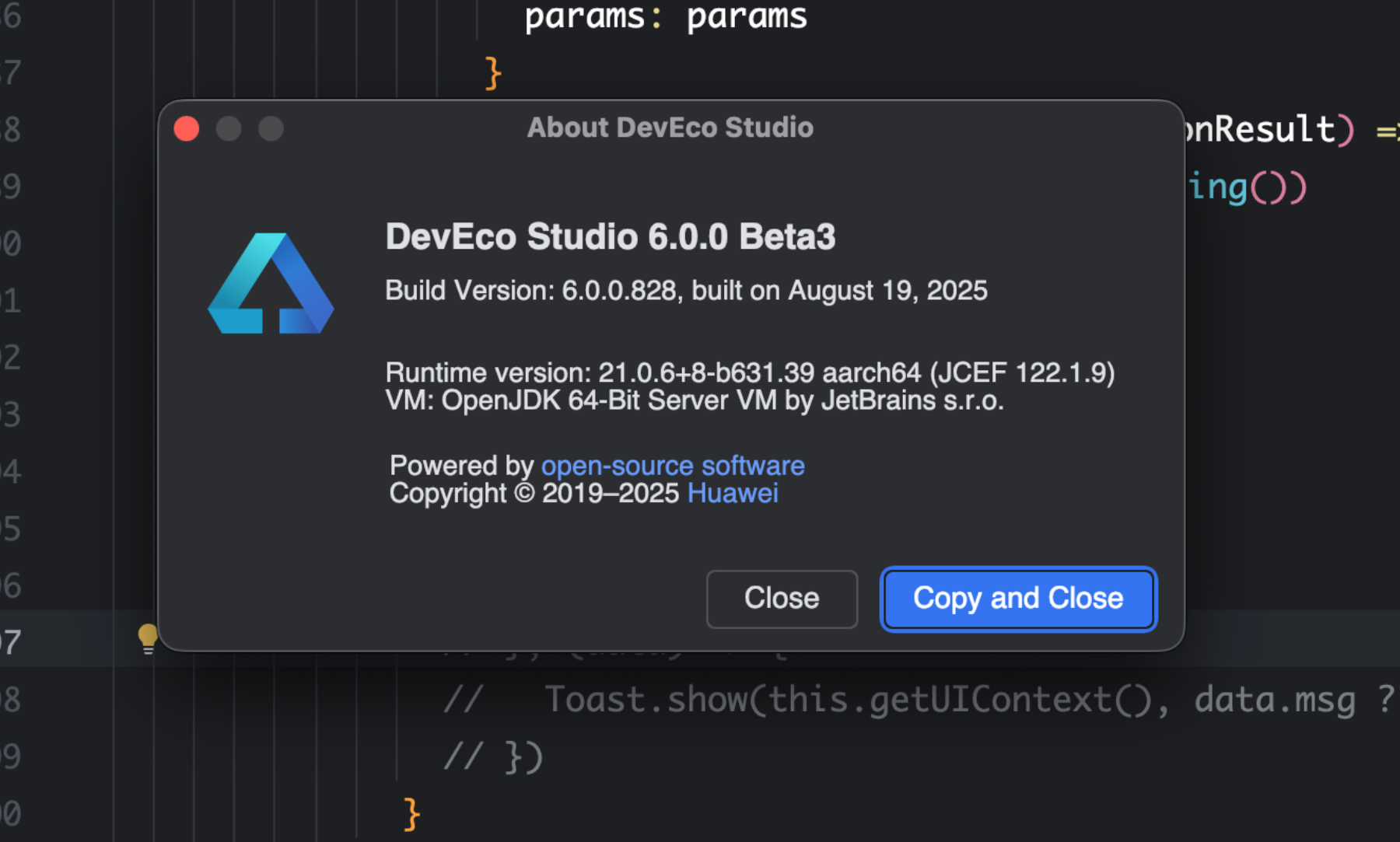
【复现代码】:不涉及
【尝试解决方案】:使用bate1是正常的,但是bate1的api有些新增的属性不支持。
更多关于HarmonyOS鸿蒙Next中转为端云一体的项目后,项目都不会代码提示如何解决?的实战教程也可以访问 https://www.itying.com/category-93-b0.html

在HarmonyOS Next端云一体项目中,若代码提示失效,可检查以下配置:
- 确认DevEco Studio版本为最新,并安装HarmonyOS Next SDK。
- 检查项目根目录的
oh-package.json5中dependencies依赖项是否完整。 - 在IDE中执行
File > Sync and Refresh Project同步项目索引。 - 若问题持续,尝试清理IDE缓存:
File > Invalidate Caches并重启。
确保项目结构符合端云一体规范,模块依赖配置正确。
更多关于HarmonyOS鸿蒙Next中转为端云一体的项目后,项目都不会代码提示如何解决?的实战系列教程也可以访问 https://www.itying.com/category-93-b0.html

转为端云一体项目后代码提示失效,通常是由于开发环境未能正确识别和索引新的项目结构所致。这属于IDE配置问题,而非代码本身错误。
核心原因:项目类型转换后,IDE(如DevEco Studio)可能未及时更新对项目模块的“语言支持”和索引。端云一体项目引入了云开发的新目录结构(如cloudprogram)和新的构建模型(如har包依赖),IDE的代码感知引擎需要重新适应。
针对性解决步骤:
-
清理并重建IDE缓存与索引:
- 执行菜单栏操作:
File > Invalidate Caches...,选择Invalidate and Restart。这是最直接有效的方法,能强制IDE重新扫描、解析整个项目。
- 执行菜单栏操作:
-
检查并同步项目配置:
- 确保项目根目录下的
build-profile.json5或hvigorfile.ts等配置文件已正确包含云侧模块。 - 执行
Sync Project操作(通常通过点击IDE工具栏中的同步图标或File > Sync Project with Gradle Files实现),确保所有依赖关系被正确解析。
- 确保项目根目录下的
-
验证模块的SDK与语言级别:
- 在
Project Structure设置中,分别检查端侧(entry)和云侧(cloudprogram)模块。 - 确认每个模块的
HarmonyOS SDK版本与语言级别(如Java、ArkTS)设置正确且一致,特别是云侧模块的配置。
- 在
-
检查云侧模块的构建类型:
- 确保云侧模块已被正确识别为HarmonyOS云开发模块。检查其
module.json5或build.gradle配置,确认"type": "cloud"等相关属性已设置。
- 确保云侧模块已被正确识别为HarmonyOS云开发模块。检查其
-
确认ArkTS/JS SDK安装:
- 打开
Settings > SDKs,确认已安装适用于项目版本的HarmonyOS SDK(包含ArkTS/JS支持)。如果是从Beta1升级,可能需要更新SDK。
- 打开
完成上述操作后重启IDE,代码提示功能通常可恢复。若问题仍存在于特定文件,可尝试在项目目录中手动删除 .idea 文件夹(需先关闭项目)后重新打开,这将触发完整的IDE项目重建。
