




HarmonyOS 鸿蒙Next中PC模拟器怎么把电脑上的文件复制到模拟器中
HarmonyOS 鸿蒙Next中PC模拟器怎么把电脑上的文件复制到模拟器中 创建了PC鸿蒙模拟器,要将电脑中的文件复制到模拟器中, 且模拟器中的文件可以手动编辑,改如何操作?
14 回复

非常简单:直接将文件拖拽进入模拟器的窗口中就行了!
更多关于HarmonyOS 鸿蒙Next中PC模拟器怎么把电脑上的文件复制到模拟器中的实战系列教程也可以访问 https://www.itying.com/category-93-b0.html


下载目录使用指南
目录结构
下载目录通常用于存储用户从网络下载的文件。合理的目录结构有助于文件管理。
建议的子目录
- Documents: 存放文档文件,如PDF、Word、Excel等。
- Images: 存放图片文件,如JPG、PNG、GIF等。
- Videos: 存放视频文件,如MP4、AVI、MOV等。
- Music: 存放音频文件,如MP3、WAV、FLAC等。
- Archives: 存放压缩文件,如ZIP、RAR、7z等。
- Software: 存放安装程序或应用文件。
文件管理建议
- 定期清理: 建议每周或每月检查一次下载目录,将文件移入对应的子目录或删除不再需要的文件。
- 按项目分类: 对于特定项目相关的下载文件,可以创建以项目命名的文件夹进行归类。
- 使用描述性文件名: 下载后立即为文件重命名,使其内容一目了然。
注意事项
- 部分浏览器或下载工具可能允许您更改默认的下载位置。
- 注意下载文件的来源安全性,避免打开可疑的可执行文件。
- 重要文件建议在下载后进行备份,不要仅保留在下载目录中。
希望这份指南能帮助您更高效地管理下载目录!


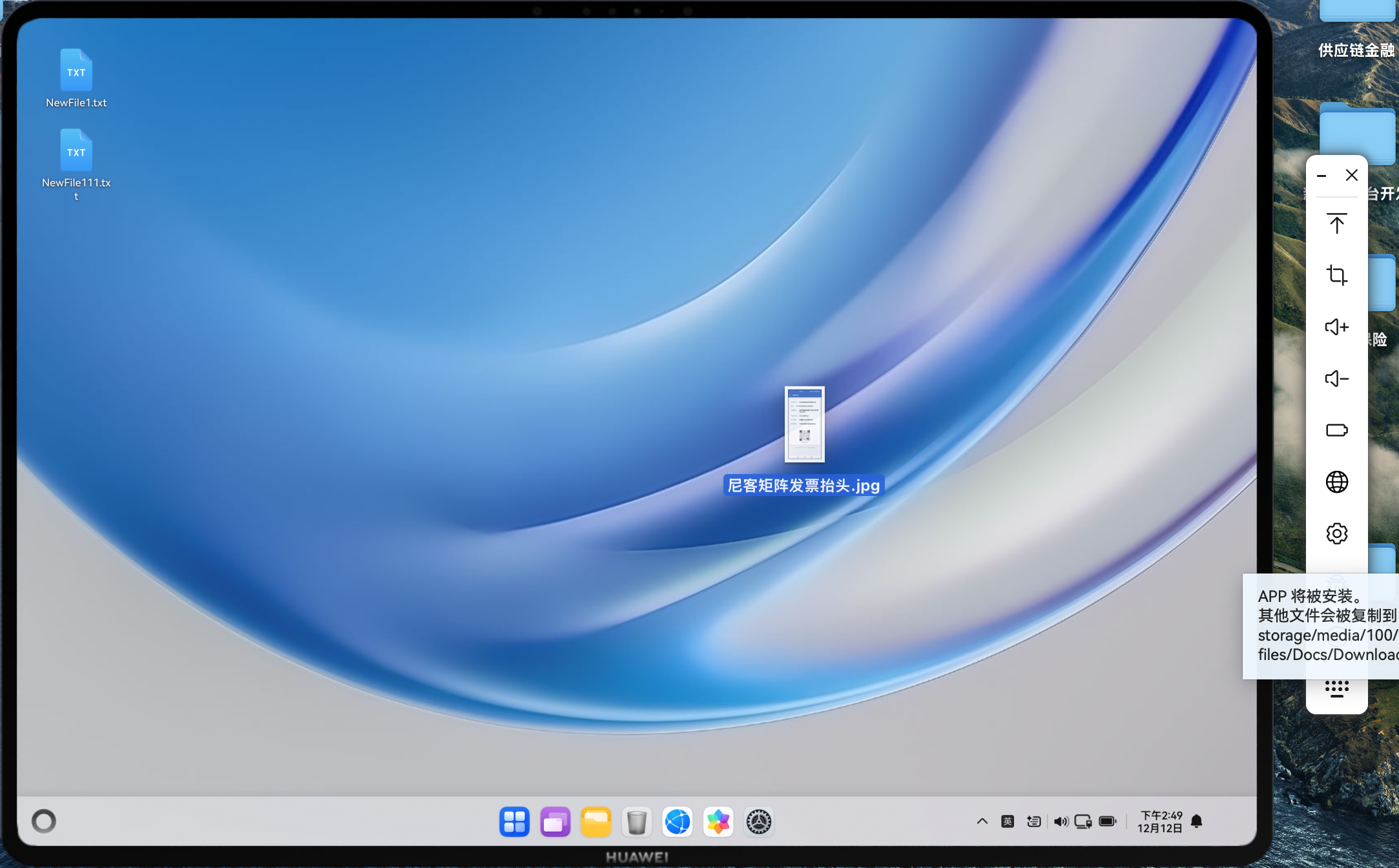
在HarmonyOS Next的PC模拟器中,可通过DevEco Studio的Device Manager操作。首先启动模拟器,在Device Manager中选中该模拟器实例,点击右侧“Files”标签页。在打开的窗口中,可直接将电脑文件拖拽至模拟器文件列表,或使用“Upload”按钮选择文件上传。文件默认保存至模拟器的/sdcard/Download目录。
在HarmonyOS Next的PC模拟器中,将电脑文件复制到模拟器并支持手动编辑,主要有以下两种方法:
-
使用模拟器的文件管理器(推荐)
- 在模拟器主屏幕找到并打开“文件管理”应用。
- 在左侧导航栏选择“我的电脑”,即可访问电脑上的共享文件夹(通常位于
C:\Users\[你的用户名]\HarmonyOSEmulator\shared)。 - 将需要复制的文件从电脑放入此共享文件夹。
- 返回文件管理器,在“本机”存储(如“内部存储”)中找到目标位置,将文件从“我的电脑”中粘贴过去即可。之后即可在模拟器内直接编辑。
-
使用ADB命令推送文件
- 确保SDK的ADB工具路径已配置到系统环境变量。
- 在命令行中执行:
adb push [电脑文件路径] [模拟器目标路径]。 - 例如:
adb push C:\test.txt /data/local/tmp/。 - 文件推送成功后,即可在模拟器的对应路径下找到并编辑。
注意事项:
- 方法一操作直观,无需命令,文件会自动同步。
- 方法二更灵活,但需熟悉ADB和模拟器文件系统路径。
- 编辑文件时,模拟器内需有对应的应用支持该文件格式。
