




DevEco Studio怎么自定义折叠代码块?
DevEco Studio怎么自定义折叠代码块? 在DevEco Stduio,如果我想给变量进行分组,折叠某几行变量,应该怎么做呢?


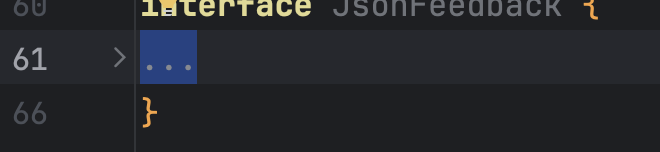 像这样,选上面那个 Toggle Folding

初级用法
首先,选中需要折叠的代码块。

按下Ctrl+Alt+T快捷键,即可选择折叠方式。
分别为editor-fold和region。(推荐第一种,折叠后可以看到描述)。


这里选了第一种,点击左上角的按钮即可折叠代码块。

悬停描述即可看到里面的代码。

高级用法
先重复一遍初级用法的步骤,区别是额外增加defaultstate=“collapsed”。

然后在文件树选中文件,Ctrl+C复制,Ctrl+V粘贴,改名后创建新文件。

最后你就会神奇的发现,这段代码自动折叠了起来。


在DevEco Studio中,自定义折叠代码块可通过ArkTS/ETS的注释标记实现。使用// region 描述和// endregion包裹代码。例如:
// region 自定义折叠块
// 你的代码
// endregion
编辑器会自动识别并显示折叠控件。此方法适用于函数、类或任意代码段,无需依赖特定语言结构。

在DevEco Studio中,可以通过自定义代码折叠(Code Folding)来实现对变量分组等代码块的折叠。具体操作如下:
-
使用区域注释(Region Comments): 这是最直接的方法。在希望折叠的代码块前后添加特定的注释标记。
- 在代码块开始前添加:
// region 描述文字 - 在代码块结束后添加:
// endregion例如:
// region 用户配置变量
let userName: string = "张三";
let userAge: number = 25;
// endregion
添加后,编辑器会在对应位置显示折叠按钮(通常是一个
-或+图标),点击即可折叠/展开该区域。 - 在代码块开始前添加:
-
使用IDE内置的折叠功能:
- 将光标放在需要折叠的代码行,使用快捷键:
- 折叠:
Ctrl + Shift + -(Windows/Linux)或Cmd + Option + -(Mac) - 展开:
Ctrl + Shift + +(Windows/Linux)或Cmd + Option + +(Mac)
- 折叠:
- 也可以点击编辑器行号左侧的折叠箭头手动操作。
- 将光标放在需要折叠的代码行,使用快捷键:
-
自定义折叠范围:
- 选中多行代码后,右键选择 “折叠代码块”(或使用上述快捷键),DevEco Studio会根据语法自动识别可折叠的块(如函数、循环、条件语句等)。
- 对于变量分组,建议优先使用
// region注释,因为IDE可能不会自动将连续的变量声明识别为可折叠块。
-
配置折叠规则: 进入 “文件 > 设置 > 编辑器 > 通用 > 代码折叠”(Windows/Linux)或 “DevEco Studio > 偏好设置 > 编辑器 > 通用 > 代码折叠”(Mac),可以调整折叠的触发条件(如根据语法、注释等)。
注意:// region和// endregion是多数IDE支持的通用标记,在HarmonyOS应用开发中同样适用。折叠后,代码功能不受影响,仅改变编辑器的显示方式,便于聚焦其他部分。
