




HarmonyOS鸿蒙Next中弹窗底部的按钮被软键盘遮挡
HarmonyOS鸿蒙Next中弹窗底部的按钮被软键盘遮挡 一个弹窗,中间一个输入框,底部两个按钮,输入框聚焦之后,软键盘弹出之后,把底部的按钮遮挡

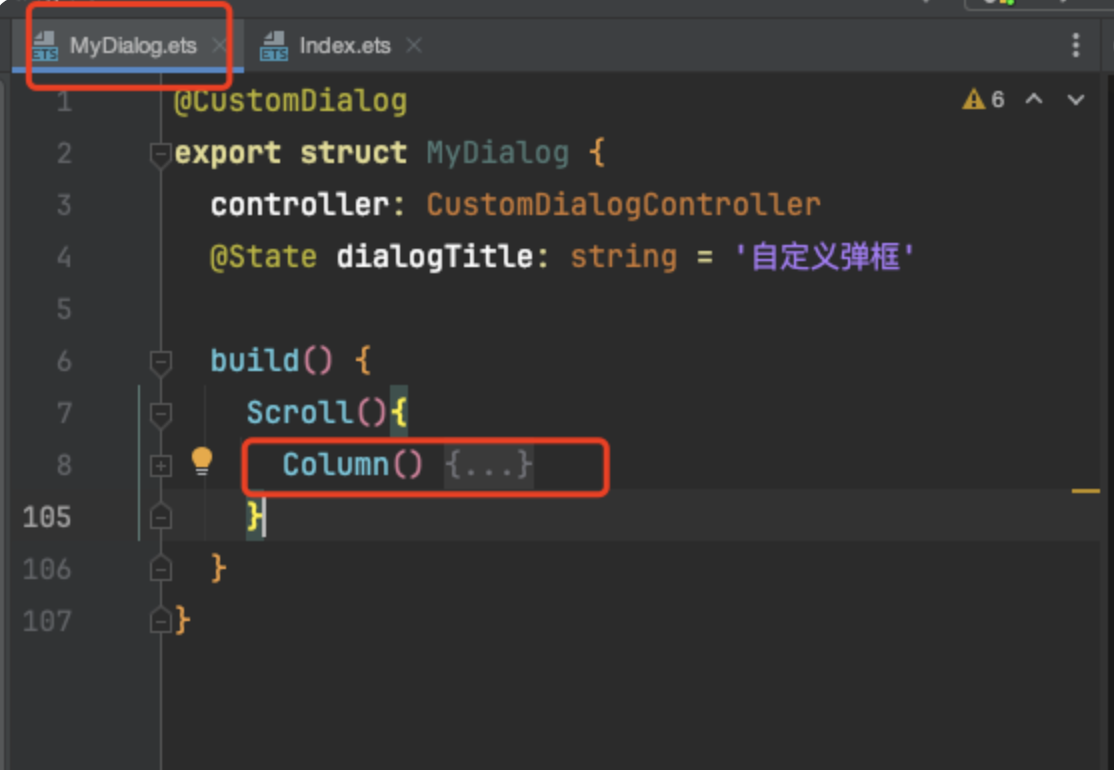
给你弹窗的这个页面,最外层加一个scroll布局
更多关于HarmonyOS鸿蒙Next中弹窗底部的按钮被软键盘遮挡的实战系列教程也可以访问 https://www.itying.com/category-93-b0.html

在HarmonyOS Next中,弹窗底部按钮被软键盘遮挡,可通过调整弹窗布局模式解决。使用WindowManager的setWindowLayoutMode方法,将窗口布局模式设置为WindowLayoutMode.FLOATING,使弹窗脱离软键盘影响区域。同时,在弹窗的onConfigurationChanged回调中监听键盘状态变化,动态调整弹窗位置或大小,确保按钮始终可见。
在HarmonyOS Next中,当软键盘弹出遮挡弹窗底部按钮时,核心原因是窗口未根据软键盘进行自适应调整。可通过以下方案解决:
-
使用自适应布局:将弹窗根布局设置为
Column或Stack,并为底部按钮区域添加layoutWeight(1)或align(Alignment.Bottom),确保软键盘弹出时布局自动压缩。 -
监听软键盘事件:通过
window.getWindowAvoidArea获取安全区域,结合onAreaChange监听窗口变化,动态调整弹窗位置或边距:import { window } from '[@kit](/user/kit).ArkUI'; // 获取窗口安全区域 let avoidArea = window.getWindowAvoidArea(window.AvoidAreaType.TYPE_SYSTEM); let bottomMargin = avoidArea.bottomRect.height; // 为弹窗底部添加对应边距 .margin({ bottom: bottomMargin }) -
使用滚动布局:将弹窗内容包裹在
Scroll组件中,并设置scrollTo方法,在输入框聚焦时自动滚动到底部按钮可视区域。 -
调整弹窗显示模式:对于全屏或半模态弹窗,可尝试
modalTransition属性控制弹窗出现位置,避免与软键盘区域重叠。
关键点:优先采用方案1的自适应布局,若需更精细控制可结合方案2的窗口安全区域监听。注意测试不同键盘高度及横竖屏场景。
