




HarmonyOS鸿蒙Next升级之后变成这样了 咋解决呀
HarmonyOS鸿蒙Next升级之后变成这样了 咋解决呀 【问题描述】:升级到6.0之后运行报Nothing to run on
【问题现象】:

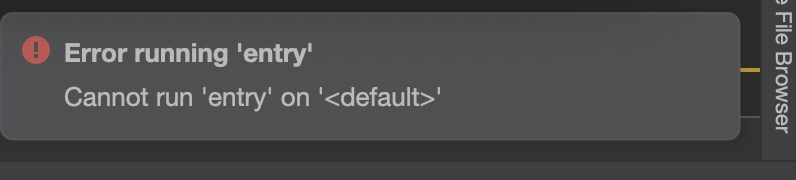
【版本信息】:ide6.0
【复现代码】:NA
【尝试解决方案】:NA
更多关于HarmonyOS鸿蒙Next升级之后变成这样了 咋解决呀的实战教程也可以访问 https://www.itying.com/category-93-b0.html
3 回复

初步判断是迁移的问题,导致运行的时候提示noting to run on
1.首先尝试一下重新构建项目,看下是否可以运行
2.将模块换成entry,如运行不起来可以重新添加,entryability等配置文件
更多关于HarmonyOS鸿蒙Next升级之后变成这样了 咋解决呀的实战系列教程也可以访问 https://www.itying.com/category-93-b0.html

HarmonyOS Next升级后界面变化属于正常系统更新行为。如需恢复原界面风格,可在设置中查找“桌面与壁纸”或“显示”选项,调整图标布局和主题设置。若遇到功能异常,建议备份数据后尝试恢复出厂设置或等待后续系统补丁更新。

根据您提供的截图和描述,问题在于升级到HarmonyOS Next(IDE 6.0)后,运行应用时提示“Nothing to run on”。这通常是由于开发环境配置或项目结构不匹配导致的。
主要原因及解决方案:
-
未正确选择运行设备或模拟器:
- 在DevEco Studio中,点击运行配置(Run/Debug Configurations)下拉菜单,确保已选择可用的真机设备或本地模拟器(Local Emulator)。
- 如果列表为空,请连接HarmonyOS Next真机(需在“设置-关于手机”中连续点击HarmonyOS版本号开启开发者模式,并在“设置-系统和更新-开发人员选项”中启用USB调试),或通过Device Manager创建并启动一个HarmonyOS Next版本的本地模拟器。
-
项目模块的
module.json5配置文件未声明正确的设备类型:- 打开项目中的
module.json5文件,检查"module"下的"deviceTypes"字段。对于Next版本,确保其包含目标设备类型,例如:"deviceTypes": [ "default", "tablet" ] - 如果缺少对应设备类型的声明,IDE将无法识别有效的运行目标。
- 打开项目中的
-
项目SDK版本与运行环境不兼容:
- 检查项目的
build-profile.json5文件,确认"compatibleSdkVersion"和"targetSdkVersion"已设置为HarmonyOS Next对应的API版本(如10.0.0及以上)。 - 在“File > Project Structure > Project”或“Modules”中,确保编译使用的SDK版本为HarmonyOS Next SDK。
- 检查项目的
-
运行配置被重置或损坏:
- 在运行配置对话框中,检查“Deployment Target”选项卡下的设置是否有效。尝试删除现有运行配置,然后重新点击运行按钮,让IDE自动生成新的配置。
建议操作步骤:
- 首先,在Device Manager中确认有一个状态为“Active”的HarmonyOS Next模拟器,或已连接并授权了真机。
- 然后,清理并重建项目(Build > Clean Project / Rebuild Project)。
- 最后,再次尝试运行。
如果上述步骤无法解决,请检查项目本身是否为从旧版鸿蒙升级而来,部分旧配置可能需要按Next规范手动调整。
