




HarmonyOS 鸿蒙Next中如何实现一个简洁美观的开屏页面?
HarmonyOS 鸿蒙Next中如何实现一个简洁美观的开屏页面? 开发HarmonyOS 应用时,需要一个简洁美观的开屏页面,包含 LOGO 渐显缩放动画、背景色过渡,动画结束后自动跳转主界面,同时兼顾兼容性和异常处理,如何快速实现呢?

实现一个简洁美观的开屏页面,包含 LOGO 渐显缩放动画、背景色过渡,动画结束后自动跳转主界面,同时兼顾兼容性和异常处理,这样的需求可以多元化实现。
一、核心点
核心框架基础:ArkUI 声明式 UI 原理
整个开屏页面我们可以基于 HarmonyOS ArkUI 声明式开发范式,核心思想是 “数据驱动 UI”—— 通过状态变量(@State修饰)的变化,自动触发 UI 组件的重新渲染,无需手动操作 DOM(类似 React/Vue 的响应式原理)。
代码用@State logoOpacity、@State bgColor等变量就是 “数据源”,UI 组件(如Text的opacity、Column的backgroundColor)绑定这些变量后,变量值变化时 UI 会自动更新。
@Entry和@Component是 ArkUI 组件的核心装饰器:@Entry标记当前组件为页面入口,@Component声明一个可复用的自定义组件。
开屏动画的核心我们用animateTo方法,这是 ArkUI 提供的 “属性动画” API,原理是自动计算状态变量的变化过程,并帧 - by - 帧更新 UI。
二、关键代码实现
动画逻辑:
// 动画逻辑封装:分离UI与业务逻辑,降低耦合
private startAnimation() {
// 第一阶段:LOGO渐显+背景渐变(持续5秒)
animateTo({
duration: 5000, // 动画时长(毫秒),可按需调整
curve: Curve.EaseOut, // 缓动曲线:先快后慢,更自然
onFinish: () => {
// 动画结束后停留2秒,再跳转主界面(避免过渡过快)
setTimeout(() => {
this.jumpToMainPage();
}, 2000);
}
}, () => {
this.logoOpacity = 1; // 透明度从0→1(渐显)
this.logoScale = 1; // 缩放从0.8→1(放大)
this.bgColor = '#F0F8FB'; // 背景色从白色过渡到淡蓝色
});
}
灵活替换:
LOGO 部分用Text占位,可直接替换为Image组件(示例如下):
Image($r('app.media.logo')) // 替换为你的LOGO资源
  .width(180)
  .height(180)
  .opacity(this.logoOpacity)
  .scale({x:1,y:1,z:1,centerX:'50%',centerY:'50%'})
  .alignSelf(ItemAlign.Center);
三、完整代码
// pages/SplashScreen/SplashScreen.ets
import router from '@ohos.router';

[@Entry](/user/Entry)
[@Component](/user/Component)
struct SplashScreen {
  // 动画状态变量
  [@State](/user/State) logoOpacity: number = 0;
  [@State](/user/State) logoScale: number = 0.8;
  [@State](/user/State) bgColor: string = '#FFFFFF'; // 避免Color类型兼容性问题

  build() {
    Stack() {
      // 背景渐变容器
      Column()
        .width('100%')
        .height('100%')
        .backgroundColor(this.bgColor);

      // 品牌LOGO(文字占位,替换为Image也可)
      Text('MY BRAND')
        .fontSize(48)
        .fontWeight(FontWeight.Bold)
        .fontColor('#3498DB')
        .opacity(this.logoOpacity)
        .scale({x:1,y:1,z:1,centerX:'50%',centerY:'50%'} )
        .alignSelf(ItemAlign.Center);
    }
    .width('100%')
    .height('100%')
    .onAppear(() => {
      this.startAnimation();
    });
  }

  // 动画逻辑封装(避免onAppear代码冗余)
  private startAnimation() {
    // 第一阶段:LOGO渐显+缩放+背景渐变
    animateTo({
      duration: 5000,
      curve: Curve.EaseOut,
      onFinish: () => {
        // 第二阶段:停留2秒后跳转主界面
        setTimeout(() => {
          this.jumpToMainPage();
        }, 5000);
      }
    }, () => {
      this.logoOpacity = 1;
      this.logoScale = 1;
      this.bgColor = '#F0F8FB'; // 简化渐变,避免Gradient兼容性问题
    });
  }

  // 跳转主界面(处理路由权限)
  private jumpToMainPage() {
    try {
      router.pushUrl({
        url: 'pages/MainPage/MainPage' // 替换为你的主页面路径
      }).then(() => {
        console.log('开屏动画结束,跳转主界面成功');
      }).catch();
    } catch (e) {
      console.error('路由异常:', e);
    }
  }
}
四、效果展示
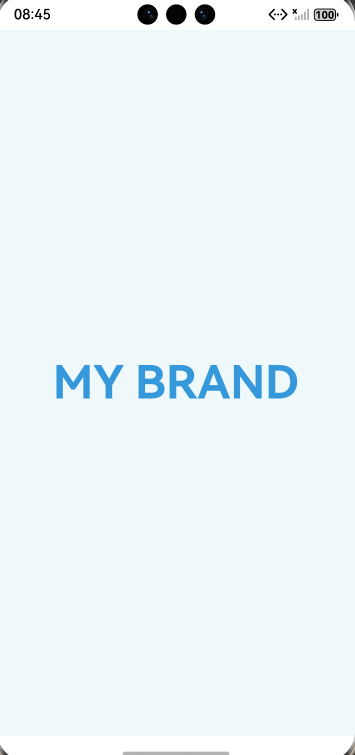
更多关于HarmonyOS 鸿蒙Next中如何实现一个简洁美观的开屏页面?的实战系列教程也可以访问 https://www.itying.com/category-93-b0.html


在HarmonyOS Next中,可通过Stage模型和ArkUI实现简洁开屏页面。使用@Entry装饰器定义入口组件,结合Flex或Column布局,并利用Image组件展示品牌Logo。通过Text组件添加应用名称,设置字体样式与颜色。可运用animateTo方法实现淡入或缩放动画效果。页面资源建议放在resources目录下管理。

在HarmonyOS Next中实现简洁美观的开屏页面,可通过以下步骤快速完成:
1. 创建SplashAbility
- 在
module.json5中配置为应用入口Ability,并设置"startWindowBackground"为初始背景色。 - 在
onWindowStageCreate生命周期中加载开屏页面。
2. 页面布局与动画
- 使用
Column容器,设置背景色渐变(通过linearGradient实现)。 - 添加
Image组件展示LOGO,并应用组合动画:.scale({ x: 0.8, y: 0.8 }) .opacity(0) .animation({ duration: 1000, curve: Curve.EaseOut, delay: 300, iterations: 1 })
3. 动画控制与跳转
- 使用
animateTo执行背景色过渡动画。 - 通过
setTimeout或Promise在动画结束后(如2秒)跳转主界面:setTimeout(() => { router.replaceUrl({ url: 'pages/MainPage' }) }, 2000)
4. 兼容性与异常处理
- 使用
@ohos.router模块确保路由兼容。 - 在
onWindowStageDestroy中清理定时器。 - 添加
try-catch处理动画或跳转异常,避免白屏。
5. 性能优化
- 预加载主页面资源。
- 使用
displayPriority控制组件渲染优先级。 - 避免开屏页面使用过多复杂组件。
此方案可快速实现具有渐显缩放、背景过渡的流畅开屏页,动画结束后自动跳转,且通过异常处理保障稳定性。
