




HarmonyOS鸿蒙Next中远程真机调试发现页面跳转黑屏,报错不再代码里面
HarmonyOS鸿蒙Next中远程真机调试发现页面跳转黑屏,报错不再代码里面 【问题描述】:远程真机调试发现页面跳转黑屏,报错不在代码里面
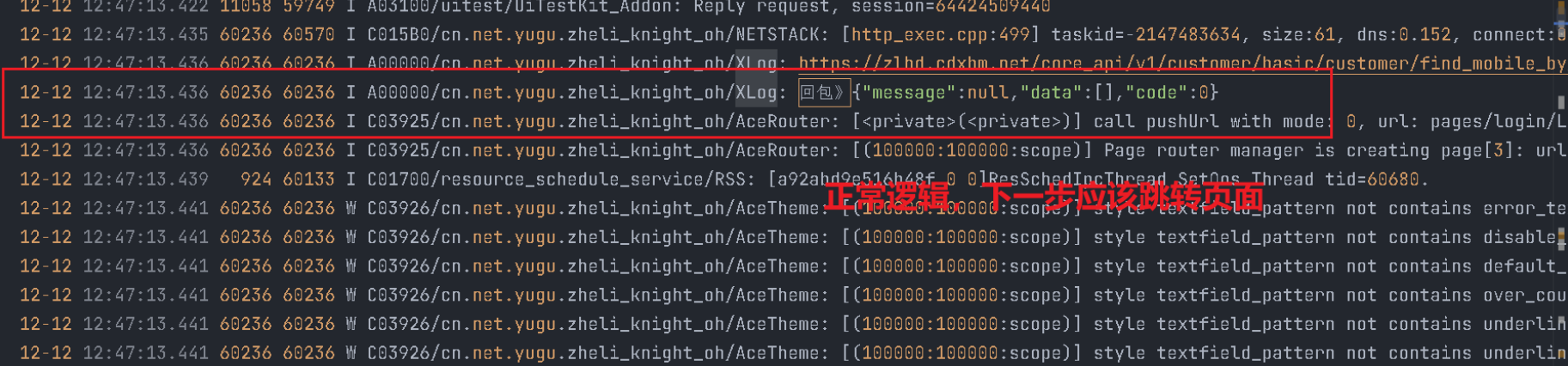
【问题现象】:附下图 (附件上传具体黑屏视频)
【版本信息】:HarmonyOS NEXT
【复现代码】:不涉及(云调试打开微信密码登录页面输入点击密码输入框就会黑屏)
【尝试解决方案】:无
更多关于HarmonyOS鸿蒙Next中远程真机调试发现页面跳转黑屏,报错不再代码里面的实战教程也可以访问 https://www.itying.com/category-93-b0.html

开发者您好,密码输入框会使用到华为安全键盘,当焦点处于密码输入框时,当前窗口为隐私状态,此时禁止截屏/录屏,投屏时的确是黑屏的,当焦点不处于密码输入框时,窗体处于非隐私状态,此时支持截屏或录屏,投屏时是正常的。
使用setWindowPrivacyMode接口设置窗口隐私模式,禁止截屏或录屏。此接口适用于禁止截屏/录屏的场景。
更多关于HarmonyOS鸿蒙Next中远程真机调试发现页面跳转黑屏,报错不再代码里面的实战系列教程也可以访问 https://www.itying.com/category-93-b0.html

使用Python进行数据可视化
简介
数据可视化是数据分析中不可或缺的一部分,它可以帮助我们更好地理解数据、发现规律和趋势。Python提供了多个强大的库来进行数据可视化,如Matplotlib、Seaborn和Plotly等。
常用库
Matplotlib
Matplotlib是Python中最基础也是最常用的绘图库,它提供了类似于MATLAB的绘图接口,可以创建各种静态、动态和交互式的图表。
基本示例:
import matplotlib.pyplot as plt
import numpy as np

x = np.linspace(0, 10, 100)
y = np.sin(x)

plt.plot(x, y)
plt.title('Sine Wave')
plt.xlabel('x')
plt.ylabel('sin(x)')
plt.show()
Seaborn
Seaborn是基于Matplotlib的高级绘图库,它提供了更美观的默认样式和更简洁的API,特别适合用于统计数据的可视化。
基本示例:
import seaborn as sns
import pandas as pd

# 加载示例数据集
tips = sns.load_dataset('tips')
sns.scatterplot(data=tips, x='total_bill', y='tip', hue='time')
Plotly
Plotly是一个交互式绘图库,可以创建在网页中交互的图表,支持缩放、平移和悬停查看数据点等操作。
基本示例:
import plotly.express as px

df = px.data.iris()
fig = px.scatter(df, x='sepal_width', y='sepal_length', color='species')
fig.show()
图表类型
折线图
用于显示数据随时间或其他连续变量的变化趋势。
柱状图
用于比较不同类别之间的数据。
散点图
用于展示两个变量之间的关系,常用于发现相关性。
直方图
用于展示数据的分布情况。
箱线图
用于展示数据的中位数、四分位数和异常值。
最佳实践
- 选择合适的图表类型来传达信息。
- 保持图表简洁,避免不必要的装饰。
- 使用清晰的标签和标题。
- 确保颜色使用得当,便于区分且色盲友好。
- 在交互式图表中提供必要的工具提示。
总结
Python的数据可视化库功能强大且灵活,能够满足从简单到复杂的各种可视化需求。掌握这些工具可以极大地提升数据分析和报告的效果。
在HarmonyOS Next远程真机调试中,页面跳转黑屏且报错不在代码内,通常由以下原因导致:
- 页面路由配置错误,检查
module.json5中的pages或routers配置。 - 目标页面组件未正确导出或生命周期异常。
- 远程真机资源同步失败,导致页面资源缺失。
- 系统兼容性问题,部分API在真机与模拟器上存在差异。
建议检查路由配置、页面组件状态及资源加载情况。

根据您描述的现象(远程真机调试时页面跳转黑屏,报错不指向具体代码),结合截图中的错误信息“Failed to find platform view with id”,这是一个在HarmonyOS Next应用开发中,特别是在涉及Web组件(如<Web>)或平台视图混合渲染时可能遇到的典型问题。
核心问题分析:
这个错误通常表明,在应用进行页面导航或组件状态更新(例如,从原生页面跳转到包含WebView的页面,或者在WebView内部进行复杂的交互)时,底层的渲染引擎(如ArkUI的渲染管线或与Web引擎的交互层)无法正确关联或定位到指定的“平台视图”(Platform View)。这个“视图”很可能对应着承载Web内容的组件实例。
具体原因与排查方向:
- Web组件生命周期与页面路由异步冲突:当从一个页面(Page A)跳转到另一个包含
<Web>组件的页面(Page B)时,如果Page B的<Web>组件在aboutToAppear或组件初始化阶段加载网页,而页面路由动画尚未完成,可能会造成渲染上下文不同步,导致黑屏并抛出此类底层错误。 - 远程真机调试环境差异:远程真机的GPU渲染环境、网络状况(影响Web资源加载)可能与本地模拟器存在差异。某些图形驱动或系统合成器的兼容性问题,在远程真机上更容易暴露,导致视图渲染失败。
- Web引擎内部异常:您提到的“打开微信密码登录页面输入点击密码输入框就会黑屏”,这高度指向了所加载的Web页面(微信登录页)内部的JavaScript执行或渲染逻辑,与HarmonyOS Next的WebView内核(可能是基于新的
Web组件规范)存在特定交互兼容性问题。点击输入框可能触发了页面的重排、重绘或焦点切换逻辑,这些操作在跨平台视图边界时处理异常。
针对性解决步骤(无需联系支持):
-
隔离测试:
- 创建一个最简单的HarmonyOS Next测试应用,仅包含一个
<Web>组件,加载一个极其简单的本地HTML页面或公共静态页(如about:blank)。 - 在远程真机上测试该页面跳转(从首页跳转到这个Web页面)是否正常。如果正常,则问题很可能出在您所加载的特定Web页面(微信登录页)的兼容性上。
- 如果即使加载简单页面也黑屏,则问题更可能出在您应用的页面路由与Web组件生命周期的配合上。
- 创建一个最简单的HarmonyOS Next测试应用,仅包含一个
-
检查与调整Web组件配置:
- 确保
<Web>组件在页面布局中具有明确且有效的宽高尺寸,避免初始尺寸为0。 - 检查是否在
<Web>组件上设置了必要的属性,如id,并确保其在组件树中唯一。 - 考虑延迟Web页面的加载时机。可以尝试在页面的
onPageShow生命周期回调中触发网页加载,而不是在aboutToAppear中,以确保页面转场动画完全结束。
- 确保
-
查看完整日志:
- 截图中的日志是过滤后的。请查看DevEco Studio的“Log”面板,选择“No Filters”或“Verbose”级别,搜索包含“Web”、“PlatformView”、“Surface”、“Rendering”等关键词的完整错误堆栈,可能包含更根本的原因。
-
关注Web组件更新:
- 此问题可能与特定版本的ArkUI框架或Web引擎有关。请确认您使用的DevEco Studio和HarmonyOS Next SDK是否为最新版本。此类问题通常在后续的SDK更新中会得到修复和优化。
总结来说,当前应首先通过隔离测试确定问题是普遍性还是特定于“微信登录页”。同时,调整Web组件的加载时机(延后至onPageShow)是一个值得立即尝试的有效规避方案。
