




HarmonyOS鸿蒙Next中开发工具没办法断点了,需要怎么配置的
HarmonyOS鸿蒙Next中开发工具没办法断点了,需要怎么配置的 开发工具没办法断点了,需要怎么配置的,控制台构建日志

更多关于HarmonyOS鸿蒙Next中开发工具没办法断点了,需要怎么配置的的实战教程也可以访问 https://www.itying.com/category-93-b0.html
3 回复

开发者您好,根据控制台构建日志,当前应用程序不支持调试。请将应用的debug参数配置为true后重试。改成debug即可
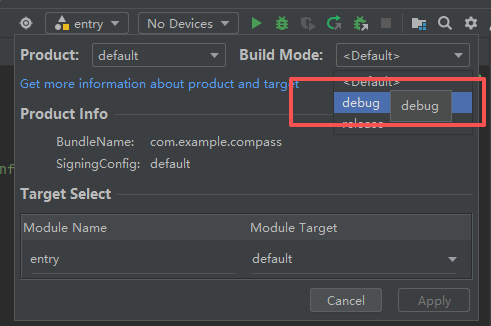
更多关于HarmonyOS鸿蒙Next中开发工具没办法断点了,需要怎么配置的的实战系列教程也可以访问 https://www.itying.com/category-93-b0.html

在HarmonyOS Next中,若开发工具无法断点调试,请检查以下配置:
- 确保DevEco Studio为最新版本。
- 在模块的
build-profile.json5中,确认"debuggable": true。 - 检查应用的签名配置是否正确,调试需使用调试证书。
- 在运行配置中,确认已选择调试模式并关联到正确的设备。
配置完成后,重新编译运行即可使用断点功能。

根据您提供的构建日志截图,问题在于 arkts-x86 工具链缺失。这通常是由于开发环境配置不完整或DevEco Studio的SDK组件未正确安装导致的。
解决方案如下:
-
检查并安装SDK:
- 打开DevEco Studio,进入 Settings > SDK Manager。
- 在 HarmonyOS 标签页下,确保已安装与您项目编译API版本(例如
HarmonyOS NEXT 5.0.0 Canary 1)对应的 SDK Platform。 - 在 Previewer 标签页下,确保已安装 Toolchains 工具链。这是包含
arkts-x86等关键工具的核心组件。
-
验证环境变量:
- 安装完成后,请检查SDK安装目录(通常在用户目录下的
\Huawei\sdk)中是否存在toolchains\x86_64-linux-musl\bin或类似路径,并确认arkts-x86等可执行文件存在。 - 确保DevEco Studio已正确识别该路径。重启IDE有时是必要的。
- 安装完成后,请检查SDK安装目录(通常在用户目录下的
-
清理并重建项目:
- 完成上述配置后,在DevEco Studio中执行 Build > Clean Project,然后 Build > Rebuild Project。
- 此操作会重新同步依赖并触发完整的工具链检查。
-
检查项目配置:
- 确认您的
hvigorfile.ts或模块级build-profile.json5中配置的compileSdkVersion与已安装的SDK版本一致。
- 确认您的
完成这些步骤后,工具链应能正常调用,断点调试功能即可恢复。
