




HarmonyOS鸿蒙Next中无法在DevEco Studio Device File Browser里找到已创建项目的沙箱文件
HarmonyOS鸿蒙Next中无法在DevEco Studio Device File Browser里找到已创建项目的沙箱文件 创建新项目后在DevEco Device File Browser里找不到新建项目的沙箱文件,老项目跑起来后为沙箱里面有项目的目录文件

在 DevEco Studio 的Device File Browser中找不到新项目的沙箱文件,核心原因是新项目未满足沙箱目录生成条件,或Device File Browser的筛选 / 连接配置异常。以下是按优先级排序的排查和解决步骤:
一、核心前提:新项目沙箱目录不会 “自动生成”
鸿蒙应用的沙箱目录(/data/app/ohos/<包名> 或 /storage/emulated/0/Android/data/<包名>)并非 “创建项目就存在”,需满足两个条件才会生成:
- 应用成功运行到设备 / 模拟器(安装并启动至少一次);
- 应用触发过至少一次文件系统操作(如读写 Preferences、创建文件、访问缓存等)—— 鸿蒙沙箱是 “懒加载” 机制,仅当应用首次访问文件系统时才会创建目录。
解决:手动触发沙箱生成(必做)
在新项目中添加一段 “文件操作代码”,运行应用后即可生成沙箱目录:
// 在新项目的Index.ets中添加(Stage模型)
import preferences from '@ohos.data.preferences';
import { BusinessError } from '@kit.BasicServicesKit';

@Entry
@Component
struct Index {
  build() {
    Column() {
      Button('触发文件操作')
        .onClick(async () => {
          try {
            // 读写Preferences(最简单的文件操作,触发沙箱生成)
            const context = getContext(this);
            const store = await preferences.getPreferences(context, 'test_sandbox');
            await store.putString('test', '123');
            await store.flush();
            console.log('文件操作成功,沙箱已生成');
          } catch (err: unknown) {
            const error = err as BusinessError;
            console.error('文件操作失败:', error.code, error.message);
          }
        })
    }
    .width('100%')
    .height('100%')
    .justifyContent(FlexAlign.Center);
  }
}
操作步骤:
- 运行新项目到设备 / 模拟器;
- 点击页面中的 “触发文件操作” 按钮;
- 重启
Device File Browser(或刷新),即可看到沙箱目录。
二、检查 Device File Browser 的配置(筛选 / 连接问题)
若已触发文件操作仍找不到,需确认Device File Browser的筛选条件:
1. 确认设备 / 模拟器连接正确
Device File Browser顶部的 “Device” 下拉框,选择当前运行应用的设备(避免选到其他设备 / 模拟器);- 若设备显示 “offline”,重新插拔 USB(真机)或重启模拟器,确保调试模式开启(设置→开发者选项→USB 调试 / 调试模式)。
2. 确认包名筛选正确
Device File Browser的 “Filter” 输入框,输入新项目的完整包名(在module.json5的bundleName字段),避免输入错误;- 鸿蒙沙箱目录的核心路径:
- 真机(6.0+):
/data/app/ohos/<包名>/或/storage/emulated/0/Android/data/<包名>/; - 模拟器(6.0+):
/data/app/ohos/<包名>/。
- 真机(6.0+):
3. 刷新 / 重启 Device File Browser
- 点击
Device File Browser右上角的 “Refresh” 按钮(刷新图标); - 若刷新无效,关闭
Device File Browser(点击右上角 ×),重新打开(View → Tool Windows → Device File Browser)。
三、排查新项目配置异常(老项目正常,新项目异常的核心)
1. 检查包名是否合法 / 唯一
- 新项目的
module.json5中,bundleName需满足 “反向域名格式”(如com.example.newproject),避免与老项目重复,或包含特殊字符(如下划线、中文); - 若包名重复,设备会覆盖老沙箱目录,导致新项目沙箱无法识别。
2. 检查签名配置(Debug 签名)
- 新项目需配置正确的 Debug 签名(老项目已配置,新项目默认可能未配置):
- 打开
File → Project Structure → Project → Signing Configs; - 确认 “Debug” 签名已选择(或自动生成),且 “Apply” 到项目;
- 若签名缺失,DevEco 会提示 “应用未签名”,导致应用无法正常安装,沙箱也不会生成。
- 打开
3. 检查 API 版本 / 系统版本适配
- 新项目若使用鸿蒙 6.0+ API(如 API 21),但运行在低版本设备上,会导致应用安装失败,沙箱无法生成;
- 确认设备系统版本 ≥ 项目的
minAPIVersion(在build-profile.json5的ohos节点中)。
四、环境层面的兜底解决
1. 重启 DevEco Studio 和设备
- 关闭 DevEco Studio,清除缓存(File → Invalidate Caches / Restart);
- 重启真机 / 模拟器,重新安装应用。
2. 检查 DevEco 版本兼容性
- 若使用 DevEco Studio 4.0+,需确认与鸿蒙 6.0 的适配性(部分旧版本 DevEco 的
Device File Browser无法识别 6.0 新项目沙箱); - 升级 DevEco Studio 到最新版本(Help → Check for Updates)。
3. 手动定位沙箱目录(验证是否存在)
若Device File Browser仍无法显示,可通过adb shell手动查看沙箱是否存在:
# 1. 连接设备,进入shell
adb shell

# 2. 查找新项目包名的沙箱目录(替换为你的包名)
find /data/app/ohos -name "com.example.newproject"
find /storage/emulated/0/Android/data -name "com.example.newproject"
- 若能查到目录,说明沙箱已生成,问题出在
Device File Browser的显示; - 若查不到,说明应用未正常安装 / 触发文件操作,回到步骤一重新操作。
总结
新项目沙箱找不到的核心是 “未触发文件操作导致目录未生成”,其次是Device File Browser筛选 / 配置问题。按 “触发文件操作 → 检查 Device File Browser 配置 → 排查项目签名 / 包名 → 重启环境” 的顺序,90% 的问题可解决。
若仍无法解决,需确认:新项目是否真的安装成功(设备的 “应用管理” 中能找到该应用)?若应用未安装,沙箱必然不存在,需先解决应用安装失败的问题(如签名、API 版本不兼容)。
更多关于HarmonyOS鸿蒙Next中无法在DevEco Studio Device File Browser里找到已创建项目的沙箱文件的实战系列教程也可以访问 https://www.itying.com/category-93-b0.html

开发者可以使用Device File Browser,在DevEco Studio上查看设备目录下的文件,当前支持普通文件视图与应用沙箱视图两种模式,详细参考应用沙箱目录:
- 普通文件视图:按照设备的真实物理路径显示当前设备上的文件结构。
- 应用沙箱视图:按照应用的沙箱文件路径显示应用的沙箱文件结构。
参考地址
https://developer.huawei.com/consumer/cn/doc/architecture-guides/traffic-v1_1-ts_30-0000002373806042

【问题分析】
新项目依旧存在沙箱的,只能在debug模式下才能查询
【解决方案】
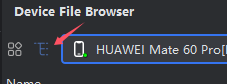
在这里面打开:
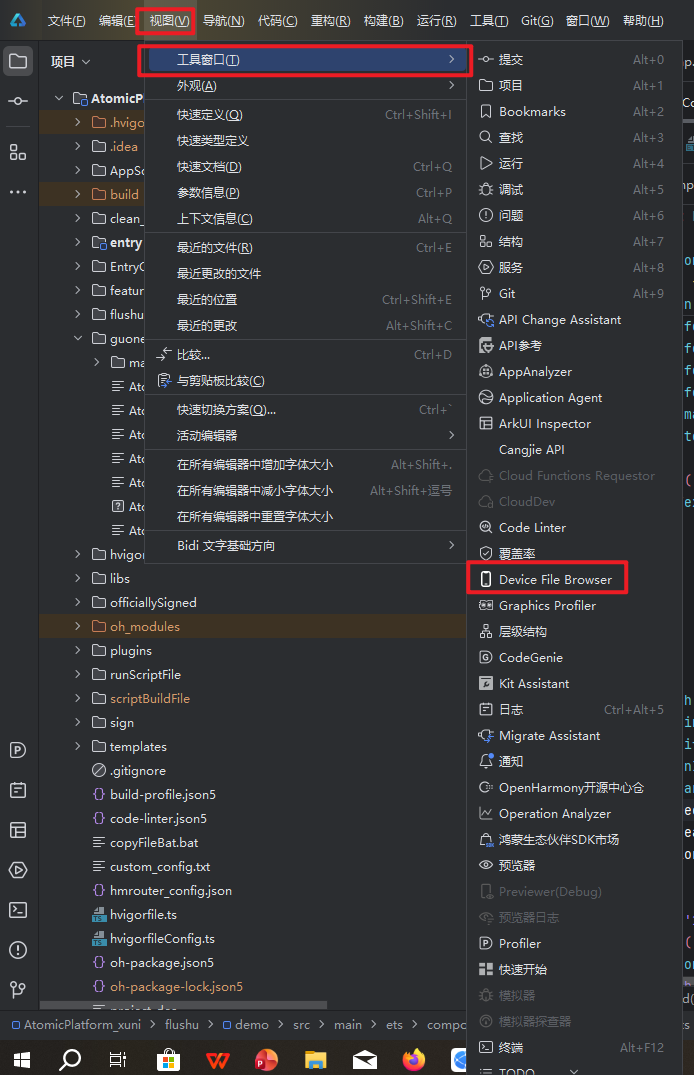 这个位置找到对应的包名 下面会有应用沙箱的文件(需要在debug模式下才行)
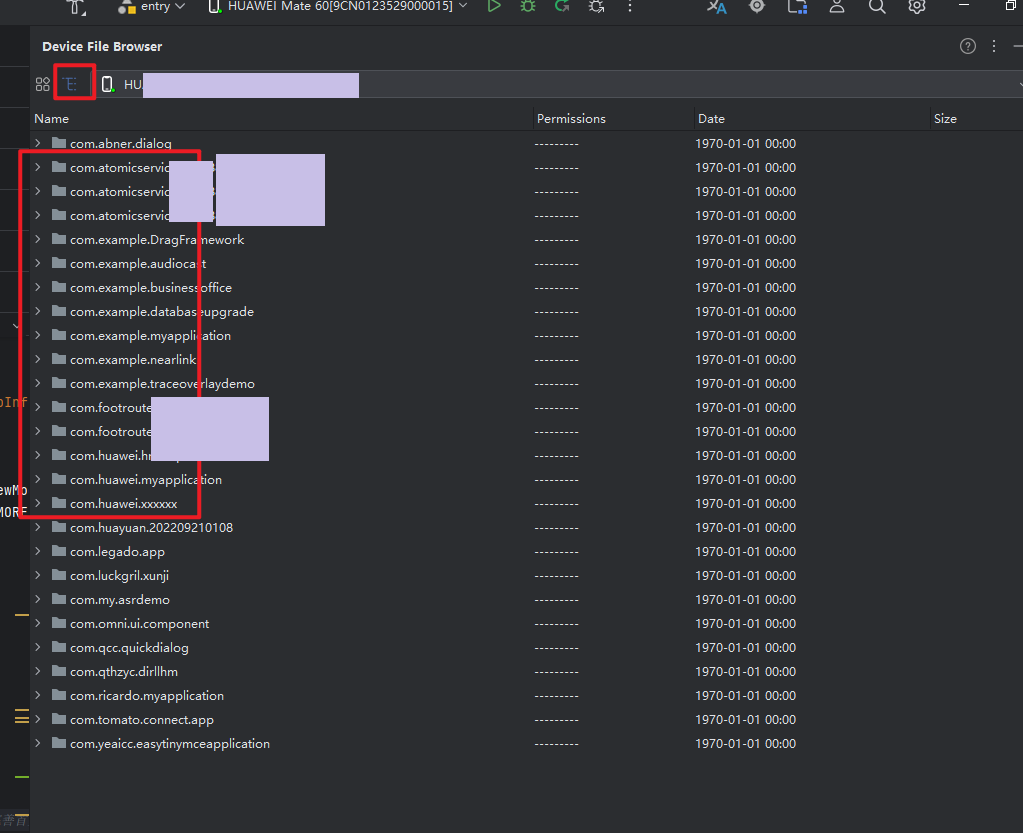

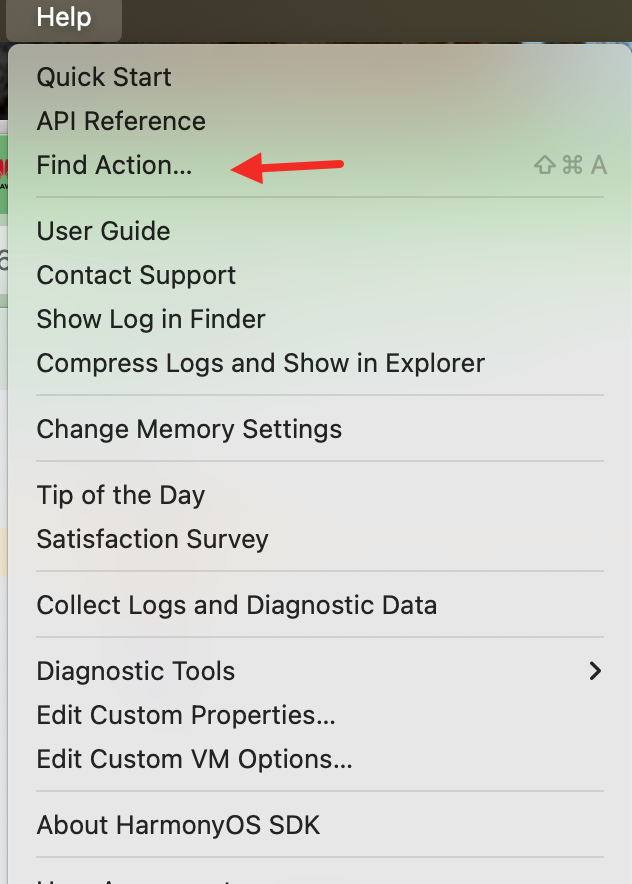
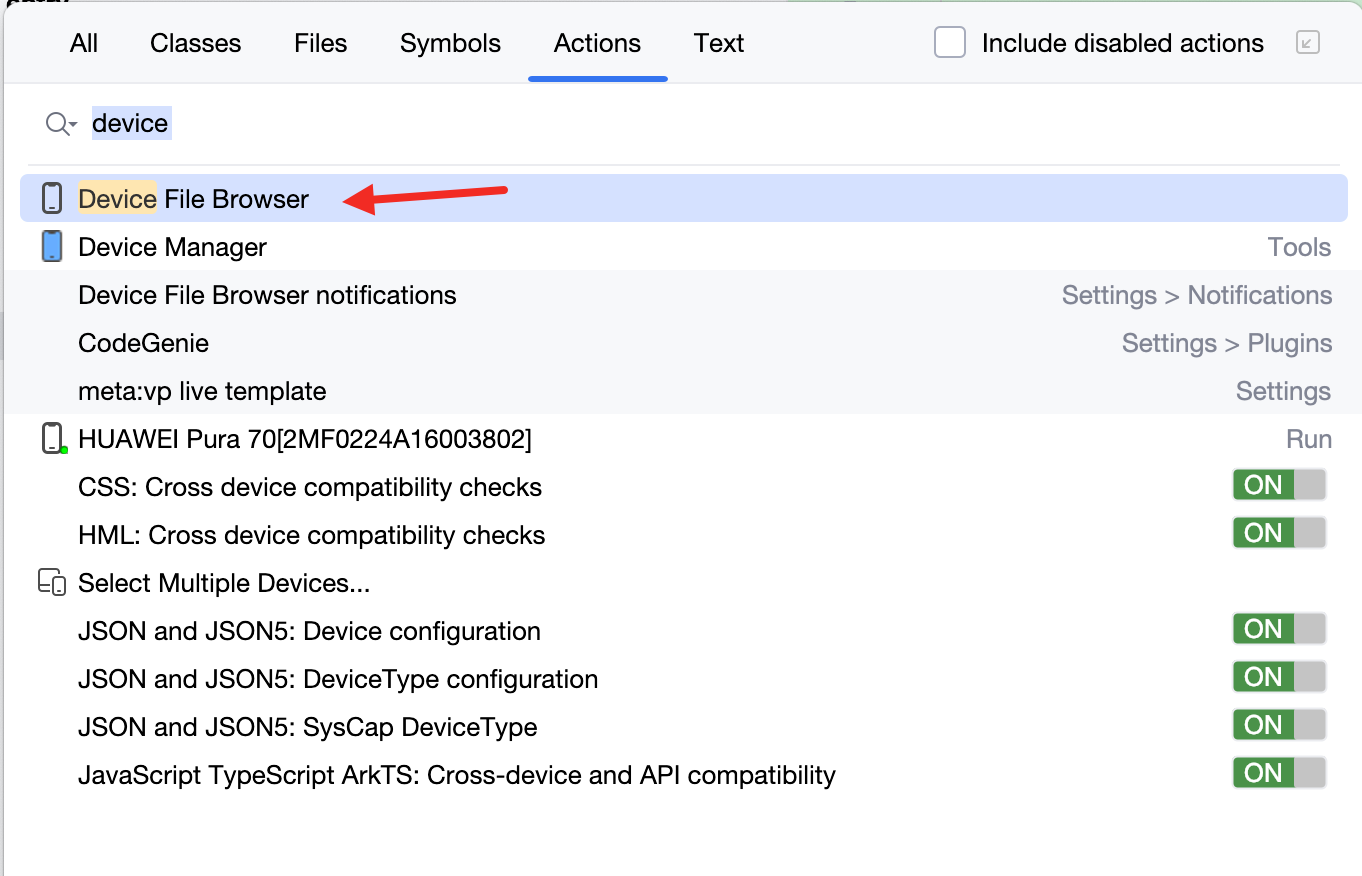

在HarmonyOS Next中,项目沙箱文件路径已变更。使用Device File Browser时,需在/data/storage/el2/base/haps/目录下查找。具体位置为hap包名/版本号/子目录。若未找到,请确认应用已正确安装至设备,且DevEco Studio已连接对应设备。

在HarmonyOS Next中,项目沙箱文件的管理方式与之前版本有所不同,这可能是导致您在Device File Browser中找不到新项目沙箱文件的原因。
核心原因分析:
- HarmonyOS Next的沙箱隔离机制增强:Next版本进一步强化了应用沙箱,默认情况下,应用的私有文件目录(即沙箱)对开发工具的访问权限可能更严格。新建项目在未成功部署运行前,其对应的应用沙箱目录可能尚未在设备上被完整创建或授权访问。
- 项目部署状态差异:您提到的“老项目”已经成功运行过,这意味着应用已安装并创建了沙箱目录。而新建项目如果仅完成创建,但未进行至少一次的编译构建与部署运行,则设备上可能不存在该应用的真实沙箱路径。
- File Browser的查看条件:Device File Browser通常需要连接到已运行该应用的设备/模拟器,并可能需要应用处于调试模式或已在前台运行,才能正确列出其沙箱文件。
排查与解决步骤:
- 确保项目已部署运行:请先将新项目编译(Build)并部署(Run)到设备或模拟器上。至少让其成功运行一次,这是创建沙箱的前提。
- 检查连接与进程:
- 确认DevEco Studio已正确连接到目标设备/模拟器。
- 在设备上,确保您的新项目应用正在前台运行或处于活动状态。有时File Browser需要应用进程存在才能访问其沙箱。
- 验证查看路径:在Device File Browser中,导航路径通常为
/data/app/下对应您应用包名的目录,或通过/data/data/<package_name>/查看。请确认您正在查看正确的包名路径。 - 检查项目配置:核对项目的
module.json5或app.json5中的bundleName(包名),File Browser中显示的目录名即基于此包名。 - 尝试重启与清理:重启DevEco Studio,并清理项目(Build -> Clean Project)后重新部署运行。
如果完成上述步骤后问题依旧,可能是新项目配置或平台工具存在特定情况。您可以检查项目的编译日志(Build窗口)和运行日志(Run窗口),看是否有权限错误或部署失败信息。
