




HarmonyOS鸿蒙Next中使用Attach Debugger to Process调试时只显示手机但是不显示包名导致无法进行断点
HarmonyOS鸿蒙Next中使用Attach Debugger to Process调试时只显示手机但是不显示包名导致无法进行断点 【问题描述】:使用Attach Debugger to Process调试时只显示手机但是不显示包名导致无法进行断点
【问题现象】:

【版本信息】:不涉及
【复现代码】:不涉及
更多关于HarmonyOS鸿蒙Next中使用Attach Debugger to Process调试时只显示手机但是不显示包名导致无法进行断点的实战教程也可以访问 https://www.itying.com/category-93-b0.html

可以看看app.json5里有没有debug:false的字段,默认是没有该字段的,有的公司可能会添加
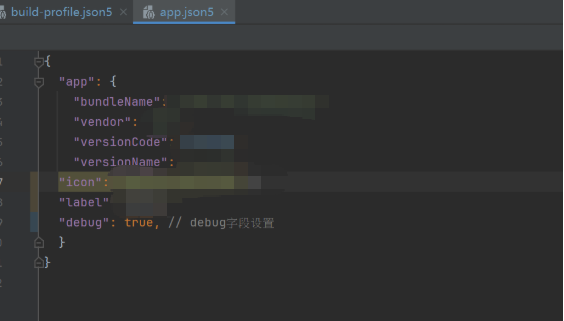
更多关于HarmonyOS鸿蒙Next中使用Attach Debugger to Process调试时只显示手机但是不显示包名导致无法进行断点的实战系列教程也可以访问 https://www.itying.com/category-93-b0.html

在HarmonyOS Next中,使用Attach Debugger to Process调试时只显示手机不显示包名,通常是由于应用未开启调试模式或签名不匹配。请检查应用的调试开关是否打开,并确保调试签名与运行签名一致。若问题持续,可尝试重启IDE和设备,或重新安装应用。

这是一个典型的调试器无法正确识别应用进程的问题。在HarmonyOS Next中,当使用“Attach Debugger to Process”功能时,如果只显示设备而不显示应用包名,通常意味着调试器未能成功获取到设备上可调试的进程列表。
主要原因及排查步骤:
-
应用未以可调试模式运行:这是最常见的原因。请确保:
- 在模块级的
build-profile.json5文件中,已将"debuggable": true添加到buildOption字段下。 - 您是通过DevEco Studio的“Debug”按钮(而非“Run”按钮)启动应用的。直接运行(Run)可能不会启用完整的调试支持。
- 在模块级的
-
HAP未成功安装或签名问题:调试版本的应用需要正确的签名。请确认:
- 项目已配置有效的调试证书(在
File > Project Structure > Project > Signing Configs中检查)。 - 应用已成功安装到设备上。可以尝试卸载现有应用,然后通过 Debug 方式重新安装和启动。
- 项目已配置有效的调试证书(在
-
设备开发者选项或调试授权:
- 确保目标设备的“开发者选项”已开启,并且“USB调试”开关已打开。
- 首次连接时,检查设备屏幕是否弹出“允许USB调试”的授权对话框,请选择“始终允许”。
-
IDE与设备连接状态:
- 尝试重启ADB服务。在DevEco Studio的终端(Terminal)中,依次执行:
adb kill-server然后adb start-server - 重新插拔USB数据线,或在DevEco Studio的“Device Manager”中刷新设备列表。
- 尝试重启ADB服务。在DevEco Studio的终端(Terminal)中,依次执行:
-
进程过滤器(Process Filter)设置:检查“Attach Debugger to Process”对话框底部的“Process Filter”输入框是否为空或设置了错误的过滤条件。可以尝试清空过滤条件,查看是否列出所有进程。
操作建议: 首先,请重点检查第1点和第2点。确认应用是以可调试模式构建并安装的。最可靠的验证方法是:通过DevEco Studio的“Debug”按钮启动应用,待应用在设备上运行后,再尝试使用“Attach Debugger to Process”功能,此时通常能正确列出当前运行的应用进程。
如果上述步骤均无效,可以查看DevEco Studio的“Log”或“Event Log”窗口,获取更详细的错误信息以进行进一步定位。
