




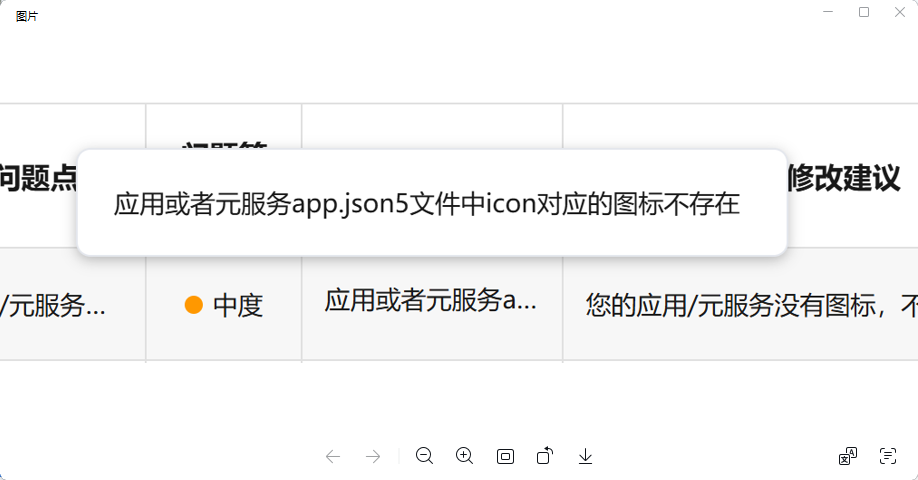
HarmonyOS鸿蒙Next轻量级智能穿戴应用开发,在AGC上上传包的时候,icon检测对应的图标不存在
HarmonyOS鸿蒙Next轻量级智能穿戴应用开发,在AGC上上传包的时候,icon检测对应的图标不存在 【问题描述】:轻量级智能穿戴应用开发,在AGC上上传包的时候,icon检测对应的图标不存在,但是我的文件里面是有的,就在entry\src\main\resources\base\media目录下面,这个该怎么整改
【问题现象】:
更多关于HarmonyOS鸿蒙Next轻量级智能穿戴应用开发,在AGC上上传包的时候,icon检测对应的图标不存在的实战教程也可以访问 https://www.itying.com/category-93-b0.html

在AGC上传鸿蒙Next轻量级智能穿戴应用包时,图标检测失败通常是因为图标文件未按规范放置或命名。请检查应用包中resources目录下的图标资源,确保图标尺寸、格式符合穿戴设备要求,且路径正确。
更多关于HarmonyOS鸿蒙Next轻量级智能穿戴应用开发,在AGC上上传包的时候,icon检测对应的图标不存在的实战系列教程也可以访问 https://www.itying.com/category-93-b0.html

根据您的问题描述和截图,您在HarmonyOS Next轻量级智能穿戴应用上传包时遇到的“icon检测对应的图标不存在”错误,通常是由于图标的规格、命名或放置路径不符合平台规范导致的。
核心原因与解决方案:
-
图标规格不符:这是最常见的原因。轻量级智能穿戴应用(如手表)对应用图标的尺寸和格式有严格要求。请务必确认您的图标文件完全符合以下规范:
- 尺寸:必须提供 454px * 454px 的PNG格式图标。
- 格式:必须为 .png 格式。
- 命名:文件名必须为 icon.png(全小写)。
-
路径正确性:您提到的路径
entry\src\main\resources\base\media是正确的标准路径。请再次确认icon.png文件确实位于此目录下,并且没有放错到其他限定词目录(如zh)或子目录中。 -
项目配置检查:检查
entry模块下的module.json5配置文件。在abilities或extensionAbilities字段中,确保icon字段的引用正确,通常应为$media:icon。
建议的整改步骤:
- 重新制作图标:使用设计工具生成一个尺寸精确为 454*454像素、背景透明(如果需要)的图标,并确保其保存为 PNG 格式。
- 替换文件:将新制作的图标命名为 icon.png,替换掉
entry\src\main\resources\base\media目录下的原有图标文件。 - 清理并重新构建:在DevEco Studio中,执行 Build > Clean Project,然后执行 Build > Build HAP(s) 以生成新的发布包。
- 再次上传:使用新生成的HAP文件在AppGallery Connect中重新上传。
完成以上步骤后,图标检测失败的问题通常可以得到解决。请重点关注图标的尺寸、格式和命名是否与规范完全一致。
