




HarmonyOS鸿蒙Next中项目的日志信息怎么不能全选复制出来的啊
HarmonyOS鸿蒙Next中项目的日志信息怎么不能全选复制出来的啊 项目的日志信息,怎么不能全选复制出来的啊?只能截图下来去丢回给ai 好难用
更多关于HarmonyOS鸿蒙Next中项目的日志信息怎么不能全选复制出来的啊的实战教程也可以访问 https://www.itying.com/category-93-b0.html

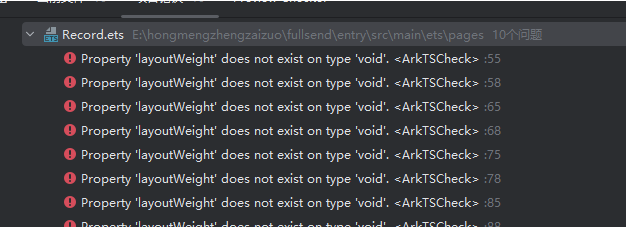
你所在的界面并非日志界面,而是问题界面,日志界面如图所示
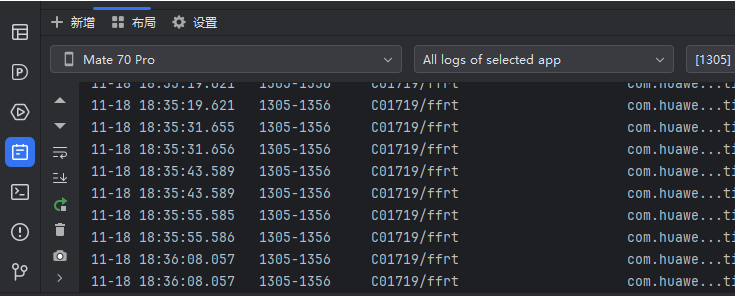
在日志中是可以正常全选复制的
更多关于HarmonyOS鸿蒙Next中项目的日志信息怎么不能全选复制出来的啊的实战系列教程也可以访问 https://www.itying.com/category-93-b0.html

问题解决:
楼主,我看我的版本是可以复制的:

版本:
DevEco Studio 6.0.1 Release
Build Version: 6.0.1.251, built on November 22, 2025
Runtime version: 21.0.8+1-b1038.71 amd64 (JCEF 122.1.9)
VM: OpenJDK 64-Bit Server VM by JetBrains s.r.o.
Toolkit: sun.awt.windows.WToolkit
Windows 10.0


在HarmonyOS Next的DevEco Studio中,日志控制台(Logcat)的文本默认确实不支持通过鼠标拖拽进行全选复制。这是当前设计上的一个已知限制,给开发者带来了不便。
当前可用的复制方法:
-
使用键盘快捷键:这是最有效的方式。
- 在Logcat窗口激活的状态下,直接按
Ctrl+A(Windows/Linux) 或Command+A(Mac) 即可全选当前所有日志文本。 - 然后使用
Ctrl+C/Command+C进行复制。
- 在Logcat窗口激活的状态下,直接按
-
右键菜单操作:在Logcat输出区域点击右键,在弹出的上下文菜单中,通常会有 “Select All” 和 “Copy” 选项,依次点击即可完成全选和复制。
-
保存日志到文件:对于需要分析大量或完整日志的场景,更推荐使用此功能。
- 在Logcat工具栏右侧,点击 “Save Log” 按钮(软盘图标)。
- 选择保存路径和文件名,即可将当前过滤条件下的全部日志输出为一个文本文件(
.txt),之后可以在任何文本编辑器中打开、查看和复制。
原因与说明: Logcat面板主要设计用于实时、动态地滚动显示大量日志流。其交互重点在于实时过滤、搜索和查看,而非大段文本编辑。因此,其文本区域未完全实现像普通文本编辑器那样的鼠标自由选择功能。键盘快捷键和右键菜单是官方提供的标准文本操作接口。
总结:
要复制HarmonyOS Next项目的全部日志,请避免依赖鼠标拖拽,直接使用 Ctrl+A (或 Cmd+A) 快捷键进行全选,然后复制即可。对于更复杂的日志分析,使用“Save Log”功能导出为文件是更专业和高效的做法。
