




HarmonyOS鸿蒙Next开发过程中手机连着电脑,怎么做到连电脑手机不自动锁屏
HarmonyOS鸿蒙Next开发过程中手机连着电脑,怎么做到连电脑手机不自动锁屏 开发过程中手机连着电脑,怎么做到连电脑手机不自动锁屏。每次解锁很麻烦,影响开发效率
9 回复

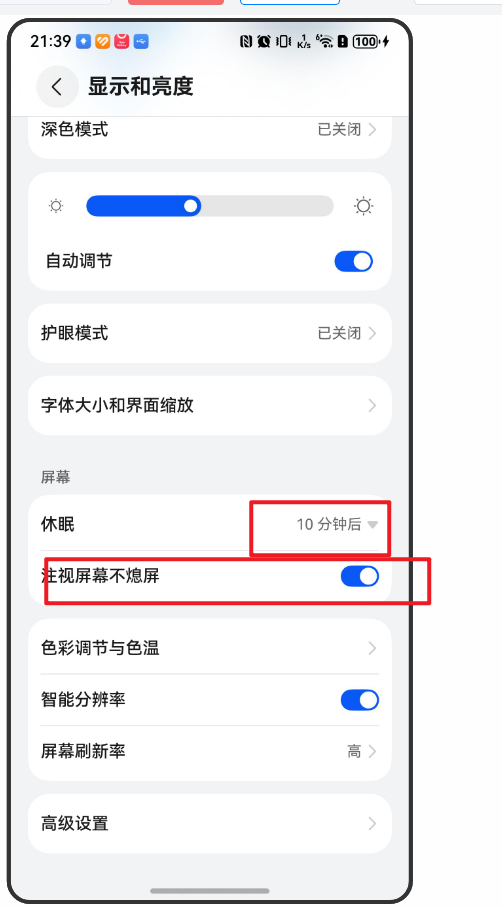
在设置页设置休眠时间为10分钟,开启注释屏幕不熄屏能保持很长的一段时间不熄屏
更多关于HarmonyOS鸿蒙Next开发过程中手机连着电脑,怎么做到连电脑手机不自动锁屏的实战系列教程也可以访问 https://www.itying.com/category-93-b0.html


1、如果是调试程序,可以设置app保持屏幕常亮:
windowStage.getMainWindowSync().setWindowKeepScreenOn(true)
2、如果需要经常退出app,则建议直接设置手机亮屏时长为30分钟。


你好,简单的做法就是,设置屏幕是否为常亮状态。让它不息屏。
setWindowKeepScreenOn(isKeepScreenOn: boolean, callback: AsyncCallback<void>): void
设置屏幕是否为常亮状态,使用callback异步回调。
下面代码演示在debug模式下让屏幕不息屏,release环境则不执行。
// EntryAbility.ets
onWindowStageCreate(windowStage: window.WindowStage): void {
  windowStage.loadContent('pages/Index', (err) => {
    if (err.code) {
      return;
    }

    // debug模式下
    if (BuildProfile.DEBUG) {
      // 保持不息屏
      windowStage.getMainWindowSync().setWindowKeepScreenOn(true)
    }

  });
}

在HarmonyOS Next开发中,连接电脑时防止手机自动锁屏,可通过以下方式实现:
-
开启开发者选项的“保持唤醒”功能:在手机的“设置” > “系统和更新” > “开发人员选项”中,开启“保持唤醒”开关。此设置可在USB调试连接期间阻止屏幕休眠。
-
调整系统显示设置:进入“设置” > “显示和亮度” > “休眠”,将自动锁屏时间设置为“永不”。注意,此操作会增加耗电。
以上方法可确保开发过程中屏幕常亮。
在HarmonyOS Next开发过程中,可以通过以下两种方式实现连接电脑时手机不自动锁屏:
-
开启“保持唤醒状态”选项
- 进入手机【设置】>【开发人员选项】。
- 找到并开启【保持唤醒状态】或类似名称的开关(通常描述为“充电时屏幕不会休眠”)。
- 开启后,只要手机通过USB连接到电脑,屏幕将始终保持亮起,不会自动锁屏。
-
调整自动锁屏时间
- 进入手机【设置】>【显示和亮度】>【休眠】。
- 将自动锁屏时间设置为最大值(如“10分钟”或“永不”)。
- 注意:设置为“永不”可能会增加耗电,建议仅在开发调试时使用。
注意事项:
- 若未显示【开发人员选项】,需先在【关于手机】中连续点击“HarmonyOS版本”7次以激活。
- 使用“保持唤醒状态”功能时,请确保手机连接稳定,避免长时间亮屏导致过热。
- 调试结束后建议恢复常规设置,以节省电量并保护屏幕。
以上方法可有效避免频繁解锁,提升开发效率。
