




HarmonyOS 鸿蒙Next中如何实现Badge组件全场景应用?支持数字、文本、红点与动态控制
HarmonyOS 鸿蒙Next中如何实现Badge组件全场景应用?支持数字、文本、红点与动态控制
如何实现 HarmonyOS Badge 组件全场景应用?支持数字、文本、红点与动态控制

我们在 HarmonyOS 应用开发中,Badge(角标)是提升用户体验的高频组件,常用于未读消息提醒、功能标记、状态提示等场景。支持自定义位置、颜色、尺寸,同时实现动态修改 Badge 状态的交互逻辑,适配多版本无额外依赖。这里就给大家一个基本的实现示例
一、核心点
1.多类型 Badge 全覆盖
数字型:支持最大显示数限制(超出显示99+),适配消息通知场景。
文本型:自定义标签内容(如New/Hot),满足功能标记需求。
红点型:无文案纯红点样式,用于极简的未读状态提醒。
2.高度自定义样式
支持配置 Badge 背景色、文本颜色、字体大小、尺寸、边框样式,以及角标位置(右上角 / 右侧居中)。
3.动态交互控制
可通过按钮点击实时修改 Badge 的数字、显示 / 隐藏状态,满足业务场景的动态更新需求。
4.自动隐藏机制
当数字型 Badge 的count ≤ 0时,组件自动隐藏;红点型可通过空字符串 /undefined控制显隐。
二、关键代码实现
- 数字型 Badge(消息通知场景)
核心是通过count属性设置数字,maxCount限制最大显示值,超出后自动显示maxCount+。
Badge({
  count: this.messageCount, // 未读消息数
  maxCount: 99, // 最大显示数,超出显示"99+"
  position: BadgePosition.RightTop, // 角标位置:右上角
  style: {
    badgeColor: "#FF4444", // 角标背景色
    color: "#FFFFFF", // 文本颜色
    fontSize: 12, // 文本大小
    badgeSize: 20 // 角标尺寸
  }
}) {
  // Badge挂载的目标组件(消息图标+文本)
  Column() {
    Image($r("sys.media.ic_grid_contacts"))
      .width(40)
      .height(40);
    Text("消息")
      .fontSize(14)
      .margin({ top: 5 });
  }
}
- 红点型 Badge
将value设为空字符串,配合小尺寸badgeSize,实现纯红点样式的未读提醒。
Badge({
  value: "", // 空字符串实现纯红点
  position: BadgePosition.RightTop,
  style: {
    badgeColor: "#FF4444", // 红点颜色
    badgeSize: 8 // 红点尺寸(越小越精致)
  }
}) {
  Text("待处理事项")
    .fontSize(16)
    .width(150)
    .height(40)
    .backgroundColor("#F8F9FA")
    .borderRadius(8)
    .textAlign(TextAlign.Center)
    .lineHeight(40);
}
三、完整代码
@Entry
@Component
struct BadgeComprehensiveDemo {
  // 响应式状态:未读消息数(用于动态控制Badge)
  @State messageCount: number = 128;
  @State noticeCount: number = 3;
  @State showRedDot: boolean = true;

  build() {
    Column() {
      // 功能标题
      Text("Badge组件全场景演示")
        .fontSize(22)
        .fontWeight(FontWeight.Bold)
        .margin({ top: 30, bottom: 30 });

      // 1. 数字型Badge(消息通知场景)
      Text("数字型Badge:未读消息提醒")
        .fontSize(14)
        .margin({ left: 15, bottom: 8 })
        .textAlign(TextAlign.Start)
        .width("100%");
      Row({ space: 50 }) {
        // 普通数字Badge(超出maxCount显示“99+”)
        Badge({
          count: this.messageCount,
          maxCount: 99, // 最大显示数,超出显示“99+”
          position: BadgePosition.RightTop, // 右上角位置
          style: {
            badgeColor: "#FF4444", // Badge背景色
            color: "#FFFFFF", // 文本颜色
            fontSize: 12, // 文本大小
            badgeSize: 20 // Badge尺寸
          }
        }) {
          Column() {
            Image($r("sys.media.ic_grid_contacts")) // 系统短信图标
              .width(40)
              .height(40);
            Text("消息")
              .fontSize(14)
              .margin({ top: 5 });
          }
        }

        // 小尺寸数字Badge(适配图标场景)
        Badge({
          count: this.noticeCount,
          position: BadgePosition.RightTop,
          style: {
            badgeColor: "#3498DB",
            color: "#FFFFFF",
            fontSize: 10,
            badgeSize: 16,
            borderColor: "#FFFFFF", // 边框颜色
            borderWidth: 2 // 边框宽度(实现镂空效果)
          }
        }) {
          Image($r("sys.media.AI_playing")) // 系统通知图标
            .width(40)
            .height(40)
            .backgroundColor("#F5F5F5")
            .borderRadius(8);
        }
      }
      .margin({ bottom: 30 });

      // 2. 文本型Badge(功能标记场景)
      Text("文本型Badge:自定义标签")
        .fontSize(14)
        .margin({ left: 15, bottom: 8 })
        .textAlign(TextAlign.Start)
        .width("100%");
      Row({ space: 50 }) {
        // “New”标签(右上角)
        Badge({
          value: "New", // 文本内容
          position: BadgePosition.RightTop,
          style: {
            badgeColor: "#E67E22",
            color: "#FFFFFF",
            fontSize: 11,
            badgeSize: 24,
            fontWeight: FontWeight.Bold // 文本加粗
          }
        }) {
          Column() {
            Image($r("sys.media.AI_phone")) // 系统应用图标
              .width(40)
              .height(40);
            Text("新功能")
              .fontSize(14)
              .margin({ top: 5 });
          }
        }

        // “Hot”标签(右侧居中)
        Badge({
          value: "Hot",
          position: BadgePosition.Right, // 右侧纵向居中
          style: {
            badgeColor: "#E74C3C",
            color: "#FFFFFF",
            fontSize: 11,
            badgeSize: 22
          }
        }) {
          Text("热门推荐内容")
            .fontSize(16)
            .width(150)
            .height(40)
            .backgroundColor("#F8F9FA")
            .borderRadius(8)
            .textAlign(TextAlign.Center)
            .lineHeight(40);
        }
      }
      .margin({ bottom: 30 });

      // 3. 红点型Badge(未读入口场景)
      Text("红点型Badge:无数值提醒")
        .fontSize(14)
        .margin({ left: 15, bottom: 8 })
        .textAlign(TextAlign.Start)
        .width("100%");
      Badge({
        value: "", // 空字符串实现纯红点
        position: BadgePosition.RightTop,
        style: {
          badgeColor: "#FF4444",
          badgeSize: 8 // 小红点尺寸
        }
      }) {
        Text("待处理事项")
          .fontSize(16)
          .width(150)
          .height(40)
          .backgroundColor("#F8F9FA")
          .borderRadius(8)
          .textAlign(TextAlign.Center)
          .lineHeight(40);
      }
      .margin({ bottom: 30 });

      // 4. 动态控制演示(按钮交互)
      Text("动态控制:修改Badge状态")
        .fontSize(14)
        .margin({ left: 15, bottom: 8 })
        .textAlign(TextAlign.Start)
        .width("100%");
      Row({ space: 20 }) {
        Button("消息数+10")
          .width(120)
          .onClick(() => {
            this.messageCount += 10;
          });
        Button("重置消息数")
          .width(120)
          .onClick(() => {
            this.messageCount = 0; //  count≤0时Badge隐藏
          });
        Button("切换红点")
          .width(120)
          .onClick(() => {
            this.showRedDot = !this.showRedDot;
          });
      }

      // 动态红点演示
      Badge({
        value: this.showRedDot ? "" : undefined,
        position: BadgePosition.RightTop,
        style: {
          badgeColor: "#FF4444",
          badgeSize: 8
        }
      }) {
        Text("动态红点开关")
          .fontSize(16)
          .width(150)
          .height(40)
          .backgroundColor("#F8F9FA")
          .borderRadius(8)
          .textAlign(TextAlign.Center)
          .lineHeight(40)
          .margin({ top: 15 });
      }
    }
    .width("100%")
    .height("100%")
    .backgroundColor("#F5F5F5")
    .padding(15);
  }
}
四、效果展示
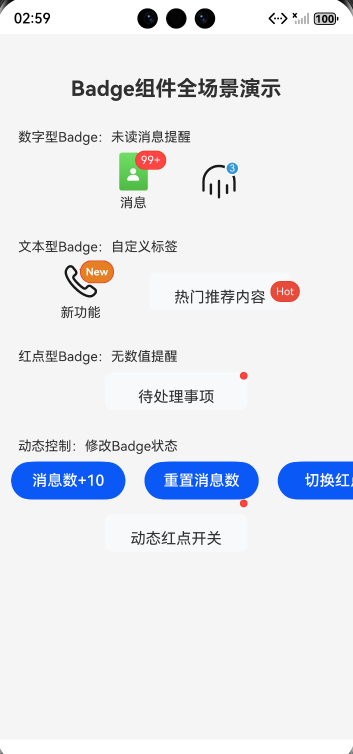
更多关于HarmonyOS 鸿蒙Next中如何实现Badge组件全场景应用?支持数字、文本、红点与动态控制的实战系列教程也可以访问 https://www.itying.com/category-93-b0.html

在HarmonyOS Next中,Badge组件通过@ohos.arkui.advanced.Badge模块实现全场景应用。支持数字、文本、红点三种样式,可通过count属性设置数字或文本,badgeColor自定义颜色。使用badgePosition调整位置,showBadge控制显示隐藏。动态控制可结合状态变量与事件响应实时更新Badge状态。

在HarmonyOS Next中,Badge组件通过@ohos.arkui.advanced.Badge模块提供,支持数字、文本、红点等多种形式,并具备动态控制能力,适用于通知计数、状态标记等全场景。以下是关键实现方法:
1. 基础使用
在ArkTS中导入模块并创建Badge,通常包裹在目标组件外:
import { Badge } from '@ohos.arkui.advanced.Badge'

@Entry
@Component
struct Index {
  build() {
    Row() {
      Badge({
        count: 5, // 数字徽章
        position: BadgePosition.RIGHT_TOP,
        style: { color: Color.White, backgroundColor: Color.Red }
      }) {
        Button('消息')
      }
    }
  }
}
2. 支持多种徽章类型
- 数字徽章:通过
count属性设置,支持超过maxCount时显示maxCount+。 - 文本徽章:使用
label属性替代count,如label: 'NEW'。 - 红点徽章:仅设置
showDot: true,无需配置内容。 - 自定义样式:通过
style属性调整颜色、尺寸、圆角等。
3. 动态控制
- 使用
@State或@Link装饰器绑定数据,实现内容动态更新:
@State count: number = 0

Badge({ count: this.count }) {
  Button('点击增加').onClick(() => { this.count++ })
}
- 可通过条件渲染控制显示/隐藏,例如结合业务逻辑动态切换徽章类型。
4. 全场景适配
- 通过
position属性调整徽章位置(如右上、左下),适应不同布局。 - 支持包裹任意组件(按钮、图标、列表项等),确保布局兼容性。
- 针对折叠屏、多端设备,可利用响应式布局与Badge的灵活定位适配。
5. 注意事项
- 避免过度使用徽章造成界面干扰,关键场景如未读消息、新功能提示等。
- 动态更新时考虑性能,高频变化场景建议使用增量更新。
通过上述方式,可高效实现Badge在全场景下的应用,满足数字、文本、红点的展示与动态交互需求。
