




HarmonyOS鸿蒙Next开发如何实现饼状图、柱状图等数据可视化方案?
HarmonyOS鸿蒙Next开发如何实现饼状图、柱状图等数据可视化方案? 各位大神!鸿蒙开发如何实现饼状图、柱状图、散点图等数据可视化方案?

莓创图表是一款专为HarmonyOS NEXT打造的高性能、轻量级图表组件库,深度融合HarmonyOS5.0的能力,为开发者提供简洁高效的图表开发体验。它基于ArkUI框架开发,适配多设备形态,助力快速构建动态、交互式的数据可视化界面,满足智能终端、平板、智慧屏等全场景鸿蒙设备的应用需求。
核心优势
- 鸿蒙5.0深度适配,释放全场景潜能
- 技术亮点
- 基于HarmonyOS 5.0分布式能力重构渲染管线,内存占用降低40%
- 支持跨设备动态分辨率适配(手机/平板/车机/穿戴)
- 利用原子化服务实现图表组件的按需加载
- 场景价值
- 多端协同场景下数据实时同步(如手机编辑-大屏预览)
- 离线环境下轻量化渲染引擎保障流畅性
- 技术亮点
- 全场景图表矩阵,覆盖18+专业可视化类型
- 基础图表:折线/柱状/饼图/散点/雷达/K线
- 进阶图表:热力图/桑基图/3D地理信息/甘特图
- 扩展能力:
- 混合图表自由组合(柱状+折线联动)
- 动态流数据实时渲染(最高支持60FPS)
- 自定义图形标记系统(SVG/Canvas双模式)
- 零代码到深度定制,全链路开发体验
- 快速集成
- 开箱即用预设模板(5大行业场景包)
- 可视化配置工具生成JSON Schema
- 深度定制
- 手势交互事件全生命周期管控
- 快速集成
- 专业官方文档与最佳实践
- 官方文档:拥有专业的官方文档,让开发者使用起来更加方便
- 最佳实践
- 金融实时看板开发全流程
- 区块链行业模版案例
- 财务报告行业模版案例
- 农业作物行业模版案例等等
安装:
ohpm i @mcui/mccharts
效果图:
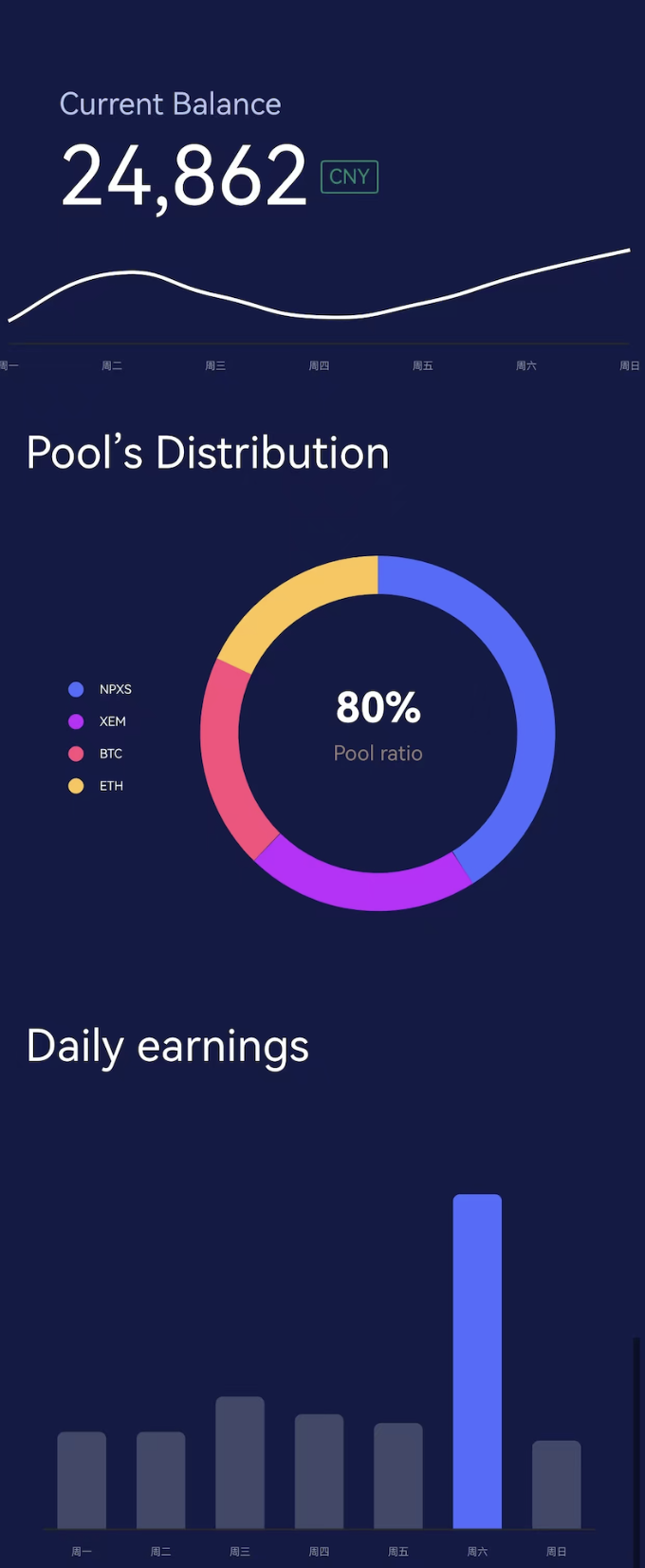
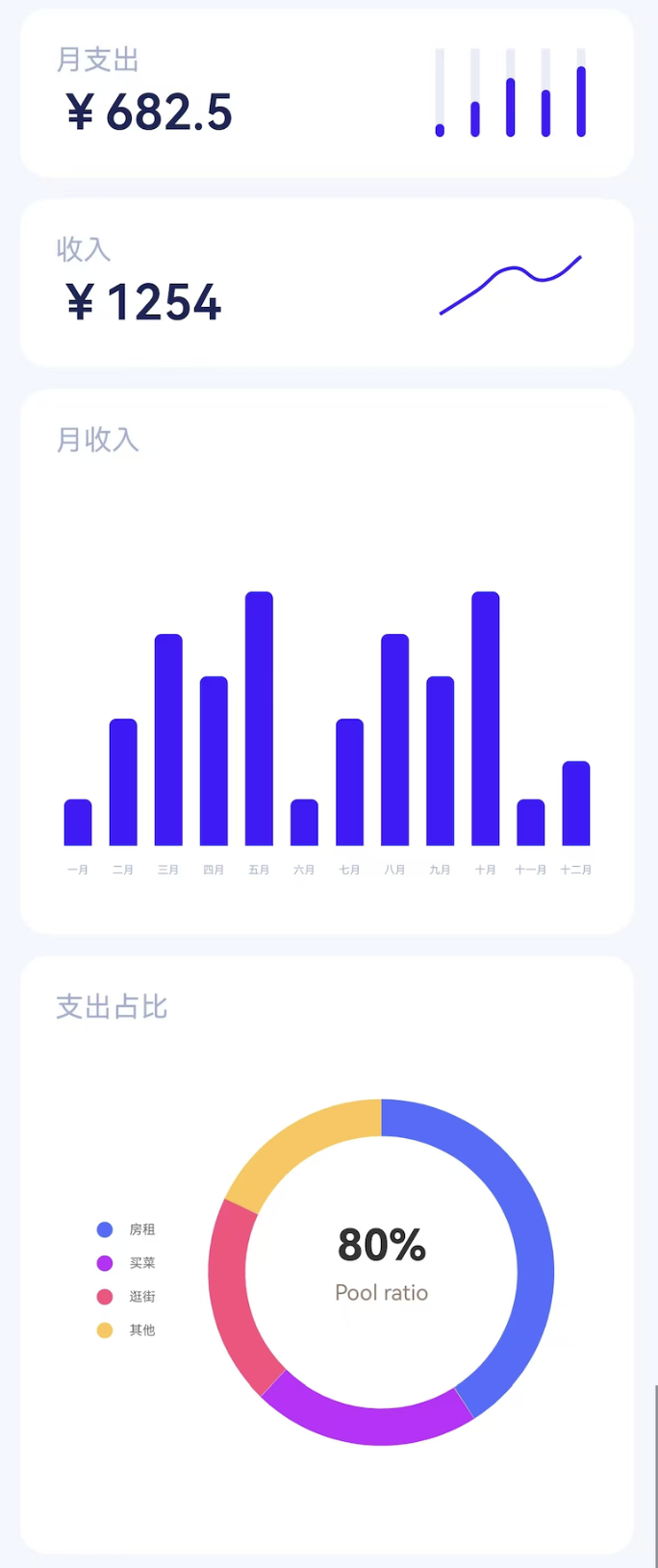
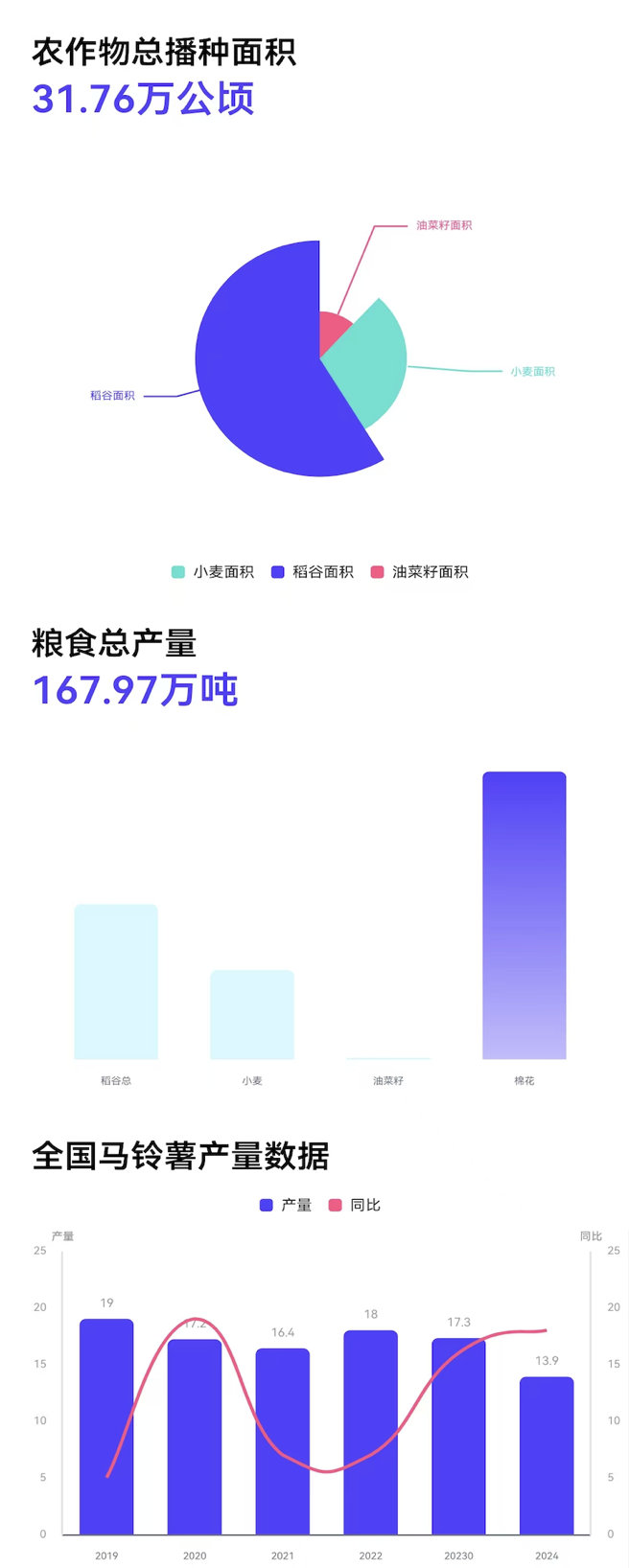
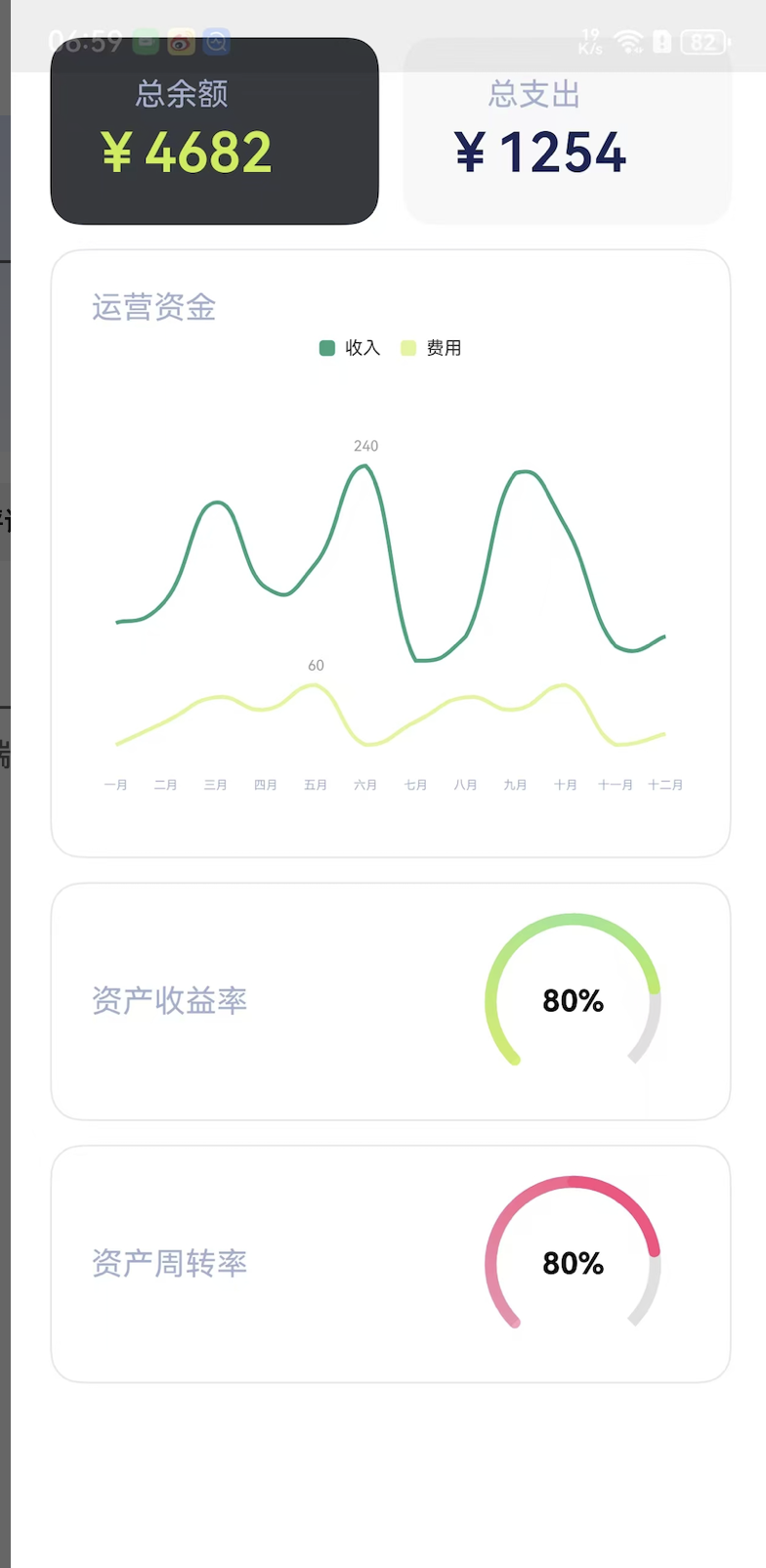
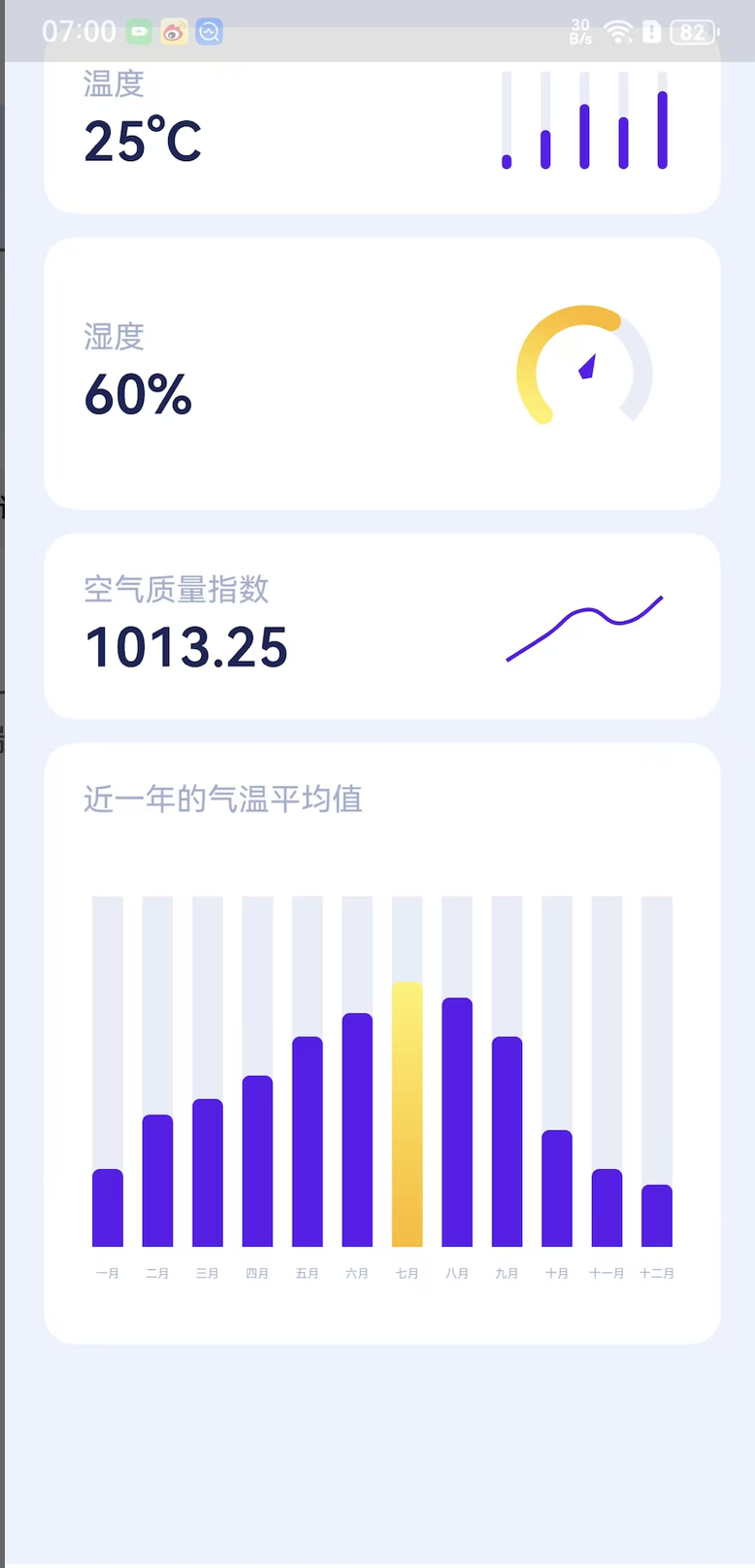
更多关于HarmonyOS鸿蒙Next开发如何实现饼状图、柱状图等数据可视化方案?的实战系列教程也可以访问 https://www.itying.com/category-93-b0.html

在鸿蒙(HarmonyOS)开发中,实现数据可视化主要可通过 原生Canvas绘制 和 第三方图表库集成 两种方案。以下是具体实现方式及核心要点:
一、原生 Canvas 方案(灵活定制)
通过 ArkUI 的 Canvas组件直接绘制图表,适合需要高度自定义的场景。
核心步骤与代码示例:
-
创建画布:
private settings: RenderingContextSettings = new RenderingContextSettings(true) private context: CanvasRenderingContext2D = new CanvasRenderingContext2D(this.settings) Canvas(this.context) .width('100%') .height(300) .backgroundColor('#F5F5F5') .onReady(() => { /* 绘制逻辑 */ }) -
绘制饼状图(关键代码):
// 计算角度并绘制扇形 this.context.beginPath(); this.context.moveTo(centerX, centerY); this.context.arc(centerX, centerY, radius, startAngle, endAngle); this.context.closePath(); this.context.fillStyle = color; // 设置颜色 this.context.fill();注意:需遍历数据计算每个扇形的起始/结束角度,并处理标签绘制。
-
绘制柱状图(关键代码):
// 绘制单个柱子 this.context.fillRect(barX, barY, barWidth, barHeight); // 添加数据标签 this.context.fillText(value.toString(), barX + barWidth/2, barY - 5);坐标系差异:鸿蒙 Canvas 的 Y 轴方向向下,需用
容器高度 - 数据值转换坐标(如300 - dataValue)。
二、第三方图表库(高效开发)
1. mpchart 库(推荐)
- 特点:支持折线图、柱状图、饼图等,高度可定制1。
- 集成步骤:
import { LineChartModel, Legend, LineData } from '@ohos/mpchart'; // 初始化配置 aboutToAppear(): void { this.model = new LineChartModel(); this.model.setData(this.generateLineData()); // 绑定数据 } private generateLineData(): LineData { const entries = [new EntryOhos(0, 50), new EntryOhos(1, 70)]; // 数据点 const dataSet = new LineDataSet(entries, "DataSet1"); return new LineData([dataSet]); } - 定制项:
- 隐藏图例:
legend.setEnabled(false) - 设置坐标轴样式:
xAxis.setPosition(XAxisPosition.BOTTOM) - 添加限制线:
leftAxis.addLimitLine(new LimitLine(100, "阈值"))
- 隐藏图例:
2. 莓创图表模板(快速复用)
- 适用场景:金融、运动、天气等行业,提供预置模板(如玫瑰图、组合图)。
- 优势:
- 柱状图支持渐变色和高亮模式2
- 饼图可切换为环形图
- 折线图支持无轴设计(如天气行业模板)
三、方案对比与选型建议
| 方案 | 适用场景 | 优势 | 缺点 |
|---|---|---|---|
| 原生 Canvas | 简单图表、高度定制需求 | 无依赖,完全控制渲染细节 | 代码量大,开发效率低 |
| mpchart | 复杂交互图表(如动态数据) | 丰富配置项,性能优化 | 需学习库 API |
| 莓创模板 | 快速交付行业标准化图表 | 开箱即用,样式美观 | 灵活性较低 |
四、优化建议
- 动态数据绑定:
在
onReady或数据更新回调中重绘 Canvas,或调用图表库的notifyDataChanged()刷新视图。 - 交互增强:
- 添加
onTouch事件实现数据点提示(如显示数值标签)。 - 组合图表时,使用
setLineDash([10,20])绘制虚线辅助线。
- 添加
- 性能注意: 大量数据渲染时,在 Web 子线程中处理计算,避免阻塞 UI。
总结:轻量级图表建议用原生 Canvas 实现,复杂场景优先选择 mpchart;若需快速落地行业解决方案,可直接复用莓创模板。具体代码片段可参考上述示例(如坐标系转换、扇形绘制等核心逻辑)。
信息来源


鸿蒙Next数据可视化可通过ArkUI组件库实现。饼状图使用PieChart组件,柱状图使用BarChart组件,折线图使用LineChart组件。需导入@ohos/charts模块,通过data属性绑定数据源,options配置样式与交互。支持动态更新数据、自定义颜色及动画效果。

在HarmonyOS Next中,实现数据可视化(如饼状图、柱状图、散点图)主要有以下几种方案:
-
使用ArkUI内置组件与Canvas绘制:
- 对于基础或自定义程度高的图表,推荐使用
Canvas组件进行底层绘制。 - 通过
CanvasRenderingContext2DAPI(如arc、rect、fillText)可手动实现饼图切片、柱状条等图形。 - 需自行计算坐标、比例和动画,灵活性高但开发量较大。
- 对于基础或自定义程度高的图表,推荐使用
-
利用开源社区图表库:
- 目前已有一些针对HarmonyOS的第三方图表库,例如
HarmonyOS-Charts(可在开源社区如Gitee搜索)。 - 这些库通常提供声明式API,支持配置数据、样式和交互,可快速集成柱状图、折线图等常见图表。
- 目前已有一些针对HarmonyOS的第三方图表库,例如
-
基于声明式UI自定义组件:
- 使用
@Component封装图表组件,结合Flex、Stack等布局与Shape组件(如Circle、Polyline)组合构建。 - 适用于简单静态图表,可通过属性动态更新数据,但复杂交互和动画需额外处理。
- 使用
-
数据驱动与状态管理:
- 使用
@State、@Prop管理图表数据,数据变化时自动触发UI更新。 - 结合
Canvas动画或属性动画(animateTo)可实现平滑的图表过渡效果。
- 使用
示例(Canvas绘制简单柱状图):
@Entry
@Component
struct BarChart {
  private context: CanvasRenderingContext2D | null = null

  build() {
    Column() {
      Canvas(this.context)
        .width('100%')
        .height(300)
        .onReady(() => {
          this.drawChart()
        })
    }
  }

  drawChart() {
    if (this.context) {
      const data = [30, 60, 90, 40]
      const barWidth = 40
      const spacing = 20
      this.context.clearRect(0, 0, 300, 300)

      data.forEach((value, index) => {
        const x = index * (barWidth + spacing) + spacing
        const height = value * 2
        this.context.fillStyle = '#007DFF'
        this.context.fillRect(x, 300 - height, barWidth, height)
      })
    }
  }
}
建议:
- 优先评估开源图表库是否满足需求,以提升开发效率。
- 复杂业务场景可考虑封装可复用的自定义图表组件。
- 注意性能优化,大数据量时建议使用
Canvas而非多节点组合。
HarmonyOS Next的图形能力持续增强,建议关注官方文档的Canvas和动画更新,以获取更高效的实现方式。
