




HarmonyOS鸿蒙Next应用如何实现发票扫描、文档扫描输出PDF图片或者表格的功能
HarmonyOS鸿蒙Next应用如何实现发票扫描、文档扫描输出PDF图片或者表格的功能 鸿蒙应用如何实现发票扫描、文档扫描输出PDF图片或者表格的功能

一、结论
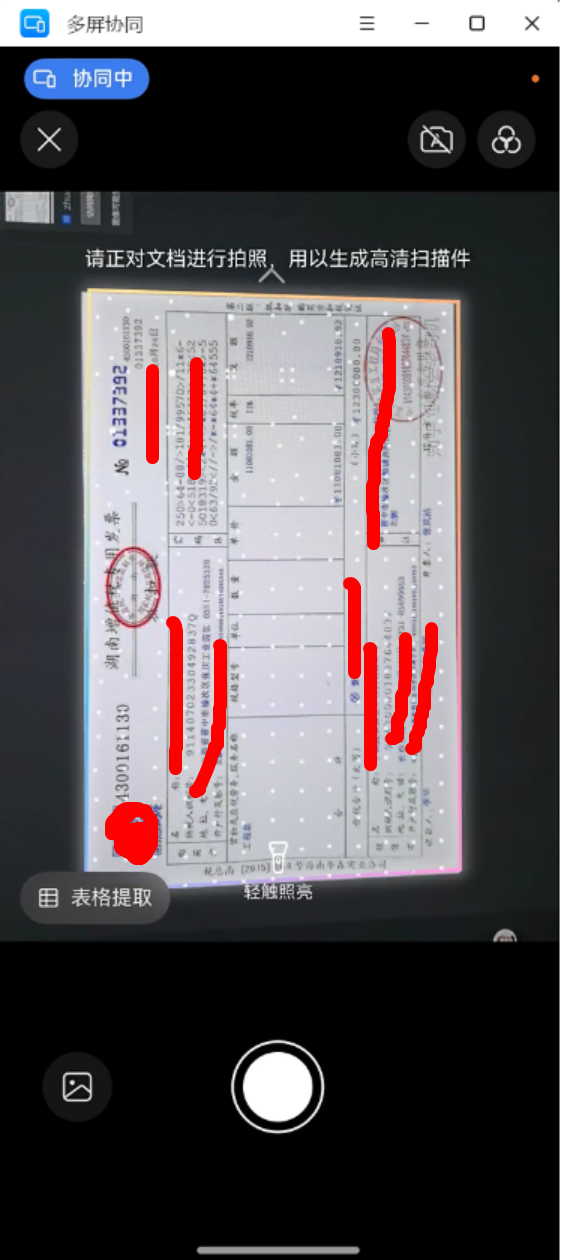
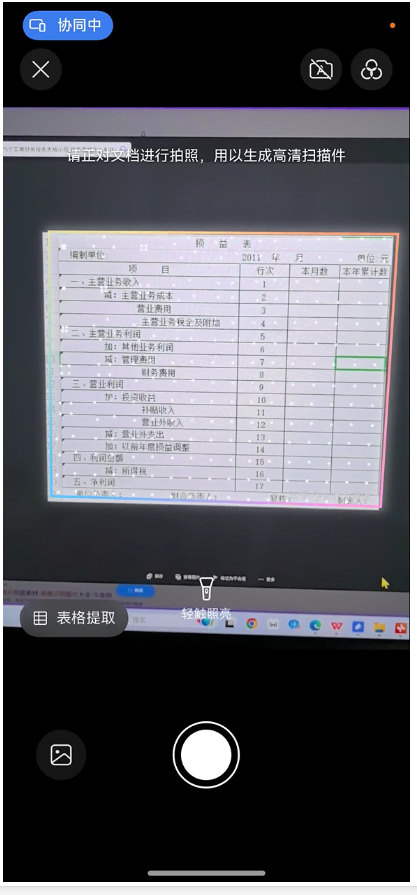
HarmonyOS 系统提供的核心场景化视觉服务,旨在帮助开发者快速实现移动端文档数字化功能。
其核心能力包括:扫描合同、票据、会议记录并保存为 PDF 分享。拍摄课堂 PPT、书籍章节生成图片存档。快速识别表格数据,减少手动录入成本。
在HarmonyOS 5.0 及以上系统的手机 / 平板(不支持模拟器)。
二、代码实现和详细解释
1. 导入依赖模块:
import { DocType, DocumentScanner, DocumentScannerConfig, SaveOption, FilterId, ShootingMode, EditTab, DocumentScannerResultCallback } from "@kit.VisionKit";
2. 配置扫描config对象: 定义扫描参数(如拍摄模式、识别类型、滤镜等)。
| 名称 | 类型 | 可选 | 说明 |
|---|---|---|---|
maxShotCount |
number |
是 | 最大拍摄张数,范围[1,50],默认1。 |
supportType |
DocType[] |
否 | 支持的识别类型(文档/表格),默认[DocType.DOC],部分机型仅支持文档。 |
isGallerySupported |
boolean |
是 | 是否支持从图库选图,默认true。 |
defaultFilterId |
FilterId |
是 | 初始滤镜(原图/黑白/增强),默认增强(STRENGTHEN)。 |
editTabs |
EditTab[] |
是 | Tab栏功能按钮(旋转/删除/重拍),默认全部显示。 |
defaultShootingMode |
ShootingMode |
是 | 拍摄模式(自动/手动),默认手动(MANUAL)。 |
isShareable |
boolean |
是 | 是否支持分享,默认true。 |
saveOptions |
SaveOption[] |
是 | 保存格式(JPG/PDF/EXCEL),默认[JPG, EXCEL]。 |
originalUris |
string[] |
是 | 初始图片URI列表(用于直接跳转编辑页),最大长度50,需符合尺寸规格。 |
  private docScanConfig = new DocumentScannerConfig()

  setDocScanConfig() {
    this.docScanConfig.supportType = [DocType.DOC, DocType.SHEET]
    this.docScanConfig.isGallerySupported = true
    this.docScanConfig.editTabs = []
    this.docScanConfig.maxShotCount = 3
    this.docScanConfig.defaultFilterId = FilterId.ORIGINAL
    this.docScanConfig.defaultShootingMode = ShootingMode.MANUAL
    this.docScanConfig.isShareable = true
    this.docScanConfig.originalUris = []
  }
3. UI布局中添加DocumentScanner 将第二步配置创建好的scannerConfig对象进行赋值。 并且处理onResult回调,当扫描处理成功后会返回Uris。
| 参数名 | 类型 | 说明 |
|---|---|---|
code |
number |
状态码:-1=取消/200=成功/1008601001=URI无效(5.0.5+) |
saveType |
SaveOption |
保存格式(JPG/PDF/EXCEL) |
uris |
string[] |
生成的文件URI列表(扫描结果或表格文档) |
        //文档扫描
        DocumentScanner({
          scannerConfig: this.docScanConfig,
          onResult: (code: number, saveType: SaveOption, uris: string[]) => {
            hilog.info(0x0001, TAG, `result code: ${code}, save: ${saveType}`)
            if (code === -1) {
              this.pathStack?.pop()
            }
            uris.forEach(uriString => {
              hilog.info(0x0001, TAG, `uri: ${uriString}`)
            })
            this.docImageUris = uris
          }
        })
          .size({ width: '100%', height: '100%' })
三、源码示例分享
// MainPage.ets - 扫描入口页面
import { NavPathStack } from '@ohos.router';
import { DocDemoPage } from './DocDemoPage'; // 引入扫描实现页

@Entry
@Component
struct MainPage {
  // 导航栈管理页面跳转
  private pathStack: NavPathStack = new NavPathStack()

  build() {
    Navigation(this.pathStack) {
      Column({ space: 20 }) {
        // 标题
        Text('文档扫描Demo').fontSize(24).fontWeight(500);

        // 扫描入口按钮
        Button('开始扫描文档', { type: ButtonType.Capsule, stateEffect: true })
          .width('60%')
          .height(50)
          .onClick(() => {
            // 跳转到扫描页面
            this.pathStack.pushPath({ name: 'documentScanner' });
          });
      }
      .justifyContent(FlexAlign.Center)
      .width('100%')
      .height('100%');
    }
	.navDestination(this.PageMap)
    .mode(NavigationMode.Stack)
    .title('文档扫描示例');
  }
}
// DocDemoPage.ets - 扫描功能实现与结果展示
import {
  DocType, DocumentScanner, DocumentScannerConfig,
  SaveOption, FilterId, ShootingMode, EditTab
} from "@kit.VisionKit";
import { hilog, LogLevel } from '@ohos.hilog'; // 日志工具

const TAG = 'DocScannerDemo'; // 日志标签

@Entry
@Component
export struct DocDemoPage {
  @State scanResults: string[] = []; // 保存扫描结果URI
  private pathStack: NavPathStack | null = null;

  // 扫描配置初始化
  private docScanConfig = new DocumentScannerConfig();

  // 页面加载时配置扫描参数
  aboutToAppear() {
    this.docScanConfig.supportType = [DocType.DOC, DocType.SHEET]; // 支持文档和表格识别
    this.docScanConfig.maxShotCount = 3; // 最多拍摄3张
    this.docScanConfig.isGallerySupported = true; // 允许从图库选图
    this.docScanConfig.defaultFilterId = FilterId.STRENGTHEN; // 默认增强滤镜
    this.docScanConfig.defaultShootingMode = ShootingMode.MANUAL; // 手动拍摄模式
    this.docScanConfig.editTabs = [EditTab.ROTATE_TAB, EditTab.RESHOOT_TAB]; // 显示旋转和重拍按钮
    this.docScanConfig.saveOptions = [SaveOption.JPG, SaveOption.PDF, SaveOption.EXCEL]; // 支持三种保存格式
    this.docScanConfig.isShareable = true; // 开启分享功能
  }

  build() {
    NavDestination({ name: 'documentScanner' }) {
      Stack() {
        // 扫描结果展示区域
        Column() {
          if (this.scanResults.length > 0) {
            Text('扫描结果').fontSize(18).fontWeight(500).margin({ top: 20 });
            Grid() {
              ForEach(this.scanResults, (uri, index) => {
                // 展示缩略图,点击可预览(示例中简化为日志输出)
                Image(uri)
                  .objectFit(ImageFit.Contain)
                  .width(150)
                  .height(150)
                  .margin(10)
                  .onClick(() => hilog.info(LogLevel.INFO, TAG, `预览图片:${uri}`));
              })
              .columnsTemplate('1fr 1fr') // 两行布局
              .rowGap(10)
              .columnGap(10);
          }
        }
        .width('100%')
        .padding(20);

        // 文档扫描控件主体
        DocumentScanner({
          scannerConfig: this.docScanConfig,
          onResult: (code: number, saveType: SaveOption, uris: string[]) => {
            hilog.info(LogLevel.INFO, TAG, `扫描结果:code=${code}, 格式=${SaveOption[saveType]}`);
            switch (code) {
              case 200: // 成功
                this.scanResults = uris; // 更新结果列表
                hilog.info(LogLevel.INFO, TAG, `保存路径:${uris.join(', ')}`);
                break;
              case -1: // 用户取消
                this.pathStack.pop(); // 返回上一页
                break;
              case 1008601001: // URI无效(5.0.5+支持)
                hilog.error(LogLevel.ERROR, TAG, '传入的图片规格不符合要求');
                break;
            }
          }
        })
        .size({ width: '100%', height: '100%' })
        .margin({ top: 80 }); // 留出结果展示区域空间
      }
      .width('100%')
      .height('100%')
      .hideTitleBar(true); // 隐藏导航栏
      .onReady((context: NavDestinationContext)=>{
      		this.pathStack = context?.pathStack;
    	})
  }
}
更多关于HarmonyOS鸿蒙Next应用如何实现发票扫描、文档扫描输出PDF图片或者表格的功能的实战系列教程也可以访问 https://www.itying.com/category-93-b0.html

在HarmonyOS Next中,可通过@ohos.multimedia.image和@ohos.file.fs等API实现扫描功能。使用相机或图库获取图像后,利用图像处理能力进行边缘检测、透视校正和OCR识别(如@ohos.characterRecognition)。处理后的图像可转换为PDF,通过@ohos.document生成PDF文件,或解析为表格数据。整个过程依赖鸿蒙原生API,无需Java或C语言介入。

在HarmonyOS Next中实现发票/文档扫描并输出PDF或表格,可通过以下核心能力组合完成:
-
图像采集与处理
- 使用
@ohos.multimedia.image和@ohos.multimedia.camera接口调用摄像头采集图像 - 通过
image.PixelMap进行图像预处理(透视校正、去噪、二值化等)
- 使用
-
关键信息提取
- 文字识别:集成ML Kit的
@ohos.ai.textRecognition进行OCR - 表格检测:使用
@ohos.ai.documentProcessing的文档分析能力识别表格结构 - 发票专用识别:可训练自定义模型(通过
@ohos.ai.framework)识别发票特定字段
- 文字识别:集成ML Kit的
-
PDF生成
- 利用
@ohos.file.fs和@ohos.file.picker进行文件操作 - 通过
@ohos.pdf组件将处理后的图像和识别结果组装为PDF文档 - 支持添加文本层(保留OCR结果实现可搜索PDF)
- 利用
-
表格输出
- 将识别出的表格数据转换为JSON结构
- 通过
@ohos.fileio输出为CSV文件 - 或使用
@ohos.spreadsheet生成标准表格文档
-
性能优化建议
- 使用
@ohos.worker进行图像处理异步操作 - 通过
@ohos.image的Native Buffer实现大图像高效处理 - 利用
@ohos.app.ability.UIAbility的并行渲染能力保持界面流畅
- 使用
关键代码示例框架:
// 图像采集
const camera = await cameraManager.getCameraDevice(cameras[0]);
const imageReceiver = await imageReceiver.create();

// OCR处理
const textRecognition = textRecognition.createTextRecognition();
const result = await textRecognition.recognize(pixelMap);

// PDF生成
const pdfDocument = pdf.createPDF();
const page = pdfDocument.addPage(pageSize);
page.drawImage(processedPixelMap);
注意事项:
- 需在module.json5中声明相机、存储等权限
- 表格识别精度取决于训练数据质量
- PDF生成支持加密、数字签名等企业级功能
这种方案充分利用了HarmonyOS Next的原生能力,无需依赖第三方库即可实现完整的扫描到输出流程。
