




HarmonyOS鸿蒙Next中使用@State装饰器实现响应式数据绑定

Interface的类型没有响应式,
更多关于HarmonyOS鸿蒙Next中使用@State装饰器实现响应式数据绑定的实战系列教程也可以访问 https://www.itying.com/category-93-b0.html

使用场景
在很多场景都需要使用这种响应式的数据绑定,比如需要响应用户交互更新UI的场景、动态列表数据管理、表单状态管理、展开/收起等交互效果、实时数据显示等等
实现思路
第一步:使用@State装饰器声明组件内部状态变量
第二步:通过事件处理器更新状态值
第三步:利用计算属性优化复杂逻辑
第四步:实现动态列表和条件渲染
实现效果
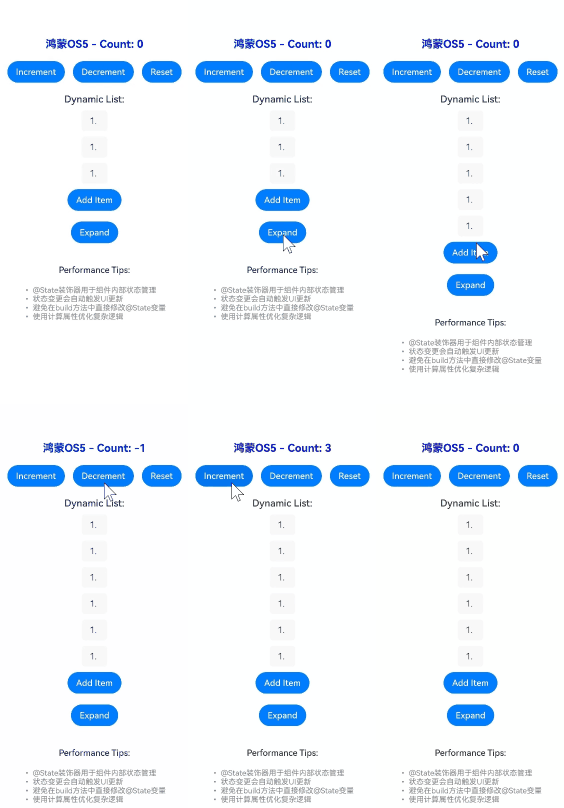
完整实现代码
@Entry
@Component
struct ResponsiveDataBindingDemo {
  [@State](/user/State) counter: number = 0
  [@State](/user/State) message: string = "鸿蒙OS5"
  [@State](/user/State) items: Array<string> = ["Item 1", "Item 2", "Item 3"]
  [@State](/user/State) isExpanded: boolean = false

  // 计算属性
  private processedMessage(): string {
    return this.message.toUpperCase() + ` - Count: ${this.counter}`
  }

  build() {
    Column({ space: 20 }) {
      // 响应式文本显示
      Text(this.processedMessage())
        .fontSize(20)
        .fontColor(Color.Blue)
        .fontWeight(FontWeight.Bold)
        .margin({ top: 20 })

      // 计数器按钮
      Row({ space: 15 }) {
        Button('Increment')
          .onClick(() => {
            this.counter += 1
          })

        Button('Decrement')
          .onClick(() => {
            this.counter -= 1
          })

        Button('Reset')
          .onClick(() => {
            this.counter = 0
          })
      }

      // 动态列表展示
      Column({ space: 10 }) {
        Text('Dynamic List:')
          .fontSize(18)
          .fontWeight(FontWeight.Medium)

        ForEach(this.items, (item: string, index: number) => {
          ListItem1(item,index)
        }, (item: string) => item)

        Button('Add Item')
          .onClick(() => {
            this.items.push(`Item ${this.items.length + 1}`)
          })
      }

      // 展开/收起面板
      Column({ space: 10 }) {
        Button(this.isExpanded ? 'Collapse' : 'Expand')
          .onClick(() => {
            this.isExpanded = !this.isExpanded
          })

        if (this.isExpanded) {
          Column({ space: 10 }) {
            Text('Expanded Content')
              .fontSize(16)
              .padding({ left: 20, right: 20 })
            Text('This content appears only when expanded')
              .fontSize(14)
              .fontColor('#666666')
              .padding({ left: 20, right: 20 })
          }
          .backgroundColor('#f0f0f0')
          .borderRadius(8)
          .padding({ top: 15, bottom: 15 })
        }
      }

      // 性能优化提示 - 使用[@State](/user/State)时的注意事项
      Text('Performance Tips:')
        .fontSize(16)
        .fontWeight(FontWeight.Medium)
        .margin({ top: 20 })

      Text('• [@State](/user/State)装饰器用于组件内部状态管理\n• 状态变更会自动触发UI更新\n• 避免在build方法中直接修改[@State](/user/State)变量\n• 使用计算属性优化复杂逻辑')
        .fontSize(14)
        .fontColor('#888888')
        .padding({ left: 15, right: 15 })
    }
    .width('100%')
    .height('100%')
    .padding({ top: 20, bottom: 20 })
  }
}

@Component
struct ListItem1 {
  private item: string = ""
  private index: number = 0

  constructor(item:string,index:number) {
    super()
    this.item = item;
    this.index = index;
  }

  build() {
    Row() {
      Text(`${this.index + 1}. ${this.item}`)
        .fontSize(16)
        .padding({ left: 15, right: 15, top: 10, bottom: 10 })
    }
    .borderRadius(6)
    .backgroundColor('#f8f8f8')
    .margin({ left: 10, right: 10 })
  }
}

接口声明的响应式
在开发响应式应用时,接口声明也需要考虑不同设备和屏幕尺寸的适配。以下是实现接口声明响应式的一些关键方法:
1. 使用媒体查询
通过CSS媒体查询,可以根据屏幕宽度调整接口元素的布局和样式。
/* 默认样式 */
.interface-element {
  width: 100%;
  padding: 20px;
}

/* 平板设备 */
@media (min-width: 768px) {
  .interface-element {
    width: 75%;
    padding: 30px;
  }
}

/* 桌面设备 */
@media (min-width: 1024px) {
  .interface-element {
    width: 50%;
    padding: 40px;
  }
}
2. 弹性布局(Flexbox)
使用Flexbox可以创建灵活的布局,使接口元素能够自动调整大小和位置。
.container {
  display: flex;
  flex-wrap: wrap;
  justify-content: space-between;
}

.item {
  flex: 1 1 200px; /* 基础尺寸200px,可伸缩 */
  margin: 10px;
}
3. 网格布局(Grid)
CSS Grid布局提供了更强大的二维布局能力,适合复杂的接口设计。
.grid-container {
  display: grid;
  grid-template-columns: repeat(auto-fit, minmax(250px, 1fr));
  gap: 20px;
}
4. 相对单位
使用相对单位(如%、vw、vh、rem、em)代替固定像素值,使元素尺寸随容器或视口变化。
.interface-header {
  font-size: clamp(1.5rem, 4vw, 2.5rem); /* 动态字体大小 */
  width: 90vw; /* 视口宽度的90% */
  margin: 0 auto;
}
5. 响应式图片
确保图片在不同屏幕上都能正确显示,避免变形或溢出。
.responsive-img {
  max-width: 100%;
  height: auto;
}
6. 移动优先设计
从移动设备开始设计,然后逐步增强更大屏幕的体验。
/* 移动设备样式 */
.element {
  /* 移动端样式 */
}

/* 逐步增强 */
@media (min-width: 768px) {
  .element {
    /* 平板和桌面增强 */
  }
}
7. 断点设置
根据常见设备尺寸设置合理的断点,确保接口在不同设备上都有良好的显示效果。
/* 常见断点参考 */
/* 手机: < 768px */
/* 平板: 768px - 1023px */
/* 桌面: >= 1024px */
8. 测试与验证
使用浏览器开发者工具模拟不同设备,确保接口在各种屏幕尺寸下都能正常工作。
通过以上方法,可以创建出适应各种设备的响应式接口声明,提供一致且优质的用户体验。


在HarmonyOS鸿蒙Next中,@State装饰器用于实现响应式数据绑定。它装饰的状态变量值变化时,会触发UI自动更新。@State装饰的变量具有私有性,只能在组件内访问。它支持Object、class、string、number、boolean、enum等类型以及这些类型的数组。当装饰简单类型时,可以直接修改值;当装饰复杂类型如Object时,修改其属性需要使用展开运算符(…)或@Observed配合@ObjectLink。

在HarmonyOS Next中,@State装饰器是实现组件内响应式数据绑定的核心。当@State装饰的变量发生变化时,会触发所在组件的UI重新渲染。以下是具体实现方法:
1. 响应式文本
@Entry
@Component
struct MyComponent {
  @State message: string = 'Hello HarmonyOS'

  build() {
    Column() {
      // 文本内容随message变化
      Text(this.message)
        .fontSize(30)
        .onClick(() => {
          // 修改@State变量,触发UI更新
          this.message = 'Text Updated!'
        })
    }
  }
}
2. 计数器
@Entry
@Component
struct CounterComponent {
  @State count: number = 0

  build() {
    Column() {
      Text(`Count: ${this.count}`)
        .fontSize(30)

      Button('+1')
        .onClick(() => {
          this.count++  // 数值变化自动更新UI
        })

      Button('Reset')
        .onClick(() => {
          this.count = 0
        })
    }
  }
}
3. 动态列表
@Entry
@Component
struct ListComponent {
  // 数组类型也需要@State装饰
  @State items: string[] = ['Item 1', 'Item 2', 'Item 3']

  build() {
    List() {
      ForEach(this.items, (item: string, index: number) => {
        ListItem() {
          Text(item)
            .fontSize(20)
        }
      }, (item: string) => item)
    }

    Button('Add Item')
      .onClick(() => {
        // 修改数组触发列表更新
        this.items.push(`Item ${this.items.length + 1}`)
        this.items = [...this.items] // 需要重新赋值触发响应
      })
  }
}
关键要点:
@State只能装饰组件内的局部变量- 修改
@State变量必须使用赋值操作(=),直接修改对象属性不会触发更新 - 对于数组和对象,需要创建新引用(如使用扩展运算符
[...]或{...}) @State是单向数据流,适合组件内部状态管理
对于复杂场景,可以结合@Prop、@Link、@ObjectLink等装饰器实现父子组件间的数据同步。
