




HarmonyOS鸿蒙Next开发中,如何实现一个popup弹窗
HarmonyOS鸿蒙Next开发中,如何实现一个popup弹窗
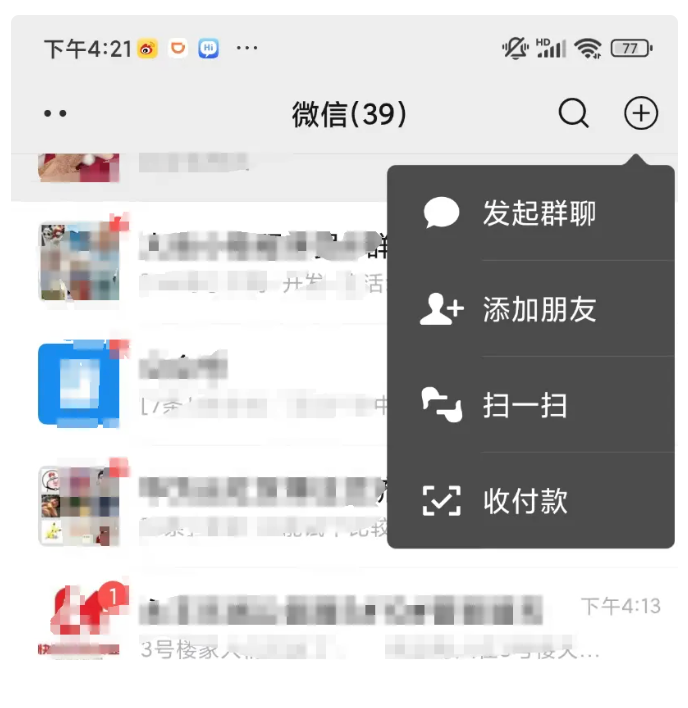
popup弹窗,可以说是一个很常见的功能,像上边的微信,以及很多的应用,都会存在这样的需求,鸿蒙原生Api中,对于popup弹窗,可以说实现起来特别的简单,直接使用提供的bindPopup方法即可,我们就来实际的操作一下。
更多关于HarmonyOS鸿蒙Next开发中,如何实现一个popup弹窗的实战教程也可以访问 https://www.itying.com/category-93-b0.html

popup弹窗,可以说是一个很常见的功能,像上边的微信,以及很多的应用,都会存在这样的需求,鸿蒙原生Api中,对于popup弹窗,可以说实现起来特别的简单,直接使用提供的bindPopup方法即可。
简单举例如下:
Column() {
      Button("点击").onClick(() => {
        this.isShowPopup = !this.isShowPopup
      }).bindPopup(this.isShowPopup, {
        message: "我是一个测试popup",
        onWillDismiss: () => {
          this.isShowPopup = !this.isShowPopup
        }
      })
    }.width("100%")
    .height("100%")
    .justifyContent(FlexAlign.Center)
实际效果:
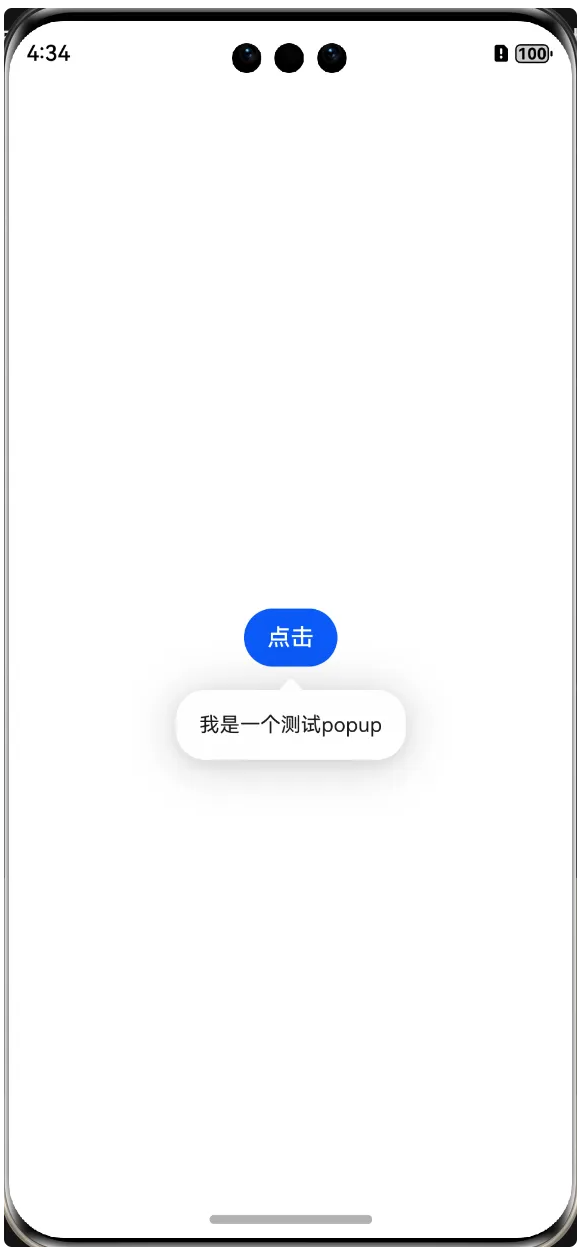
本篇文章主要概述bindPopup的使用方式,以及如何不绑定组件的情况下进行弹出popup弹窗。
1、了解bindPopup的属性
2、如何更改popup样式
3、如何自定义popup弹窗
4、不绑定组件方式弹出
5、相关总结
一、了解bindPopup的属性
bindPopup(show: boolean, popup: PopupOptions | CustomPopupOptions): T;
bindPopup共有两个参数,第一个参数show用于控制popup弹窗的显示,为了便于动态的弹出和隐藏,需要生成成员变量,并用装饰器来修饰,除此之外,还有一点需要注意,那就是popup弹窗必须等待页面全部构建完成才能展示,如果你在构建之前,比如aboutToAppear里进行改变,是没有效果的。
第二个参数是popup弹窗主要配置项,在这里可以配置,弹窗的样式等等效果,下面针对常见的几个参数,做一个简单的了解。
message:弹窗内容,仅支持string类型,如果只是一个普通的文字弹窗,只实现这一个参数即可。
placement:设置popup组件在绑定组件的显示位置,默认值为Placement.Bottom,也就是底部展示,你可以根据实际情况,设置需要展示的位置。
enableArrow:设置是否显示箭头,默认为true,展示。
popupColor:popup弹窗颜色,因为有背景填充的效果,可以发现,即便我们设置了颜色,并没有达到想要的效果,这里需要去除背景填充,将backgroundBlurStyle设置为BlurStyle.NONE即可。
radius:popup弹窗的圆角半径。
targetSpace:popup弹窗与绑定组件的距离。
onWillDismiss:popup弹窗隐藏回调,这里做一些隐藏之后的逻辑处理。
当然了,还有一些其他的属性,如果大家用到了,可以直接看官网介绍即可。
二、如何更改popup样式
更改popup样式,主要是根据上述的属性来进行设置,简单的举例几个样式。
1、修改popup弹窗背景
bindPopup(this.isShowPopup, {
        message: "我是一个测试popup",
        popupColor: Color.Pink,
        backgroundBlurStyle: BlurStyle.NONE,
        onWillDismiss: () => {
          this.isShowPopup = !this.isShowPopup
        }
      })
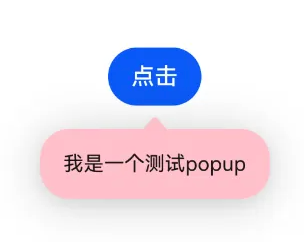
通过popupColor属性设置,并改变填充背景backgroundBlurStyle,效果如下:
2、隐藏popup弹窗箭头
bindPopup(this.isShowPopup, {
        message: "我是一个测试popup",
        popupColor: Color.Pink, //设置背景
        enableArrow: fasle, //隐藏箭头
        backgroundBlurStyle: BlurStyle.NONE, //取消背景填充
        onWillDismiss: () => {
          this.isShowPopup = !this.isShowPopup
        }
      })
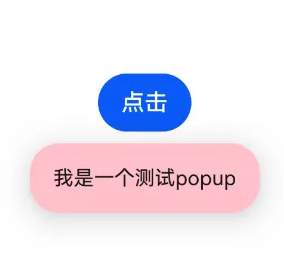
设置enableArrow为true即可,效果如下:
3、组件上边弹出popup弹窗
bindPopup(this.isShowPopup, {
        message: "我是一个测试popup",
        placement: Placement.Top, //设置组件上边弹出
        popupColor: Color.Pink, //设置背景
        enableArrow: false, //隐藏箭头
        backgroundBlurStyle: BlurStyle.NONE, //取消背景填充
        onWillDismiss: () => {
          this.isShowPopup = !this.isShowPopup
        }
      })
使用属性placement来设置即可,效果如下:
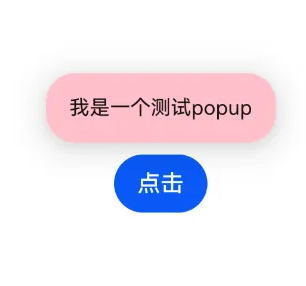
4、设置popup弹窗文字样式
messageOptions: {
          textColor: Color.White,
          font: {
            size: 15,
            weight: FontWeight.Bold
          }
        }
通过messageOptions属性设置即可,可以设置字体的颜色,大小,权重等等。
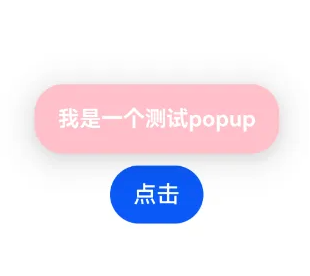
三、如何自定义popup弹窗
在实际的需求中,popup弹窗不可能总是一个文字展示,有着多种多样的需求,比如前言中微信案例,那么如何自己定义弹窗的效果呢?可以使用提供的builder参数,传递一个定义的@Builder即可。
代码案例:
自定义视图:
[@Builder](/user/Builder)
  popupView() {
    Column() {
      Text("我是条目一").fontColor(Color.White)
      Text("我是条目二").fontColor(Color.White)
      Text("我是条目三").fontColor(Color.White)
      Text("我是条目四").fontColor(Color.White)
    }.padding(5)
  }
实现builder:
.bindPopup(this.isShowPopup, {
        builder: this.popupView,
        radius: 5,
        popupColor: "#999999",
        backgroundBlurStyle: BlurStyle.NONE, //取消背景填充
        onWillDismiss: () => {
          this.isShowPopup = !this.isShowPopup
        }
      })
案例效果:
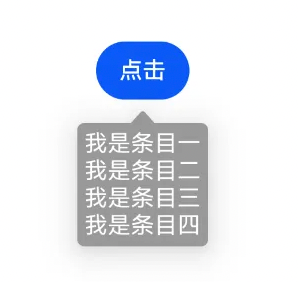
四、不绑定组件方式弹出
可以发现,bindPopup是组件提供的一个方法,想要在哪个组件下弹出,就给哪个组件进行绑定,实现起来也是十分的简单便捷,当然了也是主推这种方式,如果你不想进行绑定实现,想要在何时何地,都可以书写弹出效果,您可以使用我之前封装的dialog库,里面目前针对Popup也简单封装了一层,感兴趣的可以使用。
中心仓库地址:https://ohpm.openharmony.cn/#/cn/detail/@abner%2Fdialog
定义弹出UI
首先要定义弹出的组件,自定义即可,支持自定义组件形式,传入即可
/**
 * AUTHOR:AbnerMing
 * INTRODUCE:popup 弹出框,可以自定义,任意组件
 * */
[@Builder](/user/Builder)
  function BuilderWindowView() {
    Text("我是任意的组件")
      .backgroundColor(Color.Pink)
  }
任意位置
showPopupWindow({
  view: wrapBuilder(BuilderWindowView),
  x: 60,
  y: 300
})
上边
showPopupWindow({
  id: "popupTop",//要弹出的组件id,也就是你要在哪一个组件进行弹出
  view: wrapBuilder(BuilderWindowView)
})
下边
showPopupWindow({
  id: "popupBottom",//要弹出的组件id,也就是你要在哪一个组件进行弹出
  view: wrapBuilder(BuilderWindowView),
  direction: PopupDirection.BOTTOM
})
左边
showPopupWindow({
  id: "popupLeft",
  view: wrapBuilder(BuilderWindowView),
  direction: PopupDirection.LEFT
})
右边
showPopupWindow({
  id: "popupRight",
  view: wrapBuilder(BuilderWindowView),
  direction: PopupDirection.RIGHT
})
左上
showPopupWindow({
  id: "popupTopLeft",
  view: wrapBuilder(BuilderWindowView),
  direction: PopupDirection.TOP_LEFT
})
右上
showPopupWindow({
  id: "popupTopRight",
  view: wrapBuilder(BuilderWindowView),
  direction: PopupDirection.TOP_RIGHT
})
左下
showPopupWindow({
  id: "popupBottomLeft",
  view: wrapBuilder(BuilderWindowView),
  direction: PopupDirection.BOTTOM_LEFT
})
右下
showPopupWindow({
  id: "popupBottomRight",
  view: wrapBuilder(BuilderWindowView),
  direction: PopupDirection.BOTTOM_RIGHT
})
携带参数
class WindowParams {
  title?: string
}

[@Builder](/user/Builder)
function BuilderWindowParams(params: WindowParams) {
  Text(params.title)
    .backgroundColor(Color.Pink)
}

//代码调用
 let params = new WindowParams()
params.title = "我是携带的参数"
showPopupWindow({
  id: "popupParams",
  params: params,
  viewParams: wrapBuilder(BuilderWindowParams),
  direction: PopupDirection.BOTTOM
})
五、相关总结
目前提供了两种方式实现popup弹窗,主推系统实现的方式,几乎能满足我们常见的所有场景,当然了,文章毕竟有限,尽量还是以官网为主。
更多关于HarmonyOS鸿蒙Next开发中,如何实现一个popup弹窗的实战系列教程也可以访问 https://www.itying.com/category-93-b0.html

在HarmonyOS Next中,实现Popup弹窗主要使用@ohos.arkui.advanced.Popup组件。首先导入Popup模块,然后在UI中定义Popup组件,设置其内容、位置和样式。通过绑定状态变量控制弹窗的显示与隐藏,例如使用@State装饰器管理显示状态。可以在Popup内放置自定义UI组件。最后,通过事件触发(如按钮点击)来改变状态变量,从而控制弹窗的弹出和关闭。

在HarmonyOS Next中,实现Popup弹窗主要有两种方式:使用bindPopup方法或Popup组件。根据你的描述,这里重点说明bindPopup方法,这是最简洁的实现方案。
使用bindPopup方法
bindPopup是组件的一个通用属性方法,允许你为任何组件(如Button、Text等)绑定一个弹窗。当触发指定事件(如点击)时,弹窗会自动显示。
基本实现步骤:
- 定义弹窗内容:使用
@Builder装饰器或内联方式定义一个自定义的UI组件,作为弹窗的内容。 - 绑定到宿主组件:在需要触发弹窗的组件上调用
.bindPopup方法,并传入弹窗配置参数。
示例代码:
import { popup } from '@kit.ArkUI';

@Entry
@Component
struct Index {
  // 1. 使用@Builder装饰器定义弹窗内容
  @Builder popupBuilder() {
    Column() {
      Text('这是一个Popup弹窗')
        .fontSize(18)
        .margin(10)
      Button('关闭')
        .onClick(() => {
          // 获取PopupController并调用dismiss方法关闭弹窗
          popupController.dismiss();
        })
    }
    .padding(20)
    .backgroundColor(Color.White)
    .borderRadius(12)
  }

  // 创建PopupController用于控制弹窗
  private popupController: popup.PopupController = new popup.PopupController();

  build() {
    Column() {
      // 2. 在Button组件上绑定弹窗
      Button('点击显示弹窗')
        .bindPopup({
          // 传入弹窗控制器
          controller: this.popupController,
          // 设置弹窗内容
          builder: this.popupBuilder,
          // 设置弹窗位置(相对于宿主组件)
          placement: popup.Placement.Bottom,
          // 设置弹窗背景是否可点击关闭(默认为false)
          maskColor: Color.Gray,
          // 点击背景是否可关闭弹窗
          enableArrow: false, // 是否显示箭头
          // 其他自定义样式...
        })
        .onClick(() => {
          // 点击按钮时,通过controller显示弹窗
          this.popupController.show();
        })
    }
    .width('100%')
    .height('100%')
    .justifyContent(FlexAlign.Center)
  }
}
关键配置参数说明:
controller: 必须。PopupController对象,用于控制弹窗的显示(show)和隐藏(dismiss)。builder: 必须。使用@Builder装饰的函数或内联Builder,定义弹窗的UI内容。placement: 弹窗相对于宿主组件的显示位置。可选值包括:Top、Bottom、Left、Right、TopLeft、TopRight、BottomLeft、BottomRight等。maskColor: 设置弹窗背景蒙层的颜色。设置为透明色(Color.Transparent)可取消蒙层。如果设置了颜色,通常配合onWillDismiss事件实现点击背景关闭。enableArrow: 布尔值,控制是否在弹窗边缘显示一个指向宿主组件的箭头。onWillDismiss: 弹窗即将关闭时的回调函数。
另一种方式:Popup组件
你也可以直接使用Popup组件,将其作为容器,通过条件渲染(if或状态)控制其显示隐藏。这种方式提供了更直接的布局控制,但bindPopup在常见场景下更便捷。
总结:
对于大多数场景,bindPopup是实现Popup弹窗的首选方法。它声明简单,与触发组件逻辑关联紧密,且提供了丰富的配置选项(位置、蒙层、箭头等)来满足不同的UI需求。你只需定义一个内容构建函数,创建一个控制器,然后将其绑定到宿主组件即可。
