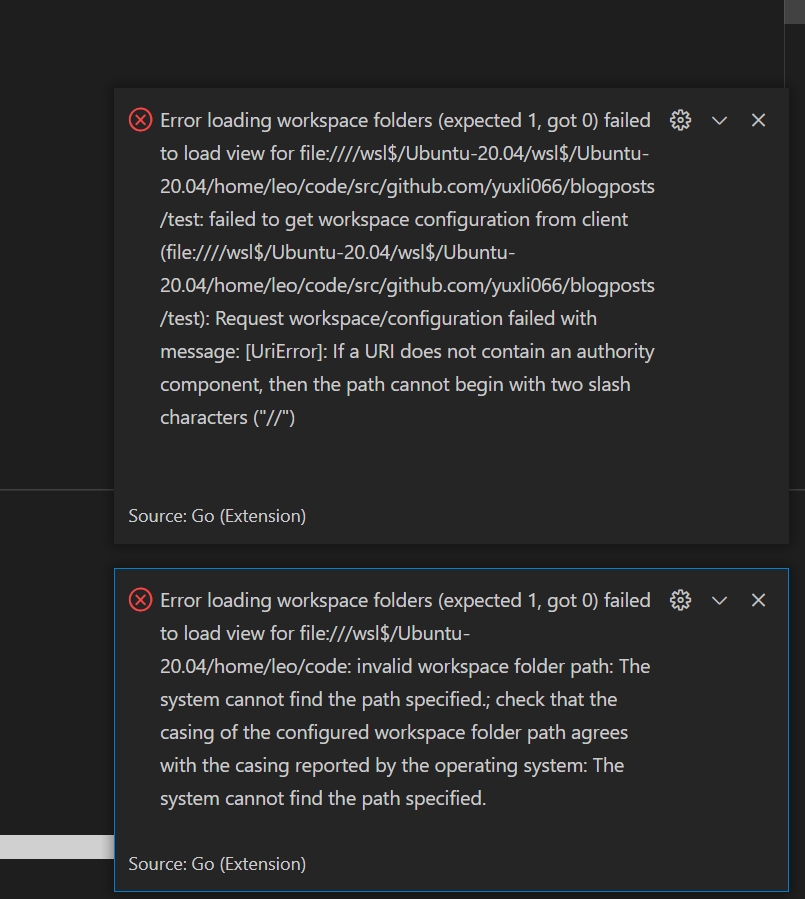
在Windows WSL2环境中遇到Golang工作区加载错误,通常是由于Go模块路径配置问题或WSL文件系统权限导致的。以下是具体解决方案:
1. 检查并修复Go模块配置
// 首先在WSL终端中检查当前目录
pwd
// 应该显示类似 /mnt/c/Users/YourName/Desktop/your-project

// 初始化或修复go.mod文件
cd /mnt/c/Users/YourName/Desktop/your-project
go mod init your-module-name
go mod tidy
2. 设置正确的GOPROXY环境变量
在WSL的~/.bashrc或~/.zshrc中添加:
export GOPROXY=https://goproxy.cn,direct
export GO111MODULE=on
export GOPATH=$HOME/go
export PATH=$PATH:$GOPATH/bin
然后执行:
source ~/.bashrc
3. 修复VSCode的Go扩展配置
在VSCode的settings.json中添加:
{
    "go.toolsEnvVars": {
        "GOPROXY": "https://goproxy.cn,direct",
        "GO111MODULE": "on"
    },
    "go.useLanguageServer": true,
    "go.alternateTools": {
        "go": "go"
    }
}
4. 检查WSL文件系统权限
# 确保项目目录有正确权限
sudo chmod -R 755 /mnt/c/Users/YourName/Desktop/your-project

# 检查Go安装
go version
which go
5. 重新加载VSCode工作区
在VSCode中:
- 按
Ctrl+Shift+P
- 输入"Go: Restart Language Server"
- 或完全重启VSCode
6. 如果问题仍然存在,尝试重建工具
# 清除Go工具缓存
go clean -modcache

# 重新安装Go工具
go install golang.org/x/tools/gopls@latest
go install golang.org/x/tools/cmd/goimports@latest
这些步骤应该能解决大多数WSL2环境下的Go工作区加载问题。