




HarmonyOS鸿蒙Next中真机调试签名报错9568320
HarmonyOS鸿蒙Next中真机调试签名报错9568320 连接真机调试签名一直不成功,有按照这个文档操作好几遍,一直报错,该怎么处理? https://developer.huawei.com/consumer/cn/doc/harmonyos-guides/ide-signing
15:32:31.860: $ hdc shell bm install -p data/local/tmp/1626b9d745204c06b16caf89d912b942 in 149 ms Install Failed: error: failed to install bundle. code:9568320 error: no signature file. Open signing configs 15:32:32.012: $ hdc shell rm -rf data/local/tmp/1626b9d745204c06b16caf89d912b942 15:32:32.014: Launch com.donesi.fanfou failed, starting handle failure progress Error while Deploy Hap
更多关于HarmonyOS鸿蒙Next中真机调试签名报错9568320的实战教程也可以访问 https://www.itying.com/category-93-b0.html

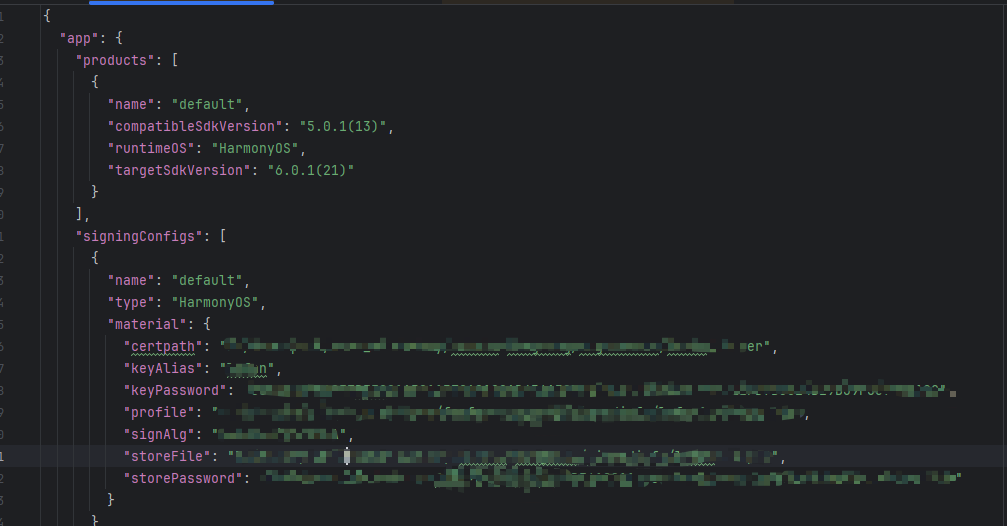
你的products里没有配置signingConfig字段,导致打包的时候没有对应的签名。

更多关于HarmonyOS鸿蒙Next中真机调试签名报错9568320的实战系列教程也可以访问 https://www.itying.com/category-93-b0.html

该错误通常由签名配置问题导致。请检查以下关键点:签名证书文件(.p7b)是否有效且未损坏;调试签名配置文件(.p12)的密码是否正确;设备是否已添加至调试设备列表。确保在AppGallery Connect中申请的调试证书与本地配置的签名信息完全一致。

错误代码 9568320 提示 no signature file,表明安装的 HAP 包缺少有效的签名文件。这通常不是文档步骤问题,而是项目配置或签名文件本身的问题。请按以下顺序排查:
-
检查签名配置是否已正确关联到当前模块:
- 在项目视图中,右键点击需要调试的模块(例如
entry),选择 “Open Module Settings”。 - 在
Project Structure窗口中,左侧选择 “Signing Configs”。 - 确认右侧的
Signing Config下拉框中,已选中你配置好的签名信息(如debug)。 - 最关键的一步:点击上方的 “Modules”,在左侧列表中选择你正在调试的模块(如
entry)。在右侧的 “Signing Configs” 选项卡中,确认Release或Debug模式下的Signing Config下拉框,同样关联到了你上一步配置的签名信息。此处未关联是导致此错误的常见原因。
- 在项目视图中,右键点击需要调试的模块(例如
-
检查签名文件(.p7b)和Profile文件(.p7c)是否有效:
- 确保从AppGallery Connect网站下载的调试证书(.p7b)和调试Profile文件(.p7c)是最新的,且未过期。
- 确认在IDE的签名配置中,这两个文件的路径正确,且文件没有被损坏或意外修改。可以尝试重新从AGC网站下载并替换现有文件。
-
清理并重建项目:
- 在菜单栏选择 “Build” > “Clean Project”。
- 完成后,再选择 “Build” > “Rebuild Project”。
- 重新尝试真机调试。
-
检查设备系统时间:
- 确认真机设备的系统日期和时间是准确的。错误的系统时间可能导致证书校验失败。
-
检查应用Bundle名称:
- 确认项目
AppScope目录下的app.json5文件中的bundleName,与你在AppGallery Connect创建项目时填写的包名完全一致。
- 确认项目
核心排查点在于第1步:确保签名配置不仅全局存在,更已精确关联到你要编译的具体HAP模块。
