




Golang运行环境配置问题求助
Golang运行环境配置问题求助 我刚开始学习Go语言,但每当我在Visual Studio Code中尝试运行代码时,都会遇到这个错误。
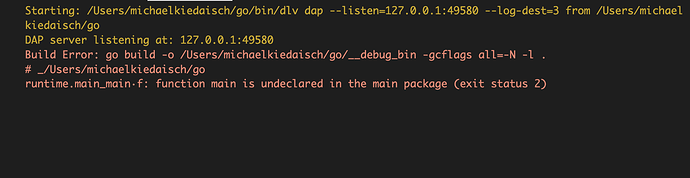
3 回复


需要澄清的是:文件名中的 “main”(例如 “main.go”)可以随意命名(比如 myprogram.go),但 func main() { 中的 main 必须 是 main。
func main() {
    fmt.Println("hello world")
}

根据你提供的错误信息,这是典型的Go环境配置问题。错误显示go: cannot find main module,说明当前目录没有有效的Go模块。
解决方案:
1. 初始化Go模块
在你的项目目录中执行以下命令:
# 进入你的项目目录
cd /path/to/your/project

# 初始化Go模块
go mod init your-module-name
例如:
go mod init example.com/myapp
2. 检查Go环境变量
确保你的GOPATH和GOROOT设置正确:
# 查看当前Go环境配置
go env

# 如果需要设置GOPATH(如果尚未设置)
export GOPATH=$HOME/go
export PATH=$PATH:$GOPATH/bin
3. 在VS Code中配置
在VS Code中,确保安装了Go扩展,并检查设置:
// settings.json 中的相关配置
{
    "go.gopath": "/path/to/your/gopath",
    "go.goroot": "/path/to/your/goroot",
    "go.useLanguageServer": true
}
4. 创建并运行示例代码
创建一个简单的Go文件测试:
// main.go
package main

import "fmt"

func main() {
    fmt.Println("Hello, Go!")
}
然后在终端运行:
go run main.go
5. 如果问题仍然存在,检查VS Code的终端设置
确保VS Code使用的终端与系统终端环境一致。可以在VS Code中按Ctrl+Shift+P,搜索"Terminal: Select Default Profile",选择你的系统shell(如bash、zsh等)。
这个错误通常是因为在非模块目录中尝试运行Go代码导致的。初始化Go模块后,VS Code应该能够正确识别并运行你的代码。
