




HarmonyOS 鸿蒙Next中不同的product使用不同的启动页
HarmonyOS 鸿蒙Next中不同的product使用不同的启动页 【问题描述】:我设置了另外两个语言对应的图标,这里不生效为什么呢;每次加载的都是base下media下的图标;另一个语言下的 color string 都生效 唯独图片不生效
【问题需求】不同的product,使用不同的启动页
【问题现象】:
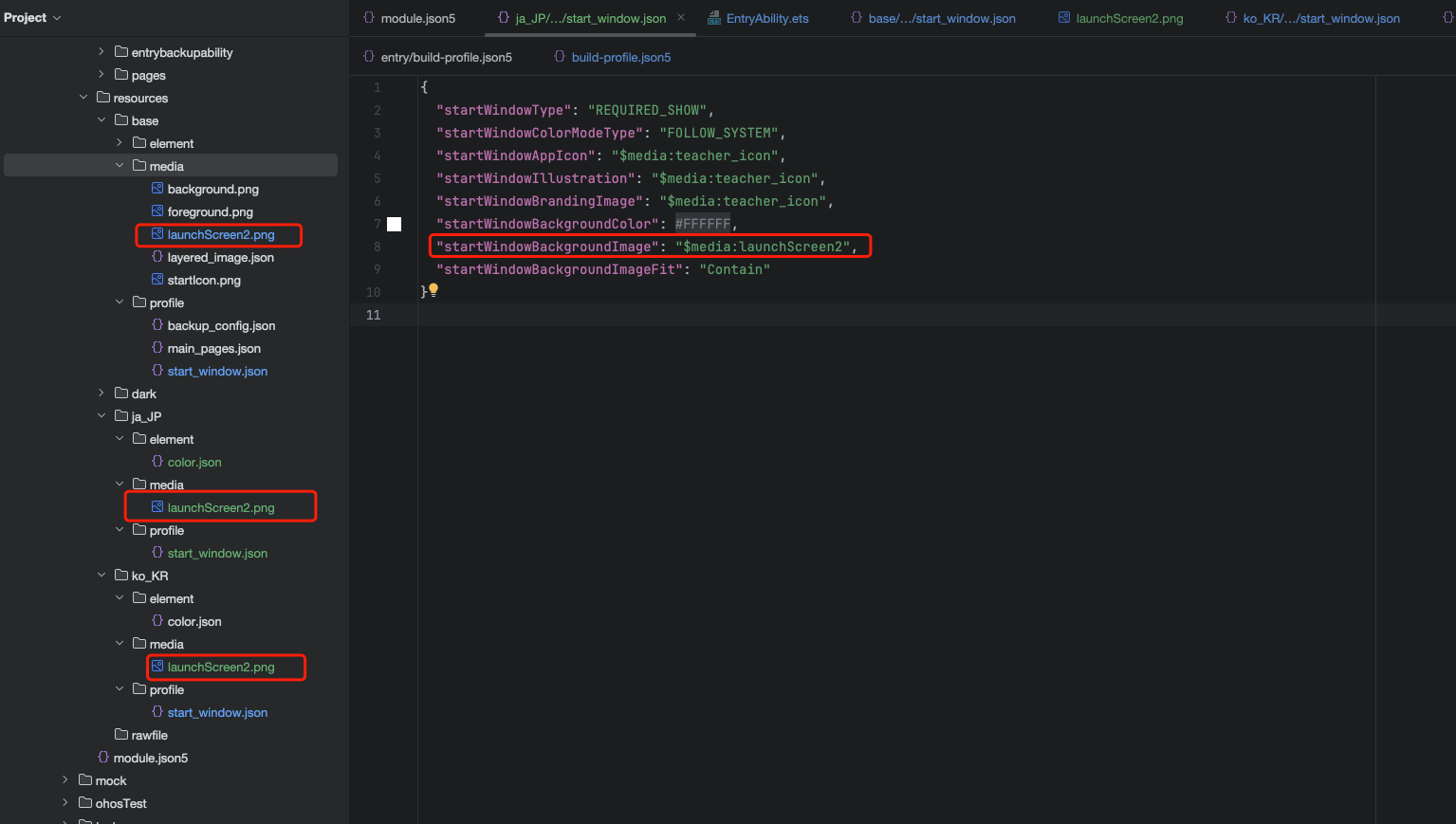
【版本信息】:IDE:6.0 ;api:20
更多关于HarmonyOS 鸿蒙Next中不同的product使用不同的启动页的实战教程也可以访问 https://www.itying.com/category-93-b0.html

在鸿蒙的资源匹配规则里,图片(media) 和 字符串(string/color) 走的是两条完全不同的查找链路: string/color 属于 “语言 & 地区” 维度,系统会按 Locale 自动回落,所以你在 resources/en_US/element/string.json 里放一份 app_name,切换系统语言就能立即生效;
- edia(含图标) 属于 “产品形态 + 分辨率 + 主题” 维度,根本不认语言。 也就是说,你在 resources/en_US/media/ 下放 100 张图,运行时系统仍会直接回落到 base/media/,因为语言不是 media 的匹配维度 。 因此,“不同语言想用不同启动图标” 在鸿蒙原生资源框架里官方就不支持;可以尝试这两种方式:
-
把图标差异上升到 “产品 flavor” 维度 在 build-profile.json5 里定义两个 product:“products”: [ { “name”: “phone”, “default”: true }, { “name”: “watch” } ] 然后在 src/phone/media/ 和 src/watch/media/ 各放一套图标,编译期由 Gradle 打包进不同的 .app,运行时不会再变。
-
运行时自己换 在 onCreate() 里根据 Configuration.locale 手动 setPixelMap() 把 ability_icon 换掉;Launcher 实际显示的图标是系统缓存,可能要求重启 Launcher 甚至重启设备才能看到变化,体验并不好。
结论 语言维度对 media 无效是设计如此,不是配置错误; 如果只是想“不同产品打不同包”,用 product + src/productName/media 即可; 如果一定要“同一包、随语言切换图标”,只能代码换图,且需接受重启 Launcher 的副作用。
更多关于HarmonyOS 鸿蒙Next中不同的product使用不同的启动页的实战系列教程也可以访问 https://www.itying.com/category-93-b0.html


在HarmonyOS Next中,不同product的启动页配置通过AppScope下的resources目录管理。在resources/base/media目录中放置启动页图片,然后在AppScope/app.json5文件内通过"startWindowIcon"和"startWindowBackground"字段分别指定图标和背景。针对不同product,可在resources目录下创建对应product名称的media文件夹,放置差异化资源,系统会根据当前运行的product自动匹配。

在HarmonyOS Next中,不同的product使用不同的启动页(图标),通常需要正确配置资源限定词和product定义。根据你的描述,其他资源(如color、string)生效而图片不生效,问题很可能出在图片资源的命名、放置路径或product的资源配置引用上。
关键排查点:
-
资源目录结构 确保不同product的图片资源放在正确的限定词目录下。例如:
resources/ ├── base/ │ └── media/ # 默认启动图标 │ └── app_icon.png ├── en_US/ │ └── media/ # 英文product的启动图标 │ └── app_icon.png └── product_A/ # 自定义product名称 └── media/ └── app_icon.png -
product配置(bundle.json) 在
src/main/resources/base/profile/下的product_A.json中,需明确指定该product使用的资源路径:{ "app": { "bundleName": "com.example.app", "vendor": "example", "versionCode": 1, "versionName": "1.0", "icon": "$media:app_icon", // 关键:引用资源名而非路径 "label": "$string:app_name" } }注意:
icon字段应使用$media:app_icon格式,系统会自动匹配当前product/语言对应的app_icon.png。 -
资源命名一致性 所有目录下的图片文件名必须完全相同(如均为
app_icon.png),系统根据目录限定词自动选择。 -
编译构建配置 在
build-profile.json5中确认已正确配置product参数:{ "app": { "products": [ { "name": "product_A", "signingConfig": "...", "resourcePath": "src/main/resources/product_A" // 指向自定义资源目录 } ] } }
常见问题:
- 图片未生效但文字生效:通常因图片文件名不匹配、
icon字段路径错误或资源目录未在resourcePath中正确声明。 - 多语言图标依赖系统语言切换,而product图标需在构建时指定product参数(如
--product product_A)。
建议检查以上配置项,重点确认product_A.json中的icon字段格式及resourcePath的指向。
