




HarmonyOS鸿蒙Next中如何使用renderGroup实现3D卡片动效?
HarmonyOS鸿蒙Next中如何使用renderGroup实现3D卡片动效?
如何使用 renderGroup 实现高保真的3D卡片动效?

实现效果
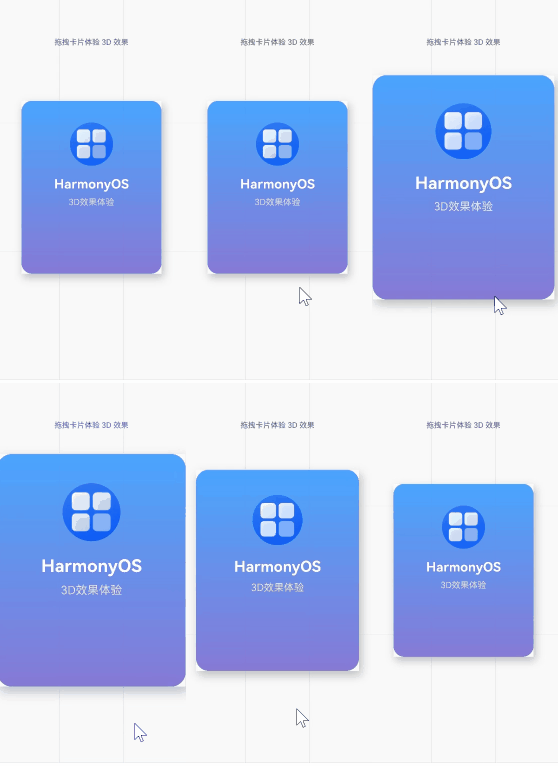
使用场景
如3D 卡片翻转:卡片翻转时的场景。
如动态模糊面板,需要整个面板在快速移动时,背景和内容一起模糊,呈现速度感的场景。
再如游戏中带有发光、故障风特效的组合组件场景
实现思路
第一步:创建一个卡片,内部包含高斯模糊背景、图片和文字。做一个多层结构。
第二步:在卡片的最外层容器上添加 .renderGroup(true) 以此来开启 renderGroup。
第三步:在开启了 renderGroup 的容器上,应用 .rotate(X 轴旋转)和 .scale(缩放)
使用renderGroup后效果是应用在整体的图像上,而不是单独的子元素上。
完整实现代码
@Entry
@Component
struct RenderGroupDemo {
  // 卡片的旋转角度
  @State rotateX: number = 0;
  @State rotateY: number = 0;

  // 卡片缩放比例
  @State scaleValue: number = 1.0;

  build() {
    Stack({ alignContent: Alignment.Center }) {
      // 背景网格,用于体现 3D 空间感
      Grid() {
        ForEach(Array.from({ length: 100 }), (item: number) => {
          GridItem() {
            Text('')
              .width('100%')
              .height('100%')
              .border({ width: 0.5, color: '#E0E0E0' })
          }
        })
      }
      .columnsTemplate('1fr 1fr 1fr')
      .rowsTemplate('1fr 1fr 1fr')
      .width('100%')
      .height('100%')

      Column() {
        // 1. 卡片内部内容:图片、文字、背景
        // 这个背景使用了 backdropBlur,如果不开启 renderGroup,旋转时边缘会很难看
        Column() {
          Image($r('app.media.startIcon'))
            .width(80)
            .height(80)
            .borderRadius(40)
            .margin({ top: 40, bottom: 20 })

          Text('HarmonyOS')
            .fontSize(24)
            .fontWeight(FontWeight.Bold)
            .fontColor(Color.White)

          Text('3D效果体验')
            .fontSize(16)
            .fontColor('#E0E0E0')
            .margin({ top: 10 })
        }
        .width(260)
        .height(320)
        .padding({ bottom: 30 })
        .borderRadius(20)
        // 模拟复杂的内部模糊背景
        .linearGradient({
          colors: [[0xCC1E90FF, 0.0], [0xCC6A5ACD, 1.0]]
        })
        .justifyContent(FlexAlign.Start)
        .alignItems(HorizontalAlign.Center)
      }
      // true 表示将 Column 及其所有子元素作为一个整体进行渲染
      .renderGroup(true)
      // 应用 3D 旋转和缩放
      .rotate({
        x: this.rotateX,
        y: this.rotateY,
        z: 0,
        angle: ''
      })
      .scale({ x: this.scaleValue, y: this.scaleValue })
      // 增加一点投影,让层级更明显
      .shadow({
        radius: 40,
        color: '#40000000',
        offsetX: 10,
        offsetY: 20
      })
      // 绑定手势
      .gesture(
        PanGesture({ direction: PanDirection.All })
          .onActionUpdate((event: GestureEvent) => {
            // 根据手指移动距离计算旋转角度
            this.rotateY = event.fingerList[0].localX - 180;
            this.rotateX = -(event.fingerList[0].localY - 320);

            // 稍微放大一点,增加近大远小的感觉
            this.scaleValue = 1.0 + (event.fingerList[0].localY / 1000);
          })
          .onActionEnd(() => {
            // 手势结束,复位动画
            animateTo({ duration: 500, curve: Curve.EaseOut }, () => {
              this.rotateX = 0;
              this.rotateY = 0;
              this.scaleValue = 1.0;
            })
          })
      )

      Text("拖拽卡片体验 3D 效果")
        .fontSize(14)
        .fontColor('#666')
        .position({ x: '50%', y: 80 })
        .translate({ x: '-50%' })
    }
    .width('100%')
    .height('100%')
    .backgroundColor('#F9F9F9')
  }
}
更多关于HarmonyOS鸿蒙Next中如何使用renderGroup实现3D卡片动效?的实战系列教程也可以访问 https://www.itying.com/category-93-b0.html
在HarmonyOS Next中,使用renderGroup实现3D卡片动效主要涉及ArkUI的3D图形能力。renderGroup是用于高性能图形渲染的容器组件。实现步骤通常包括:在自定义组件中创建renderGroup节点,通过其上下文(RenderContext)构建3D变换矩阵(如Matrix4),并应用到子组件上。关键属性包括旋转(rotation)、缩放(scale)和透明度(opacity),可通过状态变量驱动动画。具体代码需在ArkTS中编写,利用动画API(如animateTo)控制这些属性的连续变化,以生成平滑的3D翻转、缩放等动效。

在HarmonyOS Next中,使用renderGroup实现3D卡片动效的核心思路是:将需要执行3D变换的组件(如卡片)作为renderGroup的子组件,通过其统一的3D变换属性(如rotate、scale、translate)来驱动动画。
关键步骤与代码示例:
-
构建基础布局:将卡片内容(如图文)置于
renderGroup内。renderGroup() { Column() { // 你的卡片内容,例如Image和Text Image($r('app.media.card_bg')) .width('100%') .height(200) Text('3D卡片示例') .fontSize(20) .margin(10) } .width('90%') .height(240) .backgroundColor(Color.White) .borderRadius(16) .shadow(ShadowStyle.OUTER_DEFAULT_XL) } -
应用3D变换:直接在
renderGroup上链式调用变换方法,定义卡片的初始3D状态。renderGroup() // 初始旋转角度(绕Y轴旋转15度) .rotate({ x: 0, y: 1, z: 0, angle: 15 }) // 初始透视距离,增强3D感(值越小透视越强) .perspective(1000) // 设置变换中心点(卡片底部中心) .transformCenter({ x: 0.5, y: 1 }) -
绑定手势交互与动画:通常结合手势事件(如拖拽
PanGesture)或悬停事件来触发动画,动态更新rotate等属性。// 以PanGesture拖拽为例 @State angleY: number = 15 // 控制Y轴旋转角度的状态变量 renderGroup() .rotate({ x: 0, y: 1, z: 0, angle: this.angleY }) .perspective(1000) .transformCenter({ x: 0.5, y: 1 }) .gesture( PanGesture() .onActionUpdate((event: GestureEvent) => { // 根据手指水平位移更新旋转角度 this.angleY = 15 + event.offsetX / 10 }) .onActionEnd(() => { // 手势结束时,添加弹性动画回归初始值 animateTo({ duration: 300, curve: Curve.Friction }, () => { this.angleY = 15 }) }) )
实现高级动效的技巧:
- 景深与空间层次:通过对多个
renderGroup设置不同的translateZ值,配合perspective营造前后空间感。 - 光照与材质:使用
light和material属性模拟光照效果,提升质感。.light({ position: [0, 0, 1000], // 光源位置 color: Color.White, type: LightType.POINT }) .material(Material.BlinnPhong) // 使用Blinn-Phong材质模型 - 性能优化:
renderGroup会启用离屏渲染缓存。对于静态或动画复杂度低的场景,可考虑通过.enableCaching(false)关闭缓存以避免额外开销。
注意事项:
renderGroup目前主要用于实现独立的3D变换单元,其子组件自身的平移、缩放等属性可能与renderGroup的变换产生叠加效果,需注意协调。- 复杂的多层3D组合可能需要嵌套多个
renderGroup来实现,需注意层级管理。
通过上述方式,你可以高效地利用renderGroup为HarmonyOS Next应用创建出流畅、具备空间感的3D卡片交互动效。
