





Golang下载安装教程:详细步骤指南
Golang下载安装教程:详细步骤指南 以下是我遵循的步骤及截图。这个方法没有成功。请提供建议。
- 所有版本 - Go 编程语言
- 我选择了 Windows 选项。
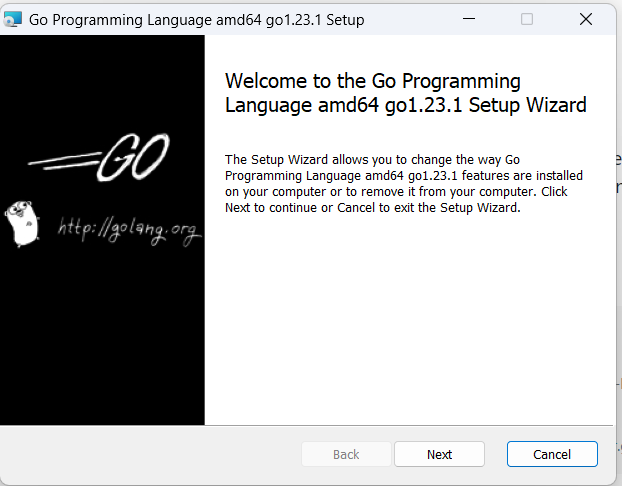 4. 我选择了下一步,然后它提示已下载。
第一次下载时没有成功,所以我卸载了它,并尝试使用修复选项重新安装。是的,我卸载并重启了电脑(两次以使其正常工作)。
当我在 Windows 搜索栏中搜索时,无法打开 go。
我也无法打开位于此处的 exe 文件: C:\Program Files\Go\bin 即使在我卸载程序并重启电脑后,exe 文件仍然存在于此位置。
请提供建议和帮助。谢谢!
更多关于Golang下载安装教程:详细步骤指南的实战教程也可以访问 https://www.itying.com/category-94-b0.html

如果无法使用msi方法安装,那么你可以尝试zip方法并设置环境变量。
更多关于Golang下载安装教程:详细步骤指南的实战系列教程也可以访问 https://www.itying.com/category-94-b0.html


我无法在 Windows 搜索栏中搜索到 Go。
你不能从 Windows 搜索栏启动控制台程序。请在 Windows 搜索栏中输入“cmd”并按回车键打开“命令提示符”。在打开的终端中,输入 go version 并按回车键,你应该会看到类似这样的输出:
C:\Users\ddavi>go version
go version go1.22.2 windows/amd64
根据你描述的情况,问题可能在于系统环境变量未正确配置,或者安装过程中出现了文件残留。以下是具体的排查步骤和解决方案:
1. 验证安装完整性
首先检查Go是否已正确安装。打开命令提示符(cmd)并执行:
go version
如果显示版本信息(如go version go1.21.0 windows/amd64),说明安装成功但环境变量可能有问题。如果提示“找不到命令”,继续下一步。
2. 手动检查安装目录
进入你提到的目录 C:\Program Files\Go\bin,查看是否存在以下文件:
go.exegofmt.exe若文件存在,尝试直接双击go.exe。正常情况下会快速打开并关闭一个命令行窗口。如果没有任何反应或报错,可能是安装文件损坏。
3. 配置系统环境变量(关键步骤)
Path变量配置:
- 按
Win + R输入sysdm.cpl→ 高级 → 环境变量 - 在“系统变量”部分找到
Path变量,点击编辑 - 确保包含以下两条路径(根据你的实际安装位置调整):
C:\Program Files\Go\bin C:\Users\<你的用户名>\go\bin - 新增系统变量
GOROOT,值为C:\Program Files\Go
验证配置: 重新打开命令提示符,依次执行:
echo %GOROOT%
go env GOROOT
两条命令都应返回 C:\Program Files\Go。
4. 清理残留文件并重新安装
如果上述步骤无效,彻底清理后重装:
卸载:
- 控制面板 → 卸载程序 → 卸载Go
- 手动删除残留文件夹:
C:\Program Files\Go\C:\Users\<你的用户名>\go\
- 清理环境变量中所有Go相关条目
安装:
- 从官网下载Windows MSI安装包(当前稳定版)
- 使用管理员身份运行安装程序
- 安装完成后立即验证:
# 打开新的命令提示符
go version
go env
5. 故障示例代码
如果安装成功但无法编译,创建测试文件 test_install.go:
package main

import "fmt"

func main() {
    fmt.Println("Go安装验证成功")
    fmt.Printf("Go版本: %s\n", runtime.Version())
}
运行编译测试:
go run test_install.go
预期输出应包含成功信息和版本号。
6. 权限问题处理
如果遇到权限错误,在管理员权限的命令提示符中执行:
# 重置Go模块缓存
go clean -modcache
# 修复目录权限
icacls "C:\Program Files\Go" /reset /T
执行完上述步骤后,重新启动计算机使所有配置生效。如果问题仍然存在,请提供go env命令的完整输出,以便进一步分析。
