




Golang入门教程 - 从零开始学习Go语言 #2
Golang入门教程 - 从零开始学习Go语言 #2 观看 Go 语言入门,这是一个关于 Go 编程语言的新教程,内容包括安装 Go 编译器和安装 VSCodium IDE。
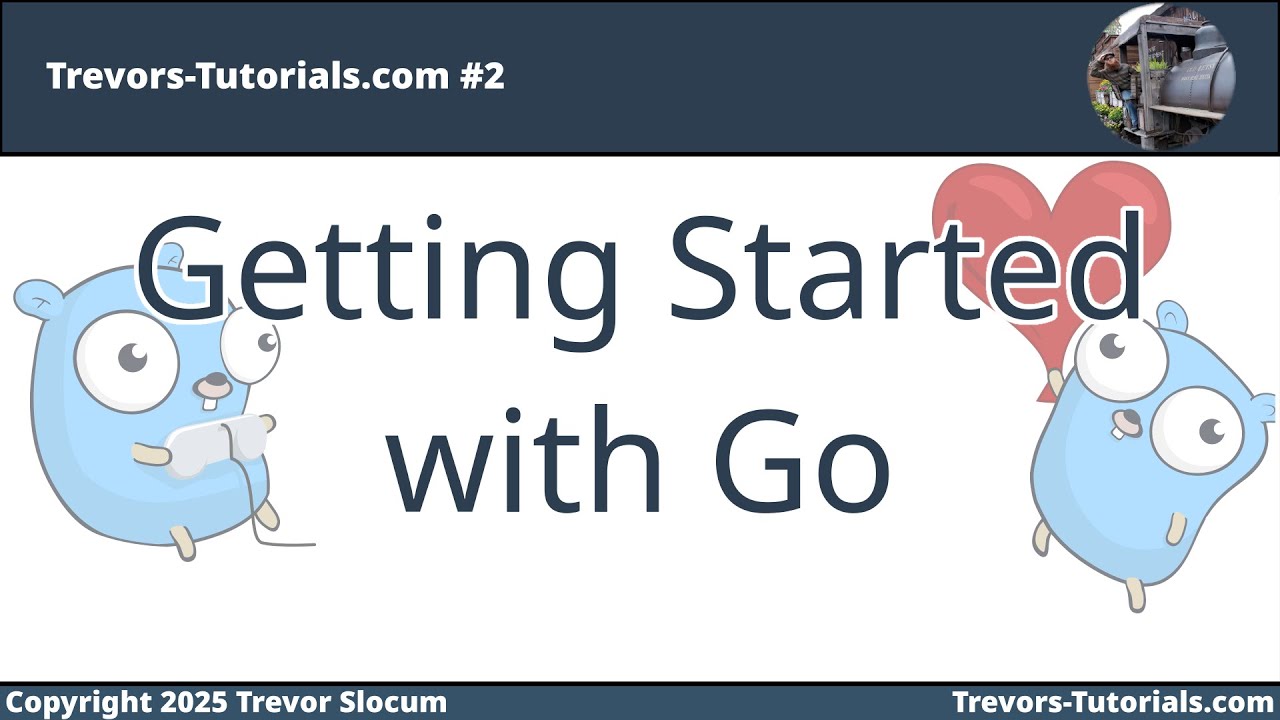
2. Getting Started with Go
一个关于如何安装 Go、如何编写 Go 程序以及如何向 Go 模块添加依赖项的指南。
更多关于Golang入门教程 - 从零开始学习Go语言 #2的实战教程也可以访问 https://www.itying.com/category-94-b0.html
1 回复

更多关于Golang入门教程 - 从零开始学习Go语言 #2的实战系列教程也可以访问 https://www.itying.com/category-94-b0.html
安装Go编译器和VSCodium IDE
1. 安装Go编译器
从官网下载并安装Go:
# 在Linux/macOS上验证安装
go version

# 在Windows上,安装后重启终端
go version
2. 安装VSCodium IDE
VSCodium是VS Code的开源版本,安装Go扩展:
- 打开VSCodium
- 进入Extensions面板 (Ctrl+Shift+X)
- 搜索并安装"Go"扩展
3. 创建第一个Go程序
// main.go
package main

import "fmt"

func main() {
    fmt.Println("Hello, Go语言!")
}
运行程序:
go run main.go
4. 初始化Go模块
# 创建项目目录
mkdir myproject
cd myproject

# 初始化模块
go mod init github.com/username/myproject
5. 添加依赖项
// 修改main.go添加外部依赖
package main

import (
    "fmt"
    "github.com/gin-gonic/gin"
)

func main() {
    fmt.Println("添加Gin依赖示例")

    // 添加依赖后运行
    // go mod tidy
}
同步依赖:
go mod tidy
6. 构建和安装
# 构建可执行文件
go build

# 安装到GOPATH/bin
go install

# 交叉编译示例(Linux编译Windows程序)
GOOS=windows GOARCH=amd64 go build
7. VSCodium配置
创建.vscode/settings.json:
{
    "go.useLanguageServer": true,
    "go.formatTool": "gofmt",
    "go.lintTool": "golangci-lint",
    "go.testFlags": ["-v"]
}
8. 完整示例项目结构
myproject/
├── go.mod
├── go.sum
├── main.go
├── .vscode/
│   └── settings.json
└── README.md
9. 验证环境配置
创建测试文件test_env.go:
package main

import (
    "fmt"
    "runtime"
)

func main() {
    fmt.Printf("Go版本: %s\n", runtime.Version())
    fmt.Printf("操作系统: %s\n", runtime.GOOS)
    fmt.Printf("架构: %s\n", runtime.GOARCH)
    fmt.Printf("GOPATH: %s\n", runtime.GOROOT())
}
运行验证:
go run test_env.go
按照这些步骤操作,Go开发环境就配置完成了。
