




DevEco Studio for Mac(x86) 5.0.3.910无法下载模拟器镜像
DevEco Studio for Mac(x86) 5.0.3.910无法下载模拟器镜像 下载提示: Components to install:
- System-image-phone Beta1
Installing System-image-phone Beta1…
Install task started: System-image-phone Beta1
Install task failed: System-image-phone Beta1.
Could not found download url.
Cause: The network or server is abnormal.
Solution:
- Check the network connection and download the file again.
- If the issue persists, choose Help > Show Log in Explorer to obtain logs, and then choose Help > Contact Support for technical assistance.
网络绝对没有问题(要不然我能发此帖?)

参考二楼的回复,DevEco Studio提供了模拟器(Emulator),为开发者提供了运行和调试HarmonyOS应用/元服务的便捷途径。
当前HarmonyOS 5官网开发文档中明确指出模拟器支持系统类型为Windows(X86),macOS(ARM);模拟器在不同系统上支持的设备类型。
HarmonyOS新版本模拟器已逐步放弃对x86架构Mac电脑的支持,无法直接创建新模拟器。旧版工具虽能创建基础手机模拟器,但缺乏TV、平板等宽屏设备的模拟器支持。

模拟器在本地计算机上创建和运行,在运行和调试应用/元服务时可以保持良好的流畅性和稳定性,但是需要耗费一定的计算机资源,具体的运行环境要求如下。
Windows运行环境:
| 类别 | 最低要求 | 推荐 |
|---|---|---|
| 操作系统 | Windows 10企业版、专业版或教育版及以上,且操作系统版本不低于10.0.18363 | 最新的64位Windows |
| CPU |
|
|
| RAM | 16GB | 32GB及以上 |
| 磁盘空间 | 16GB | 32GB及以上 |
| 屏幕 | 屏幕分辨率1280*800像素以上 | 屏幕分辨率1920*1080像素以上 |
| GPU | 支持OpenGL版本4.1 从DevEco Studio 6.0.0 Release版本开始,AMD的GPU显示驱动要求不低于24.1.1版本 |
支持OpenGL版本4.1及以上 AMD的GPU显示驱动版本24.1.1及以上 |
Mac运行环境:
| 类别 | 最低要求 | 推荐 |
|---|---|---|
| 操作系统 | macOS系统为12.5及以上版本 | 最新的64位macOS |
| CPU |
|
最新的Apple Silicon |
| RAM | 8GB | 16GB及以上 |
| 磁盘空间 | 16GB | 32GB及以上 |
| 屏幕 | 屏幕分辨率1280*800像素以上 | 屏幕分辨率1920*1080像素以上 |
| GPU | 支持OpenGL版本4.1 | 支持OpenGL版本4.1及以上 |
看来intel 芯片的Mac版本 已经不支持模拟器了!

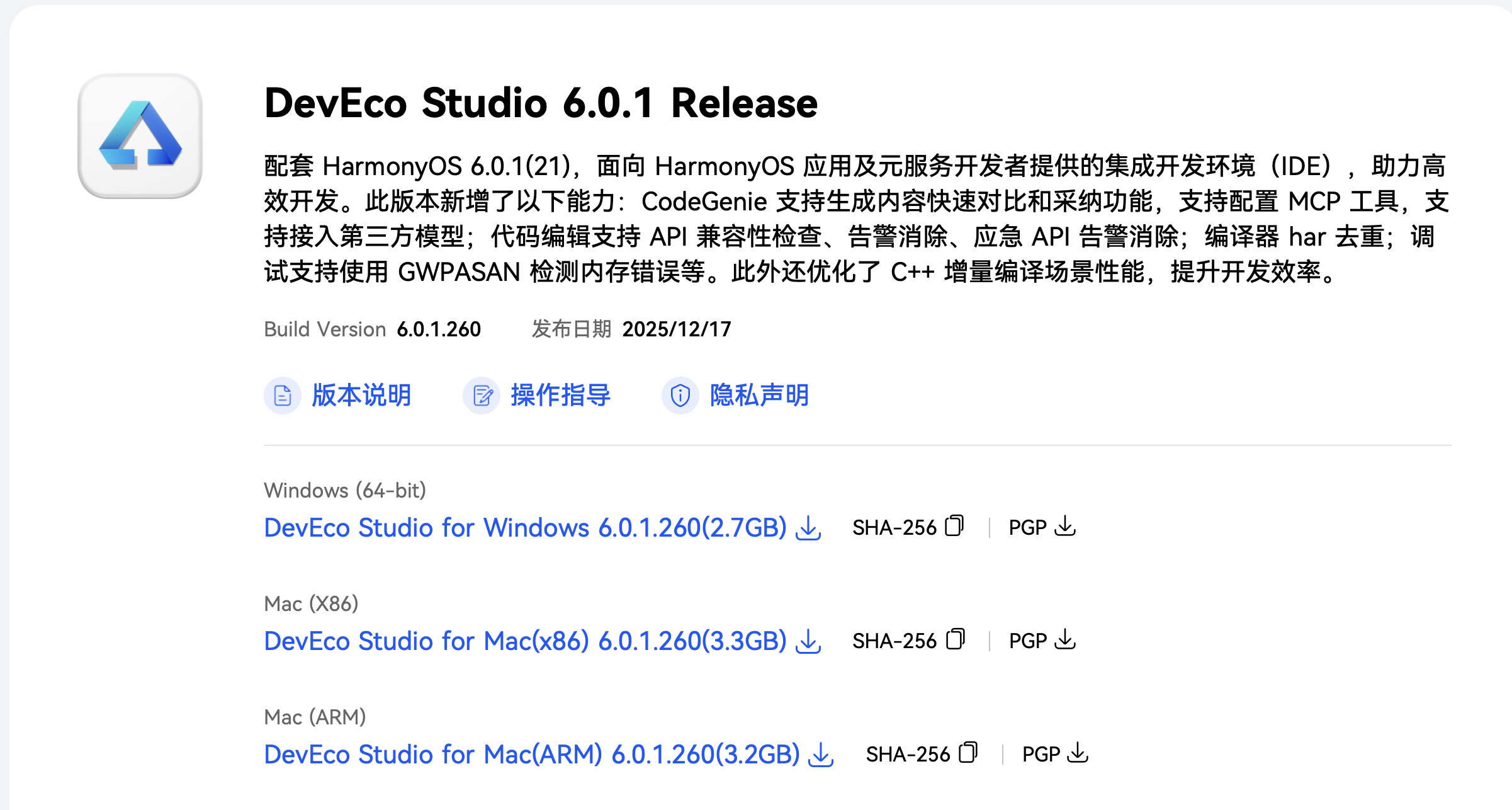


这个问题通常是由于DevEco Studio的镜像服务器临时访问问题或本地缓存信息不匹配导致的。虽然您确认网络正常,但服务器端或DNS解析偶尔会有波动。
请按以下步骤操作:
-
清理缓存并重试:
- 打开DevEco Studio,进入
File > Settings > Appearance & Behavior > System Settings > HarmonyOS SDK。 - 点击右下角的 “Edit” 或齿轮图标,选择 “Clear Cache”。
- 清理后,重启DevEco Studio,再次尝试下载模拟器镜像。
- 打开DevEco Studio,进入
-
检查SDK平台版本:
- 在SDK管理界面,确认您选择的
System-image-phone版本(例如Beta1)与已安装的SDK Platform版本完全匹配。不匹配会导致无法找到正确的下载源。
- 在SDK管理界面,确认您选择的
-
手动配置Hosts(临时尝试):
- 如果问题持续,可能是DNS解析问题。您可以尝试在Mac的hosts文件(路径:
/etc/hosts)末尾添加一行:49.7.22.21 developer.huawei.com - 保存后,在终端执行
sudo killall -HUP mDNSResponder刷新DNS缓存,然后重试下载。
- 如果问题持续,可能是DNS解析问题。您可以尝试在Mac的hosts文件(路径:
-
切换网络环境:
- 尝试切换其他网络(如手机热点),有时企业网络或特定ISP会有策略限制。
如果上述步骤仍无法解决,问题可能源于服务器端的临时故障。由于您使用的是x86架构的Mac,请确保下载的镜像版本与您的设备架构兼容。通常,等待一段时间(几小时或次日)后再次尝试下载,服务器问题可能会自动恢复。
