




DevEco Studio调试Release版本的程序无法进入到C++源码中
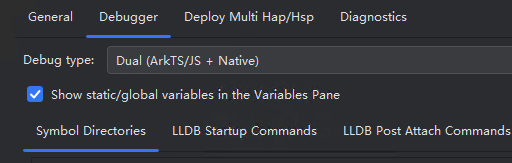
DevEco Studio调试Release版本的程序无法进入到C++源码中 调试Release版本的程序无法进入到C++源码,只能看到汇编代码,debug type也选择了native,是不是release版本的程序就是无法调试源码,只能编译debug版本的?
3 回复


DevEco Studio调试Release版本时无法进入C++源码,主要原因是Release版本默认开启了编译器优化(如-O2),会删除调试符号和重组代码。在DevEco Studio中,需修改编译配置:在build-profile.json5的release构建类型下,将"optimizeOption"设置为"debug",或在C++编译选项中添加"-g"标志保留调试信息。同时确保hvigorfile中未剥离调试符号。

在HarmonyOS Next开发中,Release版本默认会进行高度优化并剥离调试信息,因此无法直接进行源码级调试。您遇到的情况是正常的。
关键点在于构建配置。即使将debug type设置为native,如果构建类型(Build Variant)为release,编译器默认不会生成足够的调试符号。要调试Release包的C++源码,您需要在build-profile.json5中为release构建类型显式开启调试信息生成。
具体操作如下:
- 打开项目级
build-profile.json5文件。 - 在
buildOption字段下的externalNativeOptions中,为release模式添加"-g"编译标志。示例如下:
"buildOption": {
  "externalNativeOptions": {
    "path": "./src/main/cpp/CMakeLists.txt",
    "arguments": "",
    "cppFlags": "",
    "cFlags": "",
    // 关键配置:为release模式也生成调试符号
    "release": {
      "cppFlags": "-g",
      "cFlags": "-g"
    },
    "debug": {
      "cppFlags": "-g",
      "cFlags": "-g"
    }
  }
}
- 执行Clean Project并重新构建Release版本。
完成以上配置后,使用DevEco Studio的调试器附加到进程或启动调试,即可在Release版本中单步执行C++源码。请注意,开启-g标志可能会略微增加二进制文件体积,但不会影响其运行时行为。
因此,并非只能编译Debug版本进行调试。通过正确配置编译选项,Release版本同样支持源码调试,这在定位线上或性能优化相关问题时非常有用。
